
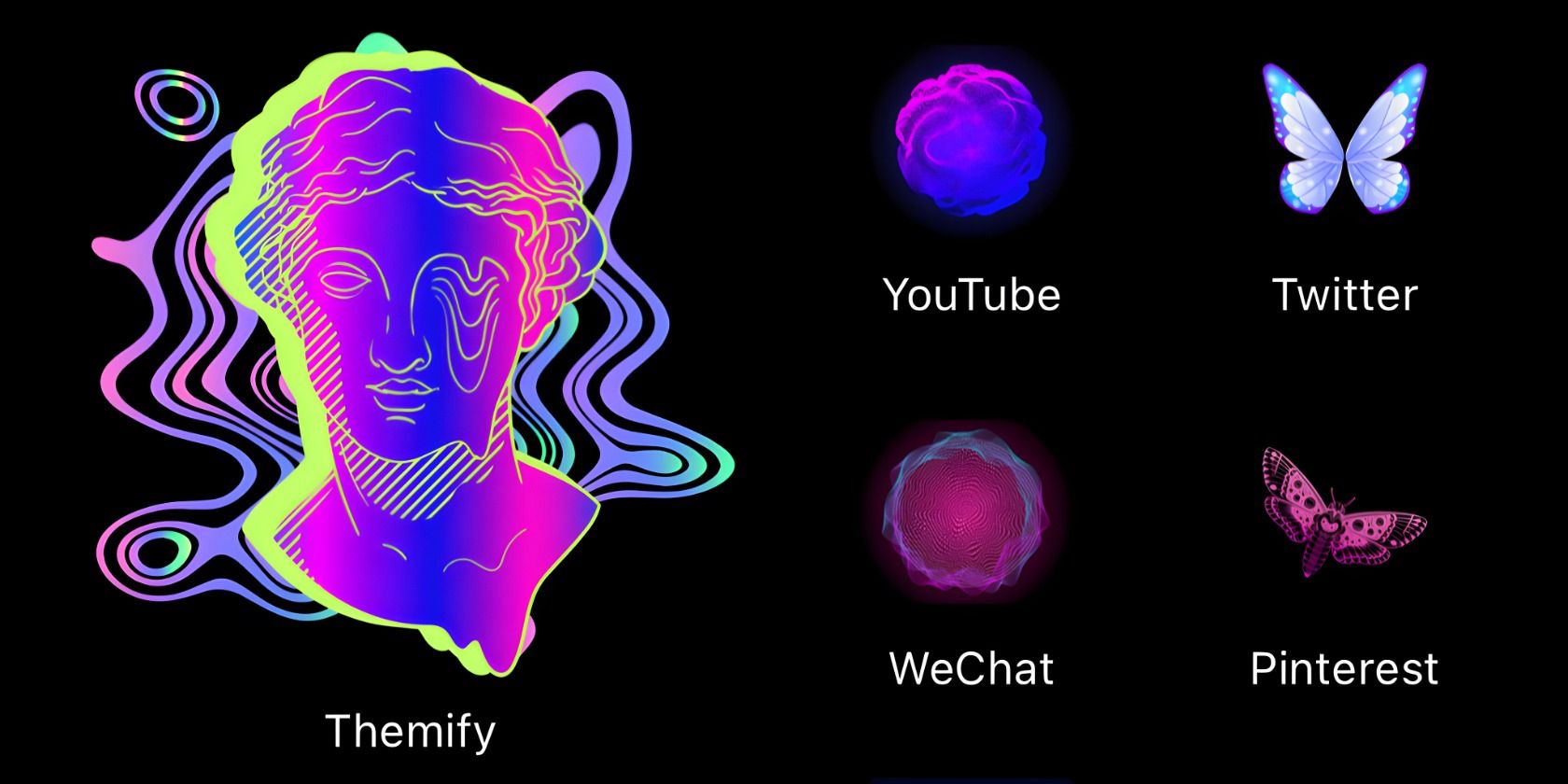
Il y a de nombreuses raisons d’aimer son iPhone, mais il faut admettre que la mise en page et l’esthétique peuvent rapidement devenir ennuyeuses. Heureusement, il existe des moyens de personnaliser votre iPhone en utilisant des icônes personnalisées, des widgets et d’autres fonctions attrayantes.
Donc, si vous voulez ajouter une touche intéressante, continuez à lire, et nous vous montrerons comment créer un thème esthétique pour votre iPhone en utilisant Themify.
Comment utiliser Themify pour créer un thème esthétique pour votre iPhone
Themify est équipé de nombreux thèmes préexistants que vous pouvez utiliser tels quels ou personnaliser à votre guise. Faites défiler Thèmes populaires sur le Découvrez page, ou appuyez sur Catalogue pour découvrir les nouveautés et les exclusivités Vous pouvez également trouver une esthétique ou un thème spécifique dans cette section, par exemple Kawaii, Rétro, Fiertéet Vacancespour n’en citer que quelques-uns.
2 images


Télécharger : Themify (Gratuit, abonnement disponible)
Utilisation d’un thème existant
Si vous trouvez un thème que vous aimez et que vous voulez l’appliquer à votre téléphone sans faire de modifications, tout ce que vous avez à faire est de taper sur le thème, sur Essayezpuis appuyez sur le bouton Sauvegarder à côté de Fond d’écran et Widgets. Ensuite, choisissez les applications pour lesquelles vous voulez des icônes, ou bien vous pouvez Sélectionner tout et Installer les éléments sélectionnés.
Personnalisation d’un thème existant
Si un thème vous plaît, mais qu’il comporte un élément que vous souhaitez modifier, vous pouvez également le faire. Au lieu d’appuyer sur Essayez, choisissez Personnaliser. Vous pouvez alors changer le papier peint, les icônes ou le widget pour quelque chose qui correspond mieux à vos goûts.
3 Images


Créer votre propre thème unique à partir de rien
Ce qui est formidable avec Themify, c’est qu’il comprend une grande variété de contenus et de thèmes. Que l’esthétique de votre âme résonne avec le dark academia ou le cyberpunk, vous trouverez forcément quelque chose qui vous intéressera.
1. Choisissez une esthétique
Choisir une esthétique peut sembler facile, mais cela peut être un peu difficile si vous avez plusieurs esthétiques que vous voulez inclure. Ne vous inquiétez pas : vous avez carte blanche sur tous les aspects, ce qui vous permet de mélanger et d’associer ce que vous voulez. Vous voulez peut-être mélanger le kawaii avec le rétro et le néon, ou vous aimez à la fois le grunge et le cottagecore – tout est permis, tant que cela vous convient.
2. Trouver un fond d’écran d’accueil
Vous pouvez choisir parmi de nombreux fonds d’écran dans l’application Themify. Abstrait et motifs ou Urbain si c’est plus votre style. Si aucune de ces options ne vous plaît, vous pouvez également télécharger votre propre image. Et si vous voulez être particulièrement unique, pourquoi ne pas essayer un fond d’écran généré par l’IA, ou télécharger l’une de vos propres œuvres d’art ?
Si vous choisissez d’utiliser les archives de l’application, rendez-vous à l’adresse suivante Fonds d’écran fixes sous Catalogue et faites défiler les nombreuses options disponibles ; si vous préférez utiliser votre propre image, une image générée par l’IA, une œuvre d’art personnelle ou quelque chose que vous avez sauvegardé sur Internet, tapez sur Créer dans le Vos créations sélectionnez l’image, et Themify la transformera en fond d’écran.
2 images


Si vous recherchez un art éthique généré par l’IA, apprenez à utiliser le générateur d’images AI de Shutterstock pour créer des œuvres d’art que vous pourrez ensuite utiliser dans Themify.
3. Utiliser des icônes existantes et en créer de nouvelles
Vous pouvez choisir des icônes existantes ou utiliser le créateur d’icônes de Themify pour créer les vôtres. Les icônes existantes se trouvent dans Icônes sous Cataloguequi sont séparées en catégories esthétiques.
Pour utiliser des icônes existantes, il vous suffit d’appuyer sur les icônes qui vous plaisent, de sélectionner les applications pour lesquelles vous voulez des icônes, puis d’appuyer sur Installer les icônes sélectionnées.
Vous serez invité à Autoriser le téléchargement. Une fois les icônes téléchargées, rendez-vous dans l’application Paramètres, appuyez sur Profil téléchargé en haut de la page, puis appuyez sur Installer. En quelques secondes, vous aurez votre nouvel ensemble d’icônes esthétiques.
3 images


D’autre part, si vous souhaitez créer vos propres icônes, tapez sur n’importe quel ensemble d’icônes, puis sur Créateur d’icônes. Themify dispose d’une variété de couleurs de fond, d’icônes et de cadres. parmi lesquels vous pouvez choisir. Ces options sont toutefois limitées, mais elles permettent une certaine créativité. Nous avons choisi quelque chose de simple et de floral pour notre thème.
Une fois que vous avez créé l’icône, appuyez sur App et sélectionnez l’application pour laquelle l’icône est destinée. Lorsque vous avez terminé de créer toutes les icônes dont vous avez besoin, vous pouvez les installer.
3 Images


Vous n’êtes pas satisfait des limites du Créateur d’icônes de Themify ? Vous pouvez créer des icônes d’applications personnalisées pour iPhone en utilisant l’application Raccourcis.
4. Ajouter des widgets à l’écran d’accueil
Contrairement aux autres fonctions, les catégories pour les Widgets ne sont pas toutes à thème ; vous trouverez des catégories pratiques, comme Lanceur, Heure et Calendrier. Le Lanceur, par exemple, est un widget qui permet de lancer une ou plusieurs applications. peut afficher l’heure à la manière d’une horloge analogique ou numérique.
C’est génial d’avoir un widget qui affiche l’heure ou la date si vous menez une vie trépidante, car sa taille le rend plus facile à repérer. Cependant, si vous n’avez pas besoin de respecter l’horaire, vous pouvez également inclure un widget pour des raisons purement esthétiques. Choisissez parmi les options proposées par Themify ou téléchargez votre propre image sur le widget.
Pour personnaliser un widget, rendez-vous sur Thèmes dans Catalogue et robinet Créer. À partir de là, choisissez Widget puis sélectionnez le Type de widget. Ensuite, sélectionnez un Widget Photo de votre galerie, et modifiez la couleur et le style de la police pour l’adapter à l’esthétique.
3 images


L’ajout du widget à votre écran d’accueil est facile : après l’avoir enregistré, appuyez longuement sur votre écran d’accueil et tapez sur l’icône du widget. plus (+) dans le coin supérieur gauche. Ensuite, faites défiler l’écran jusqu’à Themify et choisissez le style de widget que vous voulez : petit carré, rectangle ou grand carré. Déplacez le widget comme vous le feriez avec des icônes.
5. Personnalisez votre écran de verrouillage
Les widgets d’écran de verrouillage sont exactement ce qu’ils semblent être : des widgets pour votre écran de verrouillage. Ils sont différents des widgets de l’écran d’accueil et se présentent généralement sous la forme de dessins au trait ou d’illustrations simples. Vous pouvez ajouter des comptes à rebours, des citations, des lanceurs d’applications et des croquis esthétiques.
Pour ajouter un widget d’écran de verrouillage, appuyez longuement sur votre écran de verrouillage et tapez sur Personnaliser. Ensuite, appuyez sur Ajouter des widgets et trouvez Themify. Choisissez la taille de votre widget, puis appuyez sur le bouton plus (+) et sélectionnez les widgets que vous souhaitez afficher.
2 images


Vous voulez essayer d’autres widgets ? Voici quelques-uns des meilleurs widgets de l’écran de verrouillage de l’iPhone que vous pouvez utiliser pour personnaliser votre iPhone.
Vous pouvez également parcourir Themify pour trouver des images, télécharger des images que vous avez trouvées en ligne ou utiliser une photo que vous avez prise. Votre écran de verrouillage peut être le même que votre écran d’accueil, ou vous pouvez en trouver un autre avec une ambiance similaire. Si vous optez pour cette dernière solution, choisissez quelque chose qui s’accorde avec la couleur, le but ou le style artistique de votre écran d’accueil.
Si vous optez pour un fond d’écran de verrouillage de l’application Themify, il vous suffit d’appuyer sur le bouton Enregistrer et l’image sera ajoutée à la galerie de votre téléphone. Vous pouvez ensuite modifier votre écran de verrouillage comme vous le feriez habituellement.
6. Choisissez une animation de chargement esthétique
Bien qu’il existe une variété de catégories pour l’animation de chargement, il se peut que vous n’en trouviez pas une qui corresponde complètement à votre esthétique, vous pouvez donc sauter cette étape si vous le souhaitez. Cependant, vous trouverez probablement quelque chose d’assez intéressant pour compléter votre iPhone.
Par exemple, nous avons trouvé que la plante qui pousse était en accord avec le thème simple et floral de nos icônes. Plutôt cool, n’est-ce pas ?
3 Images


Personnalisez votre iPhone avec Themify
Dans le monde d’aujourd’hui, nos téléphones sont utilisés pour bien plus que passer des appels. Compte tenu du temps que nous passons quotidiennement sur nos appareils, il est parfaitement logique que nous voulions les rendre beaux et inspirants.
Alors, ne vous contentez pas des options par défaut auxquelles Apple vous limite. Au lieu de cela, personnalisez votre iPhone et faites-le vôtre avec une application de personnalisation tierce comme Themify.