

Les dates sont des données critiques qui peuvent avoir un impact sur votre analyse. Ainsi, la création d’un champ date-heure dans Power BI est essentielle pour s’assurer que votre processus d’analyse des données est précis, vous aidant ainsi à optimiser votre rapport.
Que vous examiniez des chiffres de vente, des dossiers financiers, le comportement des clients, les commentaires des clients ou le trafic sur le site Web, le fait de disposer de données précises sur la date et l’heure peut vous fournir des informations précieuses. C’est là que votre table de dates Power BI entre en jeu.
Voyons donc l’importance d’une table de dates dans Power BI et comment en créer une.
Qu’est-ce qu’une table de dates et pourquoi en avez-vous besoin ?
Un tableau de dates est un tableau de données dimensionnelles contenant des attributs tels que l’année, le mois et le jour des dates. Cette table contient une valeur par jour, et cette valeur est une date. C’est pourquoi les tables de dates sont également appelées tables de calendrier.
Lorsque vous analysez des données dans Power BI, vous avez besoin d’un tableau de dates pour plusieurs raisons.
- Pour l’analyse des données de veille temporelle.
- Pour référencer et filtrer les dates dans vos modèles.
- Créer des rapports nécessitant des informations sur les dates.
- Assurez-vous que toutes les dates disponibles dans vos données ont une date centralisée et formatée avec précision pour la modélisation des données. Ceci est similaire à la création de relations entre plusieurs tables à l’aide d’un modèle de données dans Excel.
- Pour créer des visuels informatifs.
- Il fournit une date cohérente et normalisée pour vos rapports.

Quelles sont les exigences d’un tableau de dates ?
Lorsque vous créez un tableau de dates dans Power BI, vous devez tenir compte de certains éléments :
- La première colonne, qui est la colonne des dates, doit être constituée de dates de type date/heure.
- Les valeurs de date de la première colonne doivent être uniques et ne pas comporter de blanc.
- Marquez votre tableau de dates une fois créé comme un tableau de dates.
- La date ne doit pas avoir de valeur manquante et doit contenir toutes les dates d’une période donnée. Il peut s’agir de quelques mois, d’une année ou de plus d’une année.
Comment créer un tableau de dates à l’aide d’Auto Date/Time
La fonction Power BI Auto Date génère automatiquement un tableau de date et de hiérarchie de date basé sur les colonnes de vos données. Elle met également à jour cette date en fonction de vos données sous-jacentes. Grâce à la hiérarchie qu’elle génère, vous pouvez explorer, agréger et filtrer vos données sur la base d’une date spécifique ou d’une période.
Pour activer la fonction Date automatique ;
- Naviguez jusqu’à l’écran Ruban Fichier > ; Options et Réglages.
- Sélectionnez ensuite Options > ; Fichier actuel > ; Chargement des données > ; Intelligence temporelle.
- Cochez la case Activer la date et l’heure automatiques boîte.
La hiérarchie des dates comprendra l’année, le trimestre, le mois et le jour.

Comment créer un tableau de dates à l’aide de DAX
L’une des différences entre Power BI et Microsoft Excel réside dans les fonctions DAX (Data Analysis Expression) de Power BI. Bien que DAX puisse être utilisé dans Excel, il n’est pas intuitif dans l’application.
CalendarAuto et Calendar sont deux fonctions DAX utilisées pour créer ces tableaux. La seule différence entre les deux fonctions est que Calendar crée les dates sur la base de ce que vous spécifiez, tandis que CalendarAuto crée une date sur la base de ce qu’il détecte automatiquement à partir de vos données.
Pour utiliser la fonction Calendar :
- Naviguez jusqu’à l’écran Onglet Accueil dans le ruban de votre Power BI Desktop.
- Sélectionnez Nouvelle table
- Saisissez la formule DAX ci-dessous. Cette formule créera un tableau de dates allant du 1er janvier 2022 au 31 décembre 2023.
Date = CALENDAR(DATE(2022,1,1), DATE(2023,12,31))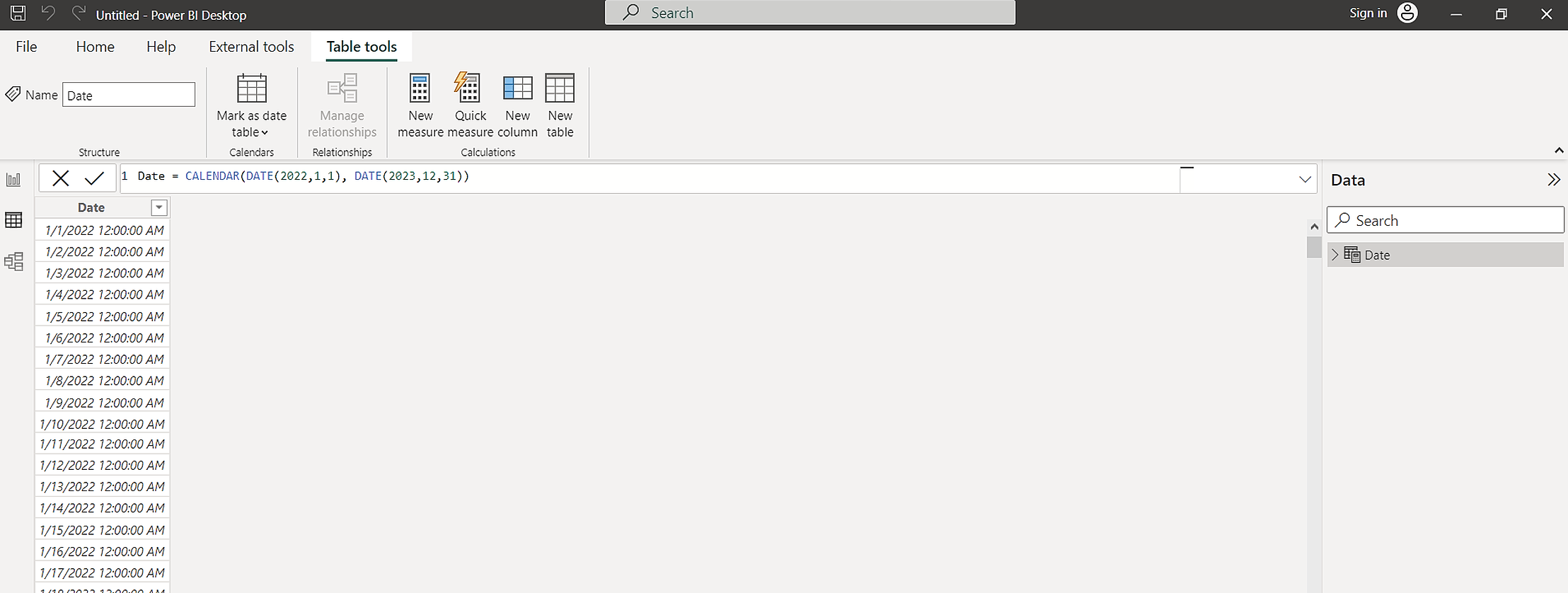
- Si vous voulez qu’il s’auto-incrémente, vous pouvez remplacer la date de fin par AUJOURD’HUI(), comme on peut le voir ci-dessous.
Date = CALENDAR(DATE(2022,1,1),TODAY()) - Pour ajouter une colonne Année, sélectionnez Nouvelle colonne et utiliser l’option ANNÉE() pour écrire cette fonction DAX.
Year = YEAR('Date'[Date]) - Sélectionner Nouvelle colonne et ajoutez une colonne mois à l’aide de la commande MOIS() Fonction DAX. Cependant, cette fonction écrit le mois dans un format numérique.
Month = MONTH('Date'[Date]) - Pour une fonction catégorielle, utilisez la fonction FORMAT() fonction.
Month Cat = FORMAT('Date'[Date],"MMM") - Vous devez trier votre colonne Chat du mois par la colonne Mois en utilisant l’option Tri par colonne.
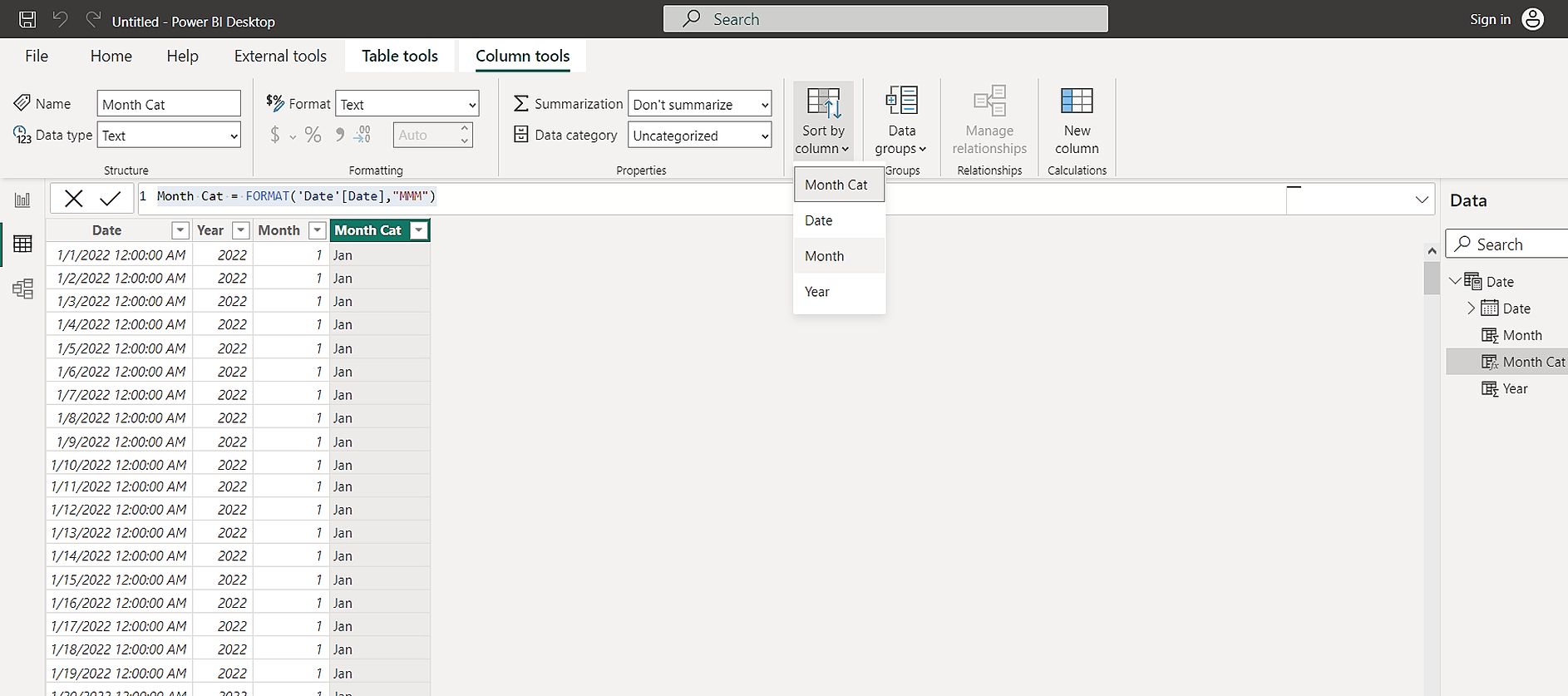
- Vous pouvez créer une colonne de jours à l’aide de la fonction DAY().
Day = DAY('Date'[Date]) - La fonction WEEKNUM() nous indique dans quelle semaine se situent nos dates.
Week = "Week " & WEEKNUM('Date'[Date]) - La fonction QUARTER() nous indique dans quel trimestre nous nous trouvons.
Qtr = "Qtr " & QUARTER('Date'[Date])


Comment créer un tableau de dates en utilisant DAX avancé
Si vous êtes familier avec DAX, vous pouvez accélérer la création d’un tableau de dates. Vous pouvez utiliser des fonctions telles que VAR, ADDCOLUMNS et FORMAT pour écrire votre tableau sans créer manuellement plusieurs colonnes.
Voici un script des experts d’Enterprise DNA qui montre comment créer un simple tableau de dates sans créer de colonnes multiples.
 DateTable =
VAR StartDate = DATE(2020, 1, 1) // You can set the start date according to your requirement
VAR EndDate = DATE(YEAR(TODAY()), 12, 31) // Set end date to the end of the current year
RETURN
    ADDCOLUMNS (
        CALENDAR (StartDate, EndDate),
        "DayOfWeek", WEEKDAY([Date]),
        "DayOfWeekName", FORMAT([Date], "dddd")
    )
Voici comment utiliser ce script :
- Sélectionner Nouvelle table
- Copiez et collez ensuite le script DAX ci-dessus.
Cependant, si vous n’êtes pas familier avec ces fonctions DAX, nous avons une liste d’excellents cours en ligne qui peuvent vous aider à maîtriser Power BI.

Comment créer un tableau de dates
Une fois que vous avez créé votre table de dates, vous devez marquer la table nouvellement créée en tant que table de dates. Il s’agit de la dernière étape du processus de création d’une table de dates.
Vous pouvez le faire en :
- Cliquez avec le bouton droit de la souris sur le nom de la table dans la fenêtre Champ.
- Sélectionner Marquer comme date le tableau.
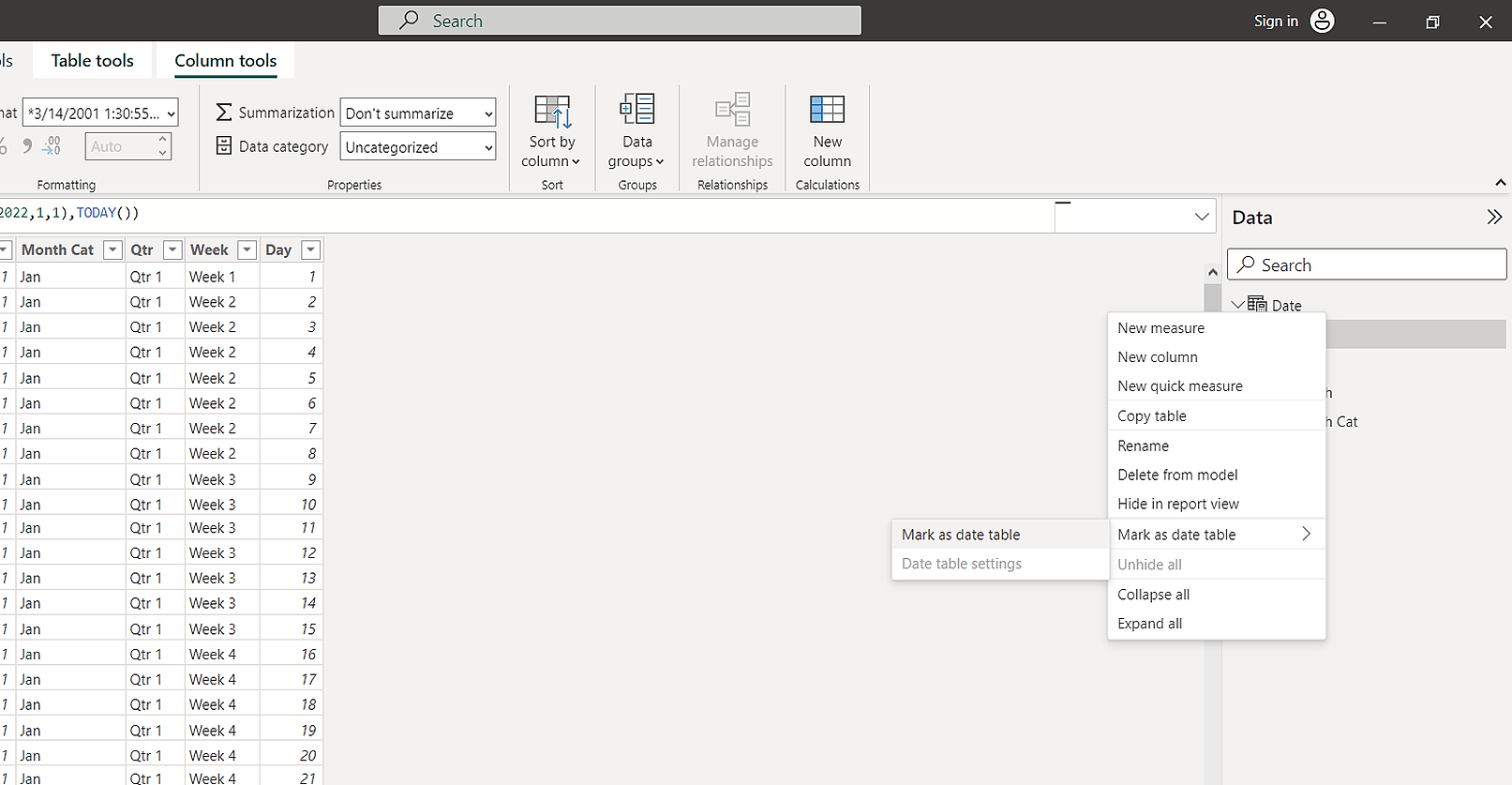
- Vous pouvez également utiliser l’option Marquer comme tableau de dates sur le ruban Power BI.
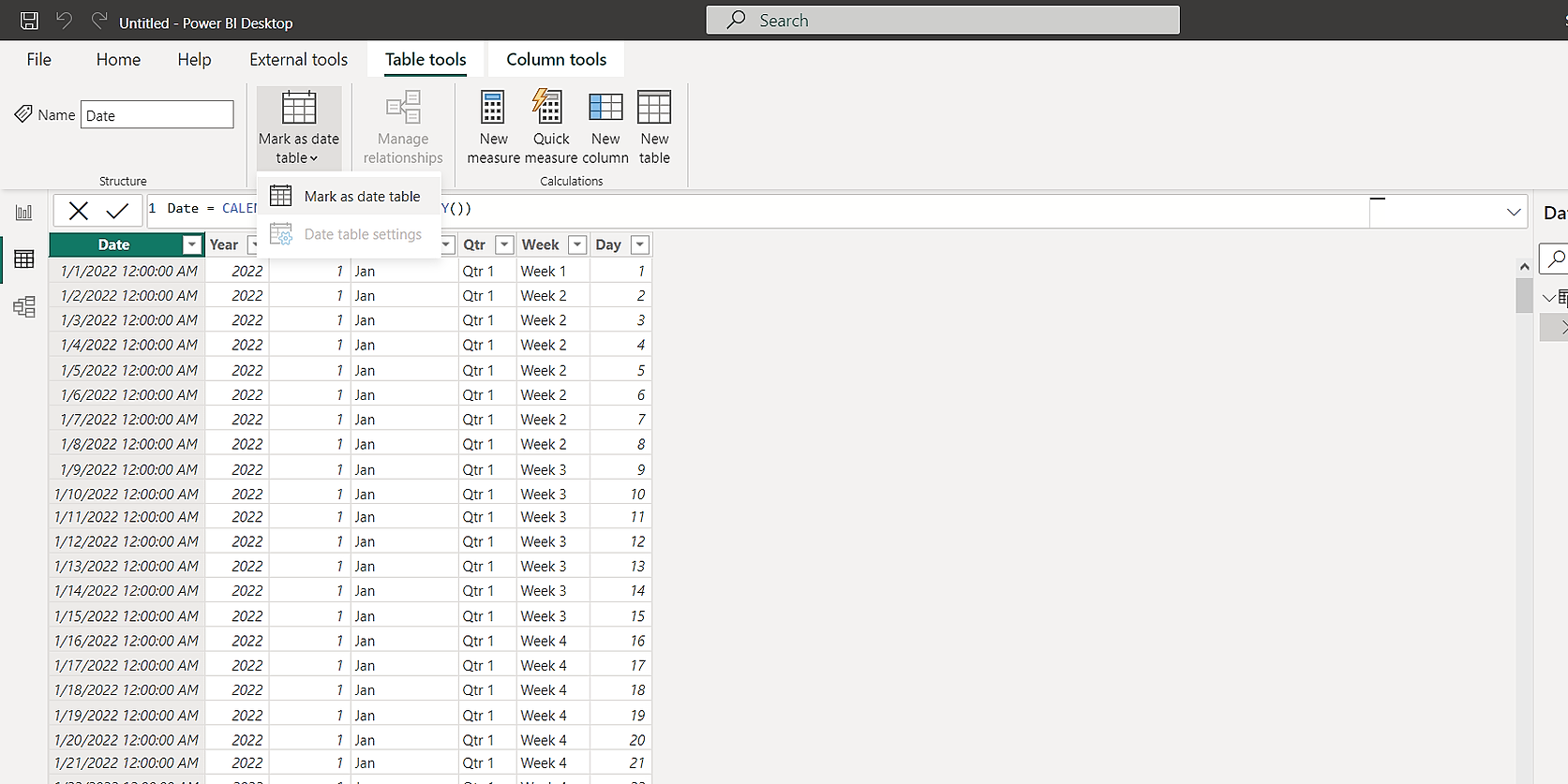
- Sélectionnez l’option date option.
- Sélectionner Ok.


Dates d’affaires avec Power BI
Les dates sont un élément essentiel de toute analyse, quel que soit votre secteur d’activité. Vous devez donc disposer d’une table de dates centralisée et normalisée pour vous aider à atteindre votre objectif. Grâce à ces connaissances, vous pouvez construire et personnaliser votre table de dates en fonction des exigences de votre organisation et de votre projet de données.