


Canva est un outil incroyablement populaire pour créer de magnifiques designs de toutes sortes. Il est très convivial pour les débutants et facile à utiliser. Tout comme vous créez des prospectus pour des événements ou des designs pour vos médias sociaux, vous pouvez créer un site Web entièrement fonctionnel directement depuis l’éditeur de Canva.
Vous n’avez pas besoin d’avoir des connaissances en programmation pour créer un site Web avec Canva ; votre site peut être opérationnel en quelques minutes. Vous vous demandez comment commencer ? Voici comment créer un site Web personnel sur Canva.
Pourquoi utiliser Canva pour créer un site Web ?
De Wix à WordPress, il existe des centaines de constructeurs de sites Web puissants qui peuvent vous aider à créer des sites Web visuellement attrayants et dynamiques, alors pourquoi choisir Canva ?
Eh bien, Canva adopte une approche de la création de sites Web axée sur le design. Il vous donne un contrôle total sur les moindres détails de l’apparence de votre site Web. C’est comme si vous pouviez transformer votre imagination en réalité. Tout design Canva que vous pouvez créer peut être transformé en site Web, quelle que soit sa complexité.
Avec Canva, vous pouvez créer de superbes designs, qu’il s’agisse de vidéos, d’icônes, d’images ou de textes, et les regrouper dans un site Web époustouflant. Vous pouvez également créer de magnifiques maquettes de ces sites Web directement sur Canva.
Prêt à créer votre site Web personnel sur Canva ? Suivez les étapes ci-dessous.
Étape 1 : Choisissez un modèle de site Web
Que vous ayez un abonnement Canva Pro ou que vous utilisiez la version freemium, vous pourrez choisir parmi une large liste de modèles de sites Web Canva. Bien que vous puissiez créer votre site Web sans modèle, les modèles simplifient le processus, vous laissant plus de temps pour vous soucier des détails créatifs qui ajoutent du glamour à votre site Web.
Pour sélectionner un modèle de site Web sur Canva :
- Connectez-vous à Canva et cliquez sur le bouton Sites web juste en dessous de la barre de recherche sur votre page d’accueil Canva. Vous verrez alors apparaître des catégories de modèles de sites Web parmi lesquelles vous pourrez choisir. Faites défiler la liste et sélectionnez le modèle de votre choix.

- Vous pouvez également rechercher le terme « site web » dans la barre de recherche, ou le rendre plus spécifique, par exemple « site web personnel ». Cela devrait vous conduire à une page contenant des modèles de sites Web. Sélectionnez votre modèle préféré pour continuer.
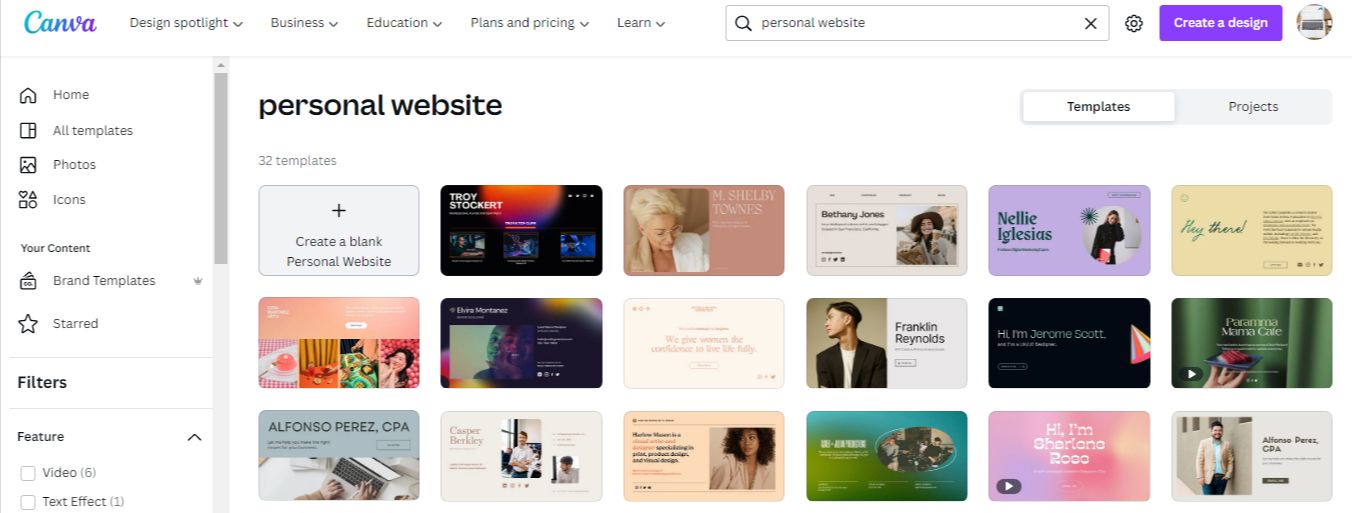


Étape 2 : Personnalisez votre modèle
Les modèles de sites Web Canva sont comme des designs Canva. Cela signifie que vous pouvez personnaliser chaque page d’un modèle comme vous le feriez pour n’importe quel design Canva. Après avoir choisi un modèle, les composants du modèle seront chargés dans l’éditeur Canva.
- Pour un modèle à plusieurs pages, appuyez sur Appliquer toutes les X pages dans la barre latérale gauche de l’éditeur Canva pour charger toutes les pages du modèle. X représente le nombre de pages du modèle.
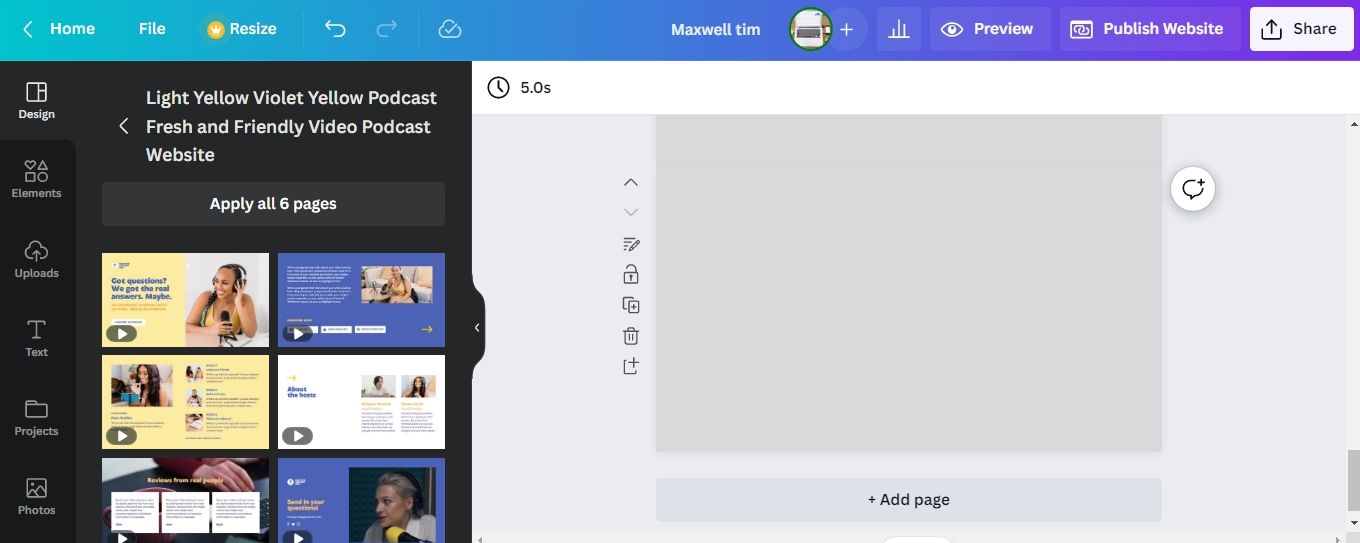
- Si vous préférez utiliser uniquement certaines pages du modèle, cliquez sur l’icône + Ajouter une page au centre de l’éditeur, juste en dessous de la première page de modèle. Après avoir ajouté une nouvelle page vide, cliquez sur n’importe quelle page modèle dans la barre latérale gauche de l’éditeur pour ajouter cette page spécifique à votre projet.
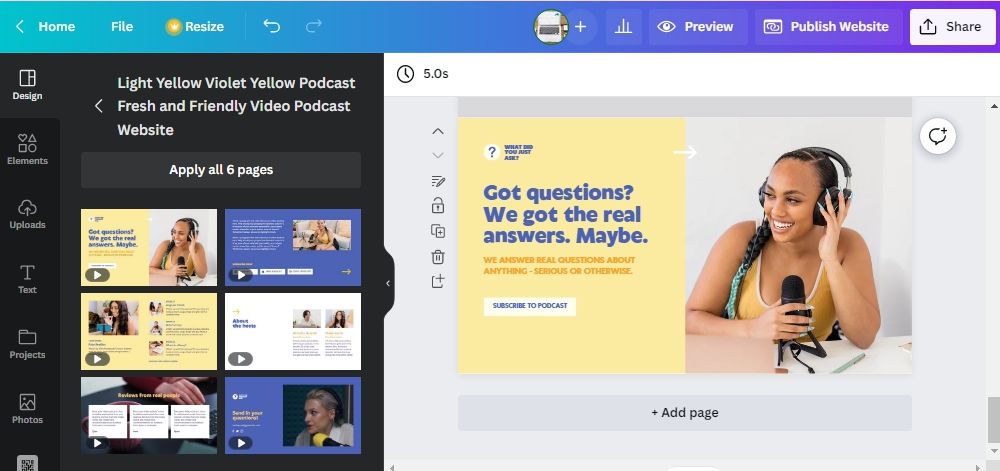
- Vous n’êtes pas limité aux seules pages du modèle actuel. Pour ajouter des pages d’un autre modèle, créez une nouvelle page sur le projet actuel, recherchez des modèles à l’aide des mots clés pertinents et ajoutez des pages de ce modèle à votre projet de site Web actuel.
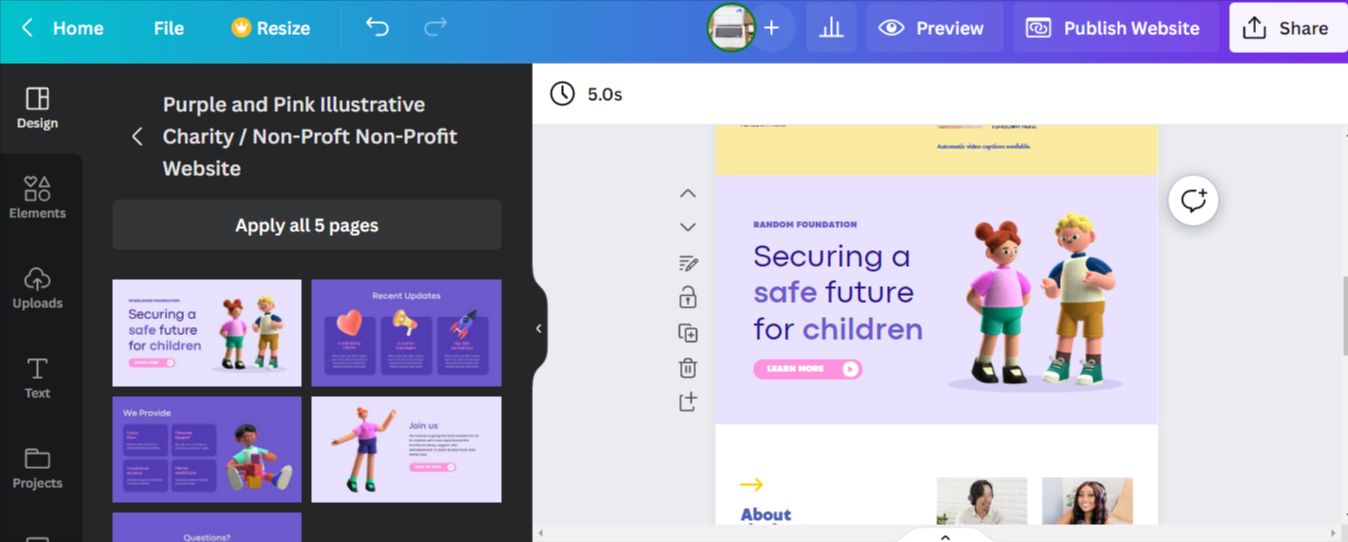
- Après avoir ajouté toutes les pages dont vous avez besoin, cliquez sur n’importe quelle page et faites glisser les nœuds sur les bords pour redimensionner les pages à la taille de votre choix.


Étape 3 : ajouter et modifier de nouveaux composants
Vous pouvez ajouter presque tous les composants Canva à votre site Web. Des icônes et des images aux textes fantaisistes et aux vidéos, tous les composants disponibles dans l’éditeur Canva peuvent être ajoutés à votre projet de site Web Canva.
- Pour modifier un composant texte, cliquez dessus, tapez un nouveau texte et faites glisser les nœuds sur les bords pour le redimensionner.

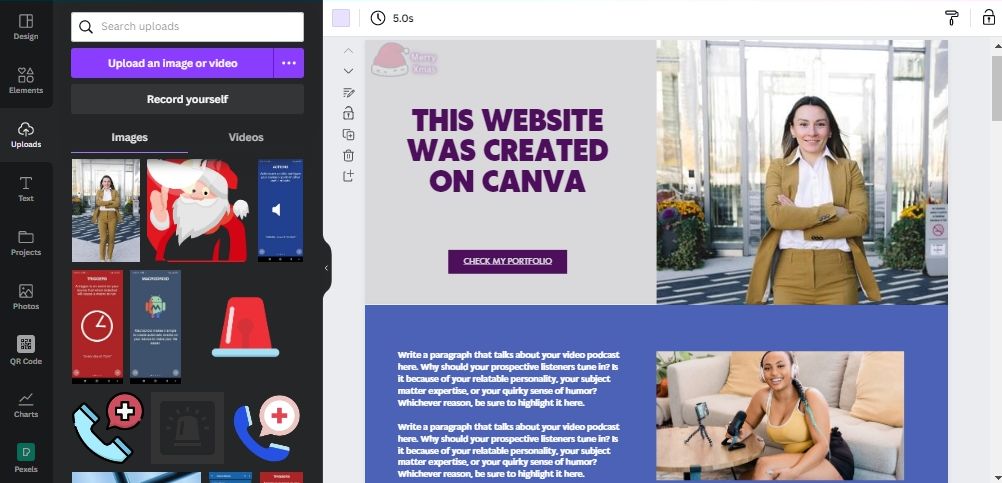
- Pour remplacer une image, cliquez sur l’image et appuyez sur la touche Supprimer sur votre clavier. Cliquez sur le bouton Téléchargements ou Photos dans la barre latérale gauche de l’éditeur Canva pour télécharger une nouvelle image ou sélectionner une image dans la galerie Canva.
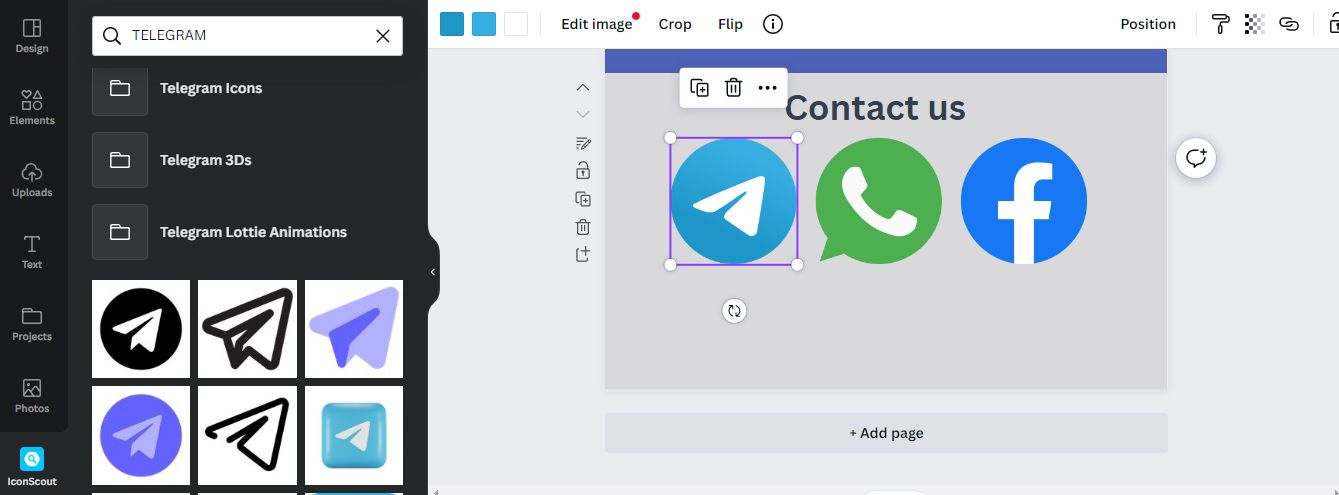
- Pour ajouter une icône, recherchez l’icône dans la barre de recherche de la barre latérale gauche et cliquez dessus pour l’ajouter à votre projet de site Web.
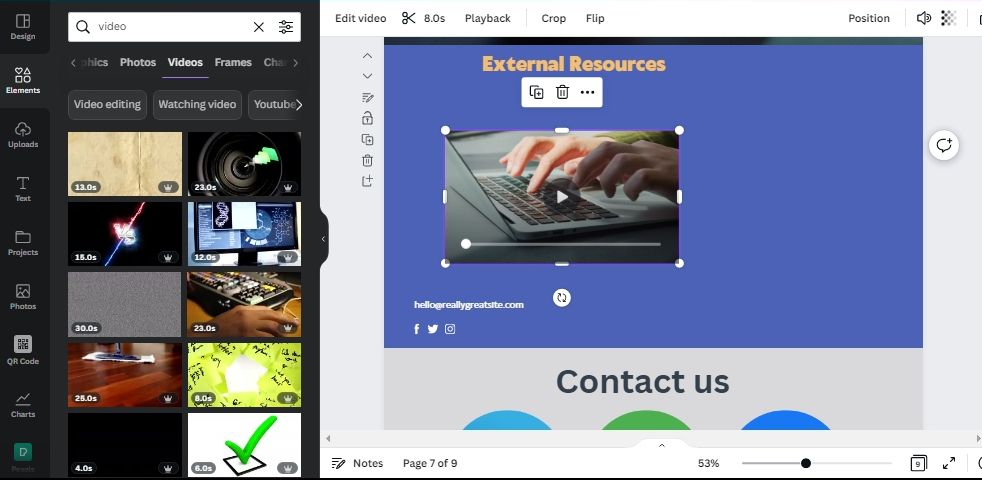
- Pour ajouter une vidéo à votre site Web, cliquez sur l’icône Éléments dans la barre latérale gauche, recherchez une vidéo à l’aide d’un mot clé approprié, puis cliquez sur la vidéo pour l’insérer dans votre site Web. Vous pouvez également utiliser la fonction Téléchargements pour télécharger une vidéo depuis votre ordinateur.


Étape 4 : ajouter des liens et des ressources externes
Outre les composants de conception habituels, vous pouvez ajouter des liens et d’autres ressources hébergées en externe sur votre site Web Canva.
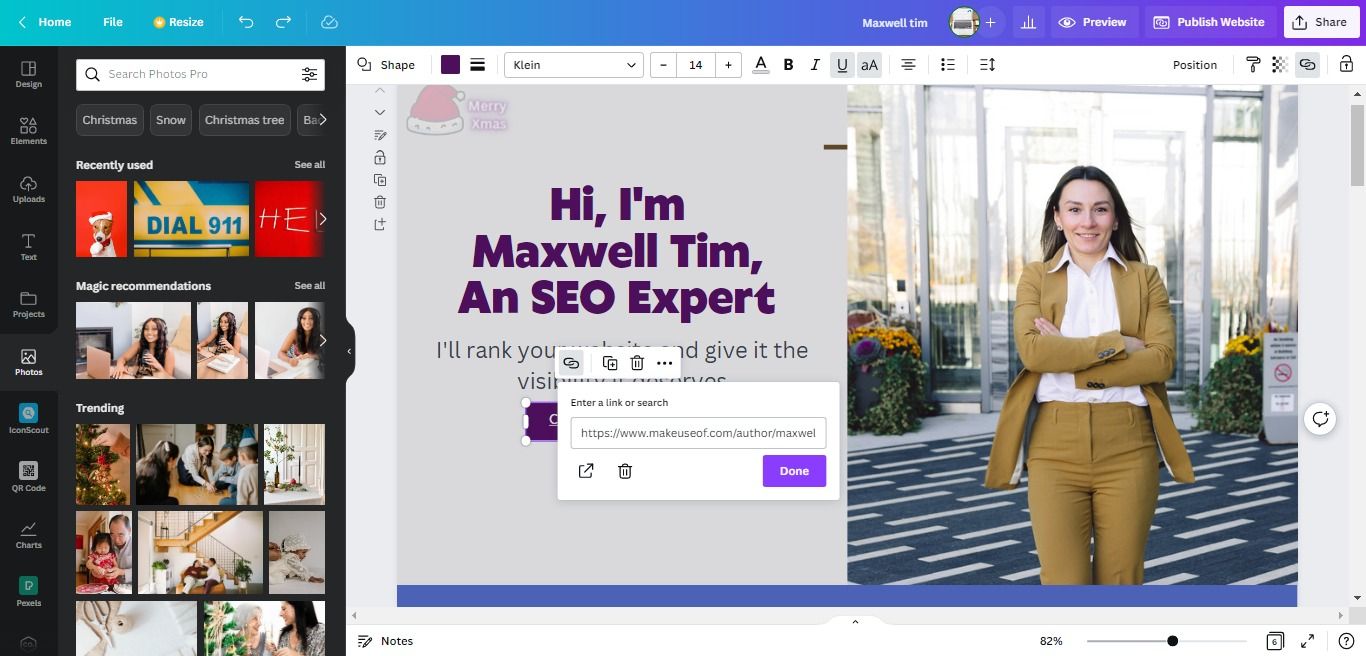
- Pour ajouter un lien, cliquez sur n’importe quel composant que vous voulez lier, faites un clic droit, sélectionnez Lien dans le menu contextuel, et tapez une URL dans le champ de texte fourni pour créer un lien vers une ressource externe.
- Pour ajouter des éléments intégrés tels que des vidéos YouTube, des Tweets ou des posts Instagram, il suffit d’appuyer sur la barre oblique (/) de votre clavier lorsque vous êtes dans l’éditeur de Canva pour accéder à l’interface de Canva. Magic menu. Vous pouvez également appuyer sur Ctrl + E sous Windows ou Cmd + E sur Mac pour accéder à la Magic menu.
- Dans le Magie qui s’affiche, faites défiler vers le bas jusqu’à Embed et cliquez dessus. Saisissez l’URL de la vidéo YouTube, du Tweet ou du post Instagram que vous souhaitez intégrer dans le champ prévu à cet effet, puis cliquez sur Entrez.


Étape 5 : les touches finales
Une fois que vous avez ajouté tous les composants nécessaires, il est temps de donner à votre projet de site Web quelques touches finales. Voici quelques étapes de finition recommandées pour votre site Web Canva :
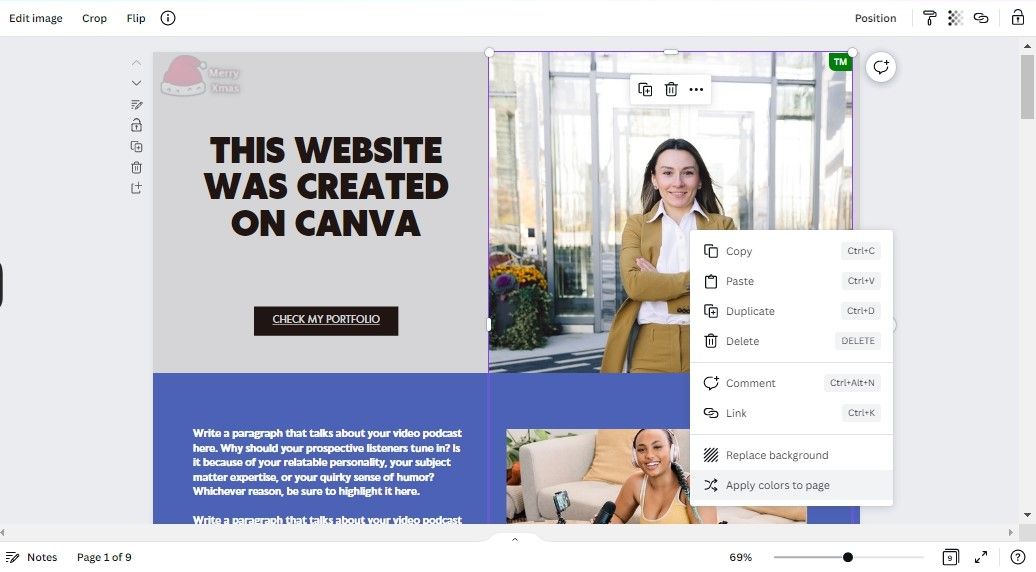
- Si vous avez ajouté de nouvelles images à votre projet de site Web et que les couleurs ne semblent pas s’harmoniser avec la page Web, vous pouvez faire un clic droit sur l’image et sélectionner Appliquer les couleurs à la page pour mélanger les couleurs de la page avec celles de l’image ajoutée.
- Pour avoir un aperçu de votre progression et voir comment votre site web apparaîtra une fois publié, cliquez sur le bouton Aperçu dans le coin supérieur droit de l’éditeur Canva.

- Pour avoir un aperçu de la façon dont votre site Web Canva s’affichera sur les appareils mobiles, cliquez sur la petite icône représentant un smartphone dans le coin supérieur droit de l’écran d’aperçu du site Web Canva.
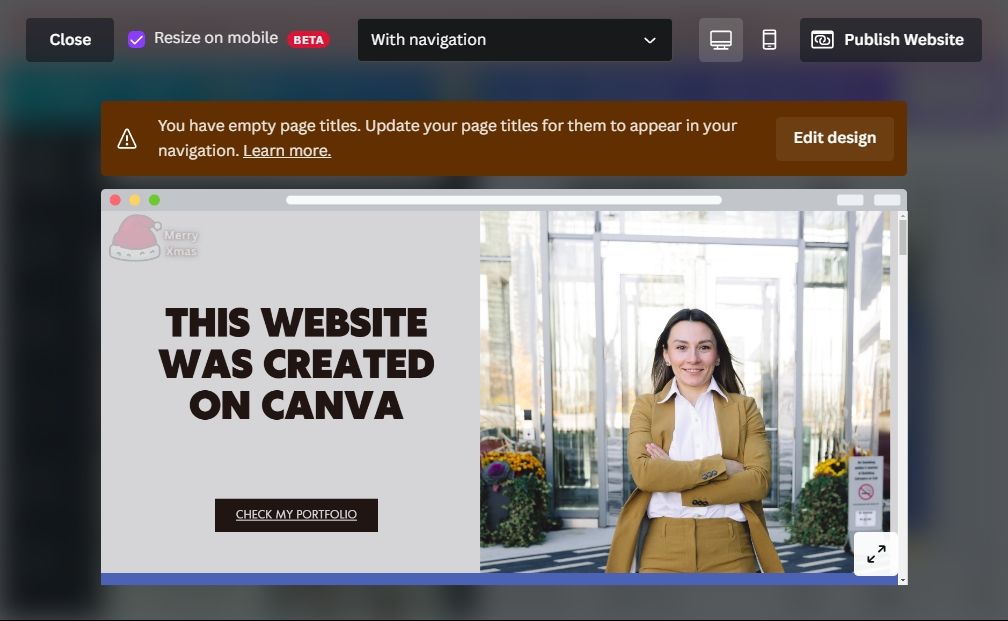


Il y a de fortes chances pour que la mise en page de votre site Web apparaisse cassée sur mobile, avec des composants empiétant sur le texte ou mal positionnés. Une solution rapide consiste à redimensionner et à regrouper les composants.
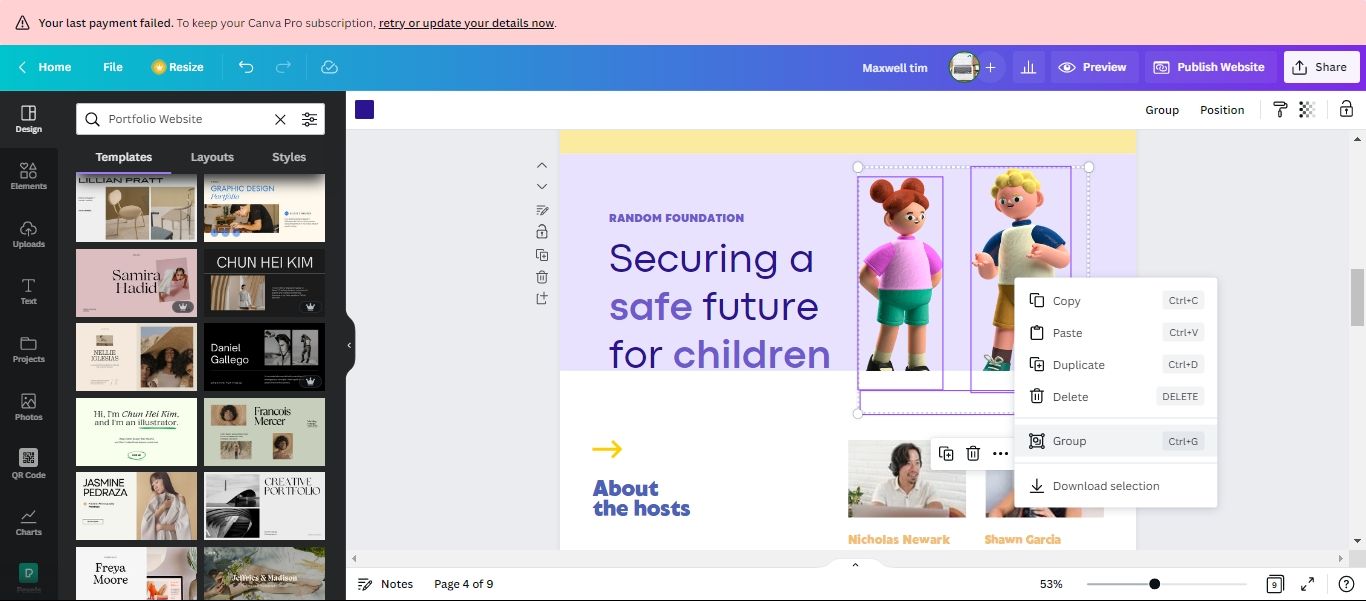
Grouper des composants dans l’éditeur Canva :
- Maintenez enfoncée la touche Shift tout en cliquant sur les composants que vous souhaitez regrouper.
- Cliquez avec le bouton droit de la souris et sélectionnez Groupe.

Étape 6 : publier votre site Web
Une fois que vous avez ajusté votre design à votre goût, suivez ces étapes pour publier votre site Web Canva :
- Cliquez sur le bouton Publier dans le coin supérieur droit de l’éditeur de Canva.

- Sur le côté droit de l’éditeur Canva, choisissez une option de domaine appropriée. Nous choisirons l’option Domaine libre pour cette démonstration.
- Cliquez sur Continuer juste en dessous des options du domaine.
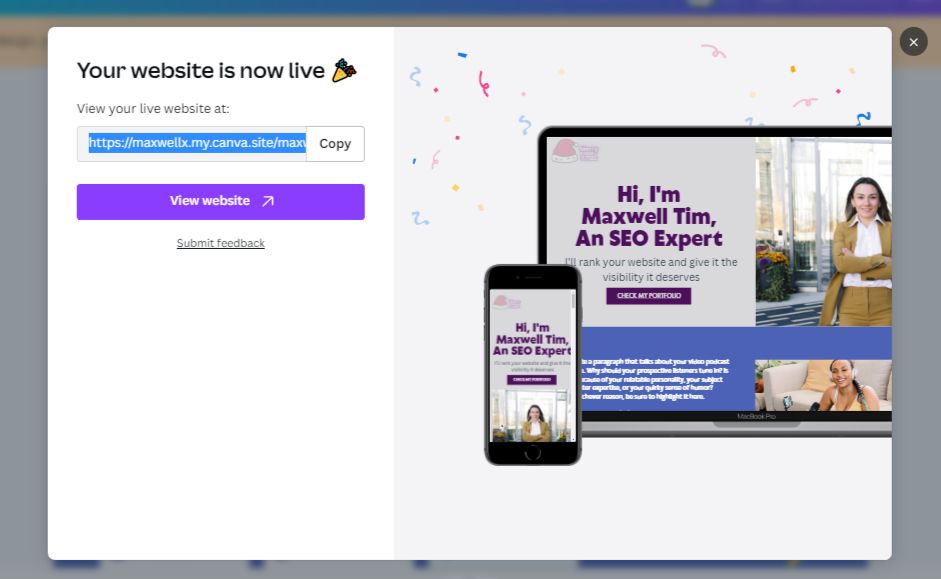
- Modifier votre site URL, Aperçu des onglets du navigateur titre, et Description du site, et cliquez sur Publier pour être en direct.


Canva fait plus que de la conception graphique
Bien que Canva soit un outil de conception multifonctionnel, les gens y pensent surtout lorsqu’ils planifient leur prochain flyer ou la conception de leur bannière sur les médias sociaux. Cependant, Canva n’est pas seulement un outil de conception graphique, vous pouvez également créer des sites Web époustouflants avec cet outil.
Apprendre à créer un site Web sur Canva est incroyablement facile, et ne nécessite aucune compétence complexe supplémentaire, surtout si vous savez déjà comment utiliser Canva. Nous vous invitons à l’essayer pour créer votre site Web personnel.