

Après avoir inséré une clé USB externe, vous pouvez sélectionner une option dans la barre d’état système de Windows 11 pour l’éjecter. L’option d’éjection est disponible pour permettre aux utilisateurs de retirer les périphériques de stockage externes en toute sécurité. Les données peuvent être corrompues si vous retirez une clé USB en cours d’utilisation.
La boîte de dialogue Retirer le matériel en toute sécurité est une fenêtre qui affiche tous les périphériques USB connectés et vous permet de les arrêter pour les éjecter en toute sécurité. Cette boîte de dialogue est accessible par une commande Exécuter, mais vous pouvez configurer des raccourcis pour l’ouvrir avec les méthodes ci-dessous.
Comment configurer un raccourci sur le bureau pour « Retirer le matériel en toute sécurité ».
La boîte de dialogue Supprimer le matériel en toute sécurité comporte une longue commande d’exécution dont il n’est pas facile de se souvenir. Pour rendre cette fonctionnalité plus directement accessible, vous pouvez créer un raccourci sur le bureau basé sur cette commande. Vous pouvez également transformer ce raccourci en raccourci de la barre des tâches, du menu Démarrer ou du clavier. Voici comment configurer un raccourci sur le bureau de la boîte de dialogue Supprimer le matériel en toute sécurité dans Windows 11 :
- Cliquez n’importe où sur le fond d’écran du bureau avec le bouton droit de la souris pour sélectionner Nouveau et Raccourci.
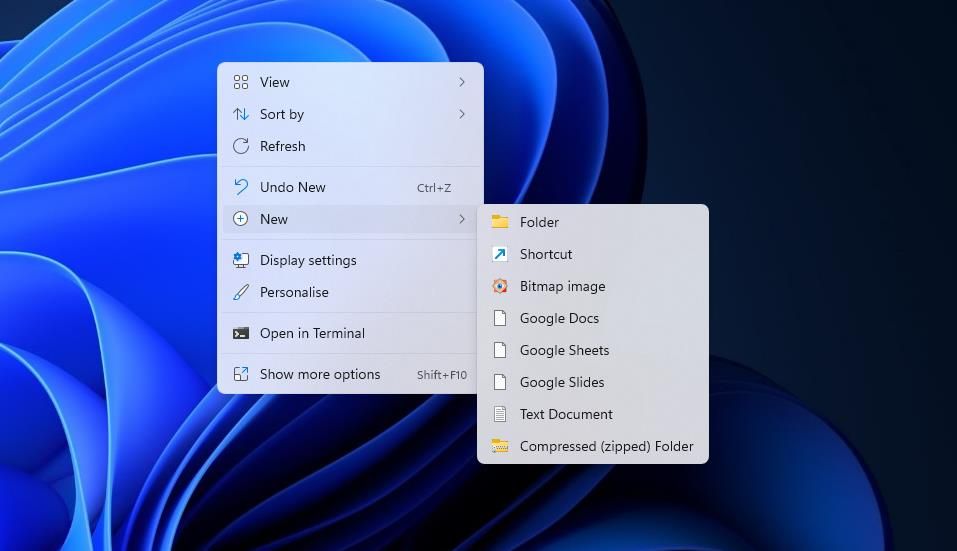
- Saisissez cette commande dans la boîte d’emplacement :
rundll32.exe shell32.dll,Control_RunDLL hotplug.dll - Sélectionnez Suivant pour afficher la boîte du nom du raccourci.
- Supprimez le texte dans la boîte, et entrez Retirer le matériel en toute sécurité pour le remplacer.
- Cliquez sur Terminer pour ajouter le raccourci du bureau de Safely Remove Hardware.

Essayez maintenant d’ouvrir la fenêtre « Safely Remove Hardware » avec le raccourci. Double-cliquez sur la fenêtre Supprimer le matériel en toute sécurité Le raccourci devrait ouvrir la fenêtre illustrée ci-dessous. Sélectionnez un périphérique USB listé que vous souhaitez supprimer et cliquez sur Arrêter. En cliquant sur ce bouton, une fenêtre Stop Fenêtre de périphérique matériel dans laquelle vous pouvez choisir d’arrêter un périphérique avant de le supprimer.

C’est Arrêtez n’est pas tout à fait la même qu’une option d’éjection. Sélection de Ejecter le portable dans la barre d’état système vous indiquera simplement si le périphérique est toujours utilisé ou s’il peut être supprimé en toute sécurité. En cliquant sur Arrêter arrêtera ce qui utilise le lecteur afin de le rendre libre pour la suppression.

La fenêtre Retirer le matériel en toute sécurité vous permet également d’afficher les propriétés des périphériques répertoriés. Pour cela, sélectionnez un périphérique et cliquez sur le bouton Propriétés bouton. Cela fera apparaître une fenêtre qui comprend des détails généraux, des événements et des pilotes pour le périphérique.
Le raccourci du bureau de Safely Remove Hardware sera vide par défaut. Cependant, vous pouvez y ajouter une icône en suivant les instructions de notre guide de personnalisation des icônes de Windows 11/10.
Comment configurer les raccourcis de la barre des tâches et du menu Démarrer pour « Supprimer le matériel en toute sécurité » ?
La configuration d’un raccourci sur le bureau de Safely Remove Hardware vous permettra de l’épingler à la barre des tâches ou au menu Démarrer. Pour ce faire, cliquez avec le bouton droit de la souris sur l’icône « Safely Remove Hardware » sur le bureau et sélectionnez Afficher plus d’options. Le menu contextuel classique de Windows 11 comprend Épingler à la barre des tâches et Pin to Start options du menu. Sélectionnez donc l’une de ces options pour créer un raccourci alternatif dans la barre des tâches ou le menu Démarrer de Safely Remove Hardware.

L’ajout de Safely Remove Hardware à la barre des tâches ou au menu Démarrer rendra son raccourci sur le bureau superflu. Vous pouvez supprimer ce raccourci du bureau en cliquant avec le bouton droit de la souris sur son icône et en sélectionnant Supprimer (l’icône de la poubelle).
Comment configurer une touche de raccourci « Suppression sécurisée du matériel » ?
Il n’y a pas de moyen plus rapide d’ouvrir quoi que ce soit dans Windows 11 que d’appuyer sur un raccourci clavier. Un raccourci clavier vous permet d’ouvrir n’importe quoi sans avoir à réduire les fenêtres pour atteindre le bureau, à faire apparaître le menu Démarrer ou à déplacer la souris. Vous pouvez configurer un raccourci clavier qui ouvre la boîte de dialogue Supprimer le matériel en toute sécurité, comme indiqué pour la première méthode dans notre guide sur l’attribution de raccourcis clavier aux programmes sous Windows.

La création d’un tel raccourci ne rend pas redondant le raccourci de bureau Retirer le matériel en toute sécurité. La touche de raccourci active le raccourci du bureau auquel vous l’avez assigné. Ainsi, l’effacement du raccourci de bureau Supprimer le matériel en toute sécurité supprimera la touche de raccourci.
Comment configurer un raccourci du menu contextuel » Supprimer le matériel en toute sécurité » ?
Le menu contextuel est un endroit peu visible où l’on peut placer des raccourcis pour ouvrir des choses. L’ajout d’une option « Supprimer le matériel en toute sécurité » vous permettra d’accéder à cette boîte de dialogue en cliquant avec le bouton droit de la souris sur le bureau. Un tel raccourci sera probablement préférable pour les utilisateurs qui préfèrent minimiser l’encombrement du bureau et de la barre des tâches.
Cependant, cette dernière méthode pour créer un raccourci Supprimer le matériel en toute sécurité implique de modifier le registre car Windows 11 n’inclut aucune fonction d’édition pour personnaliser le menu contextuel. La modification du registre est relativement simple à appliquer et ajoute quelques nouvelles clés. Suivez ces étapes exactement comme indiqué pour ajouter un Retirer le matériel en toute sécurité dans le menu contextuel :
- Appuyez sur Démarrer (le bouton du menu de la barre des tâches) et cliquez dans le champ de recherche.
- Entrez Éditeur de registre dans l’outil de recherche de fichiers et choisissez d’ouvrir cette application dans les résultats.
- Supprimez le texte qui se trouve dans la barre d’adresse de l’Éditeur de registre, et entrez-y l’emplacement de cette clé :
Computer\HKEY_CLASSES_ROOT\DesktopBackground\Shell\ - Cliquez ensuite avec le bouton droit de la souris sur la clé Shell et sélectionnez Nouveau pour faire apparaître un sous-menu du menu contextuel.
- Sélectionnez le bouton Clé pour ajouter une nouvelle entrée dans le registre.
- Type Retirer le matériel en toute sécurité dans la zone de texte de la clé.
- Ensuite, cliquez avec le bouton droit de la souris sur la clé nouvellement ajoutée Retirer le matériel en toute sécurité et sélectionnez l’entrée de registre Nouveau > ; Clé options.
- Entrée commande pour être le titre de la deuxième clé.
- Sélectionnez la nouvelle clé commande et double-cliquez sur l’entrée de registre (Par défaut) valeur de la chaîne.
- Saisissez ensuite l’emplacement suivant de la boîte de dialogue Retirer le matériel en toute sécurité dans le champ Valeur des données boîte :
C:\\Windows\\System32\\control.exe hotplug.dll - Cliquez sur OK pour confirmer la nouvelle valeur.
Vous pouvez maintenant voir ce que vous venez d’ajouter au menu contextuel de Windows 11. Cliquez avec le bouton droit de la souris sur une partie vide de votre bureau pour sélectionner Afficher plus d’options, ce qui ouvre le menu secondaire classique. Sélectionnez l’option Retirer le matériel en toute sécurité dans le menu contextuel classique pour faire apparaître cette fenêtre.

Cette option peut être facilement supprimée du menu contextuel si vous décidez de ne pas la conserver. Pour la supprimer, retournez à la clé de registre spécifiée à l’étape 3 ci-dessus ; cliquez avec le bouton droit de la souris sur l’icône de la clé. Supprimer le matériel en toute sécurité que vous avez ajouté et sélectionnez Supprimer. Sélectionnez ensuite Oui pour supprimer la clé.
Utiliser la boîte de dialogue Supprimer le matériel en toute sécurité plus rapidement sous Windows
La création d’un raccourci « Retirer le matériel en toute sécurité » avec l’une des méthodes ci-dessus rendra cette fenêtre de dialogue plus accessible chaque fois que vous aurez besoin de retirer un périphérique. Cette boîte de dialogue offre aux utilisateurs un moyen alternatif pratique de retirer des lecteurs USB en toute sécurité, avec des options supplémentaires pour afficher les détails du périphérique. Vous pouvez utiliser cette boîte de dialogue pour afficher les propriétés des lecteurs connectés et choisir de les arrêter afin de pouvoir les supprimer sans corrompre les données.