
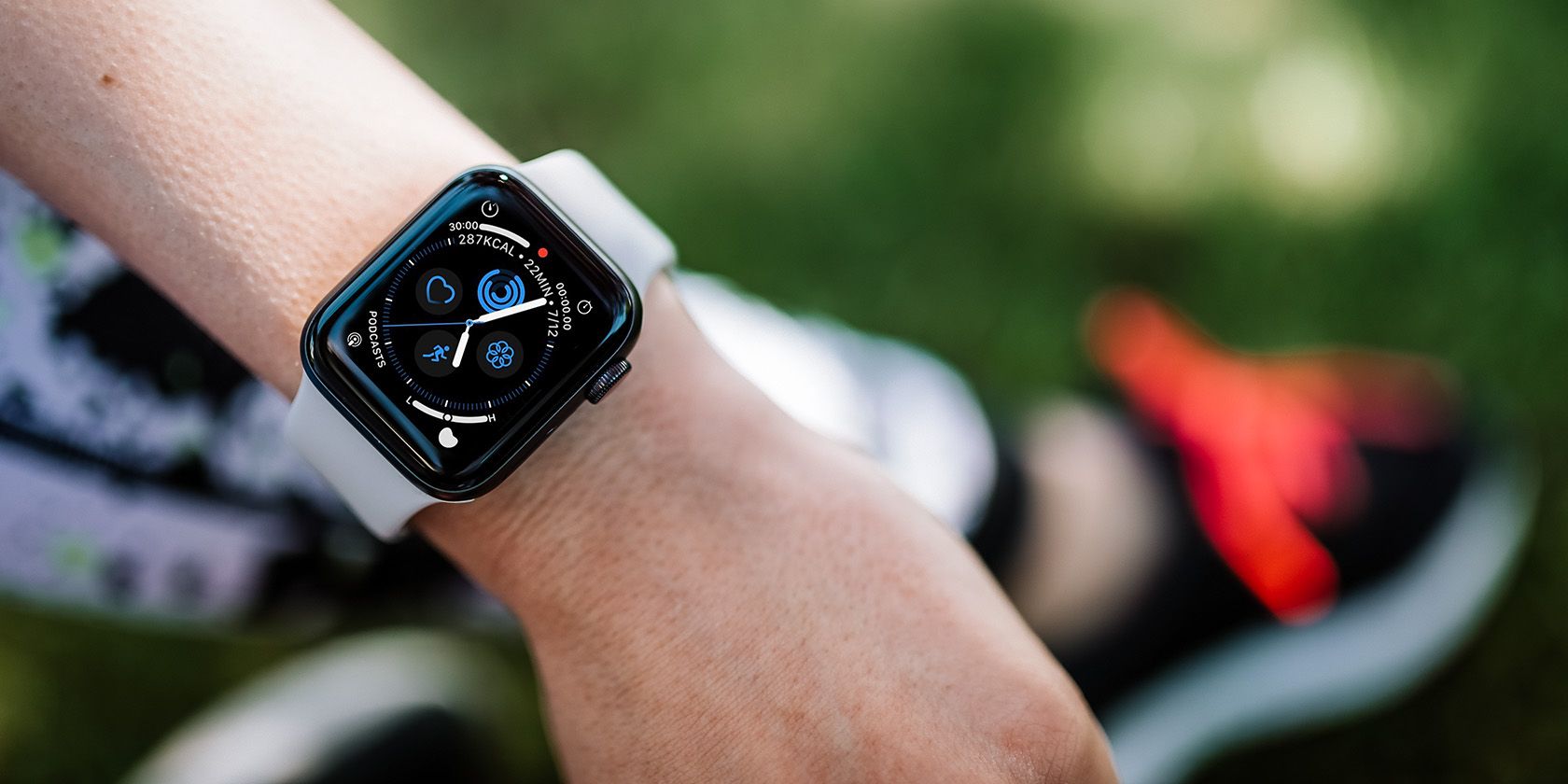
L’une des meilleures fonctionnalités de l’Apple Watch est la possibilité d’ajouter des complications à votre cadran de montre. Ces petits outils vous permettent de voir les informations de toutes vos applications préférées d’un seul coup d’œil. Vous pouvez configurer différents cadrans d’Apple Watch pour différentes activités, y compris le fitness ! Voici comment configurer le visage de montre personnalisé idéal pour l’entraînement.
Que sont les complications de l’Apple Watch ?
Les complications de l’Apple Watch sont essentiellement des widgets que vous installez sur le cadran de votre montre. Et tout comme les widgets sur votre iPhone, les complications affichent des informations provenant des applications sur votre cadran de montre. Le nombre de complications que vous pouvez installer dépend du type de Watch face que vous utilisez.
Apple fournit des complications pour les applications intégrées à votre Apple Watch, telles que Activité, Calendriers et Minuteurs. En outre, de nombreuses applications tierces conçues pour votre Apple Watch proposent une ou plusieurs complications. Les meilleures complications de l’Apple Watch couvrent un large éventail d’utilitaires, de sorte que vous pouvez personnaliser votre affichage en fonction de vos besoins exacts en matière d’entraînement.
Comment configurer une face d’Apple Watch personnalisée pour l’entraînement ?
Maintenant que vous connaissez les complications, ajoutons-en quelques-unes au visage de votre Apple Watch et créons l’affichage parfait pour l’entraînement.
1. Choisissez votre visage Apple Watch
De nombreuses faces personnalisées d’Apple Watch sont proposées, et Apple met régulièrement à jour sa gamme. Toutefois, examinez attentivement les caractéristiques de la face de l’Apple Watch que vous choisissez. Pour configurer un affichage personnalisé des séances d’entraînement, vous devrez choisir une face qui propose des complications en option.
Il existe deux façons d’ajouter un visage Apple Watch à votre montre. La première consiste à en ajouter un directement à partir du cadran de la montre lui-même. Appuyez longuement sur le visage actuel de la montre et faites glisser le curseur jusqu’à ce que vous voyiez l’icône de la montre. Nouveau option. Touchez-la, et vous pourrez faire défiler toutes les options disponibles.

La deuxième méthode consiste à utiliser la fonction Montre sur votre iPhone. Ouvrez l’application et appuyez sur le bouton Galerie de visages en bas de l’écran. Là encore, vous verrez de nombreuses options disponibles parmi lesquelles choisir.
2 Images


Ce guide utilise la deuxième méthode car elle offre plus de flexibilité et d’options de personnalisation.
2. Personnalisez la couleur et les fonctions de votre montre
Pour cet exemple, choisissez la couleur Infographie cadran de montre. Il permet d’accueillir jusqu’à huit complications et cadrans secondaires, ce qui en fait le cadran le plus complet du marché.
Dans l’application, vous verrez un Description de la face de la montre que vous avez choisie et des options de personnalisation situées en dessous. Dans Infograph, le seul changement que vous pouvez apporter est la couleur des complications.
Ajustez la couleur en sélectionnant votre nuance préférée parmi les points de couleur affichés. Si aucune d’entre elles ne vous convient, faites défiler l’écran vers la droite jusqu’à l’écran d’accueil. Plus à la fin de la rangée pour ouvrir encore plus de palettes. Certains choix de couleurs ouvrent une Curseur pour vous permettre d’ajuster davantage la luminosité et la saturation.
3 images


3. Sélectionnez les complications pour votre montre d’entraînement
Maintenant que vous avez configuré les couleurs, il est temps de configurer les complications.
Dans l’écran de configuration de l’infographie, vous pouvez ajouter des complications à ces zones de l’écran :
- En haut à gauche
- En haut à droite
- En bas à gauche
- En bas à droite
- Haut du cadran secondaire
- Sous-cadran gauche
- Sous-cadran droit
- Sous-cadran inférieur
Pour ajouter les complications, il suffit de taper sur la zone que vous voulez configurer et de choisir dans la liste qui apparaît.
Créer votre visage d’entraînement parfait pour l’Apple Watch
Voici un exemple de la façon dont vous pouvez configurer les complications pour votre affichage d’entraînement parfait :
En haut à gauche : Minuteur
Les minuteurs sont essentiels pour de nombreuses séances d’entraînement, qu’il s’agisse d’exercices chronométrés ou de périodes de repos. Vous pouvez prérégler ce minuteur par incréments d’une minute à deux heures.
En haut à droite : Chronomètre
Accès rapide à un chronomètre classique.
En bas à gauche : Podcasts
C’est génial d’avoir un accès instantané à une source de divertissement. Si vous préférez, vous pouvez ajouter la complication Apple Music ici à la place.
En bas à droite : Statut de l’activité de Gentler Streak
Gentler Streak est une application d’entraînement plus nuancée qui vous aidera à améliorer votre forme physique. Si vous utilisez cette application, il y a une complication pratique de l’état d’activité pour le cadran de votre montre.
Sous-cadran supérieur : Activité
Les anneaux d’activité emblématiques de l’Apple Watch – la mesure classique de votre activité quotidienne par Apple Fitness – se nichent en haut du sous-cadran dans cette configuration.
Sous-cadran gauche : Fréquence cardiaque
L’Apple Watch mesure votre fréquence cardiaque pendant que vous vous reposez et que vous vous entraînez. Pour vous permettre de voir facilement à quel point vous vous dépensez, la complication Fréquence cardiaque est également intégrée au sous-cadran.
Sous-cadran droit : Mindfulness
Pour un moyen rapide de faire une pause et de respirer entre deux activités, la complication Mindfulness vous donne accès à un exercice de réflexion ou de respiration d’une minute ou aux méditations audio d’Apple Fitness+.
Sous-cadran inférieur : Entraînement
La complication Workout vous permet de sélectionner et de commencer à enregistrer la séance d’entraînement de votre choix parmi la longue liste d’options d’exercices de votre Apple Watch.
2 Images


Ajoutez votre cadran de montre personnalisé à votre Apple Watch
Lorsque vous avez terminé la personnalisation, l’étape finale consiste à sélectionner Ajouter pour installer votre visage de montre Infograph sur votre Apple Watch. Vous pourrez l’afficher dans l’application Ma montre de l’application Watch, sous Mes visages.

Modification des complications pour les exercices en plein air
Bien que cette configuration soit parfaite pour les exercices en intérieur ou en salle de sport, vous préférez peut-être les exercices en extérieur. Dans ce cas, il existe de nombreuses complications alternatives qui peuvent répondre à vos besoins.
Envisagez d’échanger l’une des options ci-dessus contre des complications qui vous donneraient accès à une boussole, à l’altitude, à l’application Météo ou Maps, ou à votre application tierce préférée pour les exercices en plein air, comme Komoot. Vous pouvez également configurer des faces d’Apple Watch distinctes pour les entraînements en intérieur et en extérieur.
Associez votre cadran de montre personnalisé à votre mode Fitness Focus d’Apple
Savoir comment configurer et utiliser les modes de mise au point dans iOS signifie que vous pouvez choisir exactement comment utiliser vos appareils Apple dans toutes sortes de situations. Il existe un Mode Focus Fitness auquel vous pouvez facilement associer votre cadran de montre Apple personnalisé.
- Accédez à l’écran de votre iPhone Réglages > ; Focus > ; Fitness.
- Dans l’affaire Fitness Focus écran, allez sur Personnaliser les écrans et appuyez sur Choisissez sur le contour de l’Apple Watch.
- Lorsque vous êtes invité à Choisir le visage de la montresélectionnez votre nouvel écran d’infographie et appuyez sur Terminé.
Désormais, chaque fois que vous activerez le mode Fitness Focus, l’écran de votre Apple Watch basculera automatiquement sur le cadran de votre choix pendant toute sa durée.
Tirez le meilleur parti de vos séances d’entraînement avec un cadran d’Apple Watch personnalisé
Maintenant que vous avez configuré le visage Apple Watch idéal pour votre entraînement, vous aurez facilement accès à de nombreuses fonctions pratiques sans avoir à chercher dans les menus pendant vos séances d’exercice. Et comme vous pouvez configurer autant de visages que vous le souhaitez, vous pouvez même créer des visages de montre pour des activités ou des sports spécifiques. Maintenant, il n’y a plus d’excuse pour ne pas fermer ces anneaux d’activité chaque jour !