
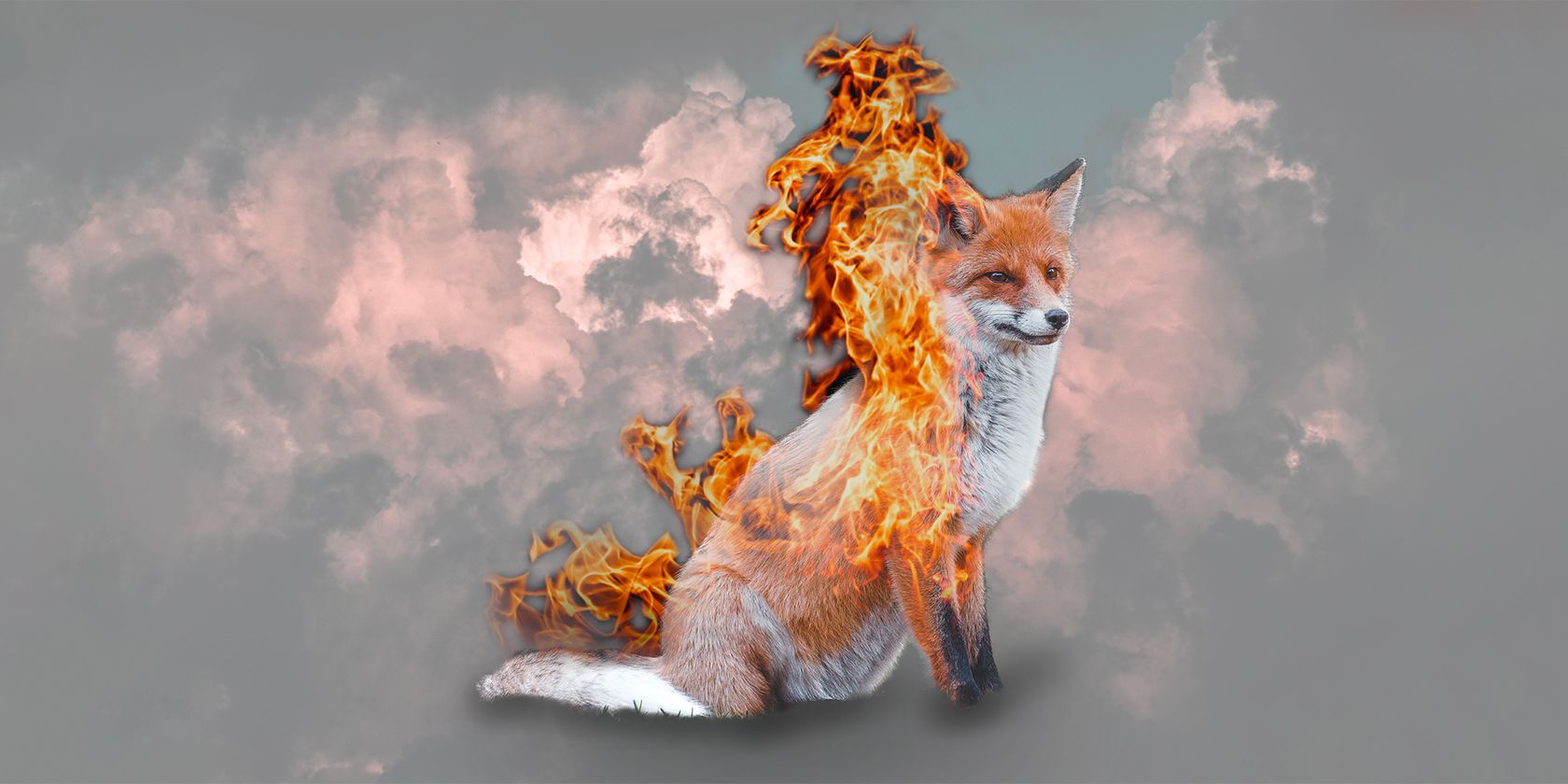
Procreate est généralement utilisé pour l’illustration et non pour la manipulation de photos comme Photoshop. Cependant, cet effet de double exposition est facile à créer dans Procreate et utilise la fonction iOS 16 de l’iPad qui permet de supprimer rapidement l’arrière-plan.
Après avoir créé votre nouvelle double exposition, vous commencerez à réaliser que Procreate ne sert pas qu’à créer de jolies illustrations. Vous pouvez suivre les étapes facilement et les adapter à toutes les images que vous souhaitez mélanger.
Étape 1 : Sourcez vos images et ouvrez Procreate

Pour réussir une double exposition, vous devez trouver deux images qui peuvent facilement se fondre l’une dans l’autre. Vous pouvez utiliser des images dont les couleurs ou le thème sont identiques, ou opter pour des images juxtaposées.
Utilisez vos propres photos ou téléchargez des photos à partir d’un site Web libre de droits. Pour nous suivre, vous pouvez télécharger gratuitement la photo de renard, la photo de flamme et l’arrière-plan fumé sur Unsplash. Enregistrez les images dans le dossier Photos de votre iPad.
Une fois que vous avez vos images, ouvrez Procreate sur votre iPad. Créez une nouvelle toile et réglez-la sur Taille de l’écran.
Étape 2 : Importer et découper le sujet
Vous devez découper l’arrière-plan du sujet principal. Il y a deux façons de procéder selon l’iPadOS que vous utilisez. Avec l’iPadOS 16, vous pouvez utiliser l’outil de suppression de l’arrière-plan d’Apple dans Photos, et si vous utilisez un iPadOS plus ancien, vous pouvez découper votre sujet manuellement dans Procreate.
Comment découper le sujet dans l’application Photos (iPadOS 16)

Ouvrez l’application Photos et recherchez l’image de votre sujet. À l’aide de votre doigt ou d’un Apple Pencil, touchez et maintenez le sujet de l’image – votre image doit avoir un sujet clair pour réussir cette opération. Le sujet s’illumine d’une lueur blanche. Touchez Copier-Cette fonction permet de copier uniquement le sujet découpé, sans l’arrière-plan.

Ouvrez Procreate et allez dans Actions > ; Coller, robinet Autoriser le collageet votre sujet apparaîtra sur la toile. Le sujet sera sur son propre calque avec un arrière-plan transparent.

Même si la technologie de découpe est intelligente, elle n’est pas toujours parfaite. Utilisez la fonction Gomme à l’aide d’un pinceau doux pour nettoyer les bords et éliminer toute distraction ou imperfection.
Comment découper le sujet dans Procreate

Sur votre toile Procreate, allez à Actions > ; Ajouter > ; Insérer une photo et recherchez la photo de votre sujet. Appuyez sur la photo pour l’ouvrir sur votre toile.

Désélectionner l’image en tapant sur le bouton bleu de la souris. Transformer . Appuyez ensuite sur l’icône Sélections et choisir Main levée > ; Ajouter. Utilisez votre Apple Pencil pour dessiner étroitement autour de votre sujet. Complétez la sélection en joignant le cercle blanc. Puis, touchez Inverser dans le menu Sélections, pour que l’arrière-plan soit sélectionné.

Utilisez trois doigts pour faire glisser l’image vers le bas de l’écran, ce qui fait apparaître le menu Copier. Tapez sur Couper pour supprimer l’arrière-plan et obtenir un sujet parfaitement découpé.

Utiliser la fonction Gomme pour nettoyer les imperfections si nécessaire.
Étape 3 : Insérer votre deuxième image dans Procreate
Vous n’avez pas besoin de découper la deuxième image ; insérez-la directement dans Procreate. Allez à Actions > ; Insérer une photo et appuyez sur votre image pour l’ouvrir.
Redimensionnez et réorganisez l’image principale pour l’adapter au sujet ci-dessous. Pour ce faire, réduisez l’opacité pour une meilleure vision. Sélectionnez le calque de l’image et appuyez sur N pour faire remonter les Opacité faites-le glisser vers la gauche jusqu’à ce que l’image soit translucide, de sorte que vous puissiez voir les deux couches.

Utilisez ensuite la fonction Transformer pour redimensionner, faire pivoter ou déplacer votre image principale sur la toile jusqu’à ce qu’elle s’aligne bien avec votre sujet. L’effet de double exposition étant souvent utilisé pour juxtaposer une image à une autre, réfléchissez à la façon dont vous souhaitez que les formes s’alignent lorsqu’elles fusionnent.
Une fois que vous êtes satisfait de l’emplacement, revenez à l’écran d’accueil. Opacité et le remettre à 100%.
Étape 4 : Ajouter un masque d’écrêtage

Appuyez sur la vignette de votre calque d’image supérieur pour faire apparaître le menu latéral et choisissez Masque d’écrêtage. Comme votre image principale se trouve au-dessus du calque du sujet, elle s’écrase sur la forme du sujet découpé, indiquée par une petite flèche sur le calque de l’image. Le masque peut couper une partie de l’image principale, mais ce n’est pas grave pour l’instant.
Si vous n’êtes pas satisfait de l’emplacement, utilisez la fonction Transformer pour déplacer le calque d’image jusqu’à ce que vous soyez satisfait.
Étape 5 : Utiliser les courbes et les ajustements

En fonction des images choisies, cette étape peut ne pas être entièrement nécessaire. Mais l’ajout de contraste à vos images permettra d’éliminer certaines couleurs plus claires ou d’assombrir certaines zones plus sombres afin de fusionner les images.

Aller à Ajustements > ; Courbes. Sélectionner Gamma pour affecter toutes les couleurs plutôt qu’un canal de couleur spécifique. Faites glisser le nœud supérieur droit vers la gauche pour éclaircir les parties claires de l’image et faites glisser le nœud inférieur gauche vers la droite pour assombrir les parties sombres.
Pour plus d’informations sur la correspondance des couleurs, consultez le site Ajustements > ; Teinte, Saturation, Luminosité. Utilisez les niveaux de saturation et de luminosité pour ajouter du contraste et du relief à votre double exposition. Vous pouvez également jouer avec le curseur de teinte si vous souhaitez modifier le thème de couleur de votre image. Jouez avec les niveaux jusqu’à ce que votre image ait l’aspect que vous souhaitez.
Étape 6 : Mélanger les calques

Sur l’écran Couches dupliquer le calque sujet du bas en glissant le calque vers la gauche et en appuyant sur Dupliquer. Tenir et faites glisser le calque du sujet original vers le haut, en donnant au calque l’ordre suivant : sujet-image-sujet.

Appuyez sur la vignette du calque du sujet qui se trouve maintenant en haut et sélectionnez Masque d’écrêtage pour supprimer le masque d’écrêtage de ce calque. Tapez ensuite sur N pour faire apparaître les modes de mélange, choisissez Éclairciret abaisser la valeur Opacité à environ 75%. Le mélange du mode de fusion et de l’opacité réduite révèle la texture de l’arrière-plan à travers la texture du sujet.
Étape 7 : Utiliser un masque pour révéler les caractéristiques de l’image

Sur Couchesdupliquer le calque de l’image principale en le faisant glisser vers la gauche et en appuyant sur Dupliquer. Faites ensuite glisser le calque dupliqué vers le bas ; l’ordre doit être sujet-image-sujet-image.

Vous verrez à nouveau l’image principale dans son intégralité, car elle n’est plus liée à un calque. Mais elle a besoin d’un nouveau masque. Appuyez sur la vignette de ce calque inférieur et choisissez Masque pour ajouter un nouveau calque de masquage au-dessus.

Ouvrez la fenêtre Couleurs et trouvez une couleur noire. Faites ensuite glisser la couleur du coin de votre toile vers le calque de masque. Cela permet de faire disparaître l’image d’arrière-plan lorsqu’elle est masquée en noir.

Pour révéler les parties de l’image d’arrière-plan qui ne sont plus visibles, comme les sommets des montagnes ou les pointes des vagues, utilisez une couleur blanche et choisissez un pinceau doux pour peindre sur les zones à révéler. Si vous en révélez trop, repassez au noir et peignez sur ces zones pour les masquer à nouveau.
Étape 8 : Peinture d’un masque pour révéler et mélanger les images

Cette étape est similaire à la précédente, mais elle vous permet de mélanger les calques en douceur afin d’obtenir un effet de double exposition authentique. Sélectionnez le calque d’image le plus élevé, appuyez sur la vignette et choisissez Masque.

Trouvez ensuite une couleur noire et un aérographe doux. Réglez la taille assez grande et commencez à peindre un masque sur certaines parties de l’image principale pour qu’elles se fondent naturellement dans le sujet. Maintenez une légère pression sur votre Apple Pencil pour vous assurer que vous supprimez tous les bords durs sans en ajouter de nouveaux. Si vous rencontrez des problèmes lors de l’utilisation de l’Apple Pencil, consultez nos conseils pour résoudre les problèmes liés à l’Apple Pencil dans Procreate.

Une fois que vous avez fait cela pour le calque d’image le plus élevé, répétez le processus pour le calque de sujet le plus élevé. Un pinceau doux et délicat permet de mélanger subtilement les textures.
Étape 9 : Ajouter une image d’arrière-plan

Pour plus de profondeur, ajoutez un arrière-plan qui complète les sujets. Nous avons utilisé un arrière-plan fumé pour travailler avec les flammes de notre renard en feu.
Robinet Actions > ; Insérer une photopuis faites glisser ce calque vers le bas. Redimensionnez-le à l’aide de l’outil Transformer si nécessaire.
C’est tout ce que vous avez à faire pour créer une photo à double exposition dans Procreate. Vous pouvez également ajouter des ombres sur un calque situé sous le sujet ou continuer à jouer avec les ajustements et les couleurs. Et n’oubliez pas d’ajouter votre signature d’artiste à votre chef-d’œuvre dans Procreate.
Créez facilement des doubles expositions mélangées dans Procreate
Avec ces étapes, vous pouvez prendre deux ou trois images individuelles et les mélanger pour créer une double exposition. Vous n’êtes plus esclave de Photoshop pour la manipulation des photos ; Procreate vous permet de réaliser des choses étonnantes cachées dans ses modes de fusion et ses masques d’écrêtage.