


Lorsqu’un article de blog est partagé sur les médias sociaux, l’image vedette est intégrée à l’article. Il est donc important que l’image soit accrocheuse. Cependant, la conception des images de blog relève d’un art subtil.
Heureusement, il est facile de créer de superbes images pour votre blog à l’aide de Canva, et cela ne devrait prendre que quelques minutes. Dans cet article, nous vous guiderons tout au long du processus, du début à la fin.
Étape 1 : créer le canevas
Pour créer votre toile :
- Rendez-vous sur Canva et connectez-vous à votre compte.
- Une fois connecté, le tableau de bord s’affiche à l’écran. Allez à Créer un dessin ou modèle et choisissez les dimensions nécessaires pour votre système de gestion de contenu et le thème de votre site web. Vous pouvez le faire en cliquant sur Taille personnalisée au bas du menu déroulant.
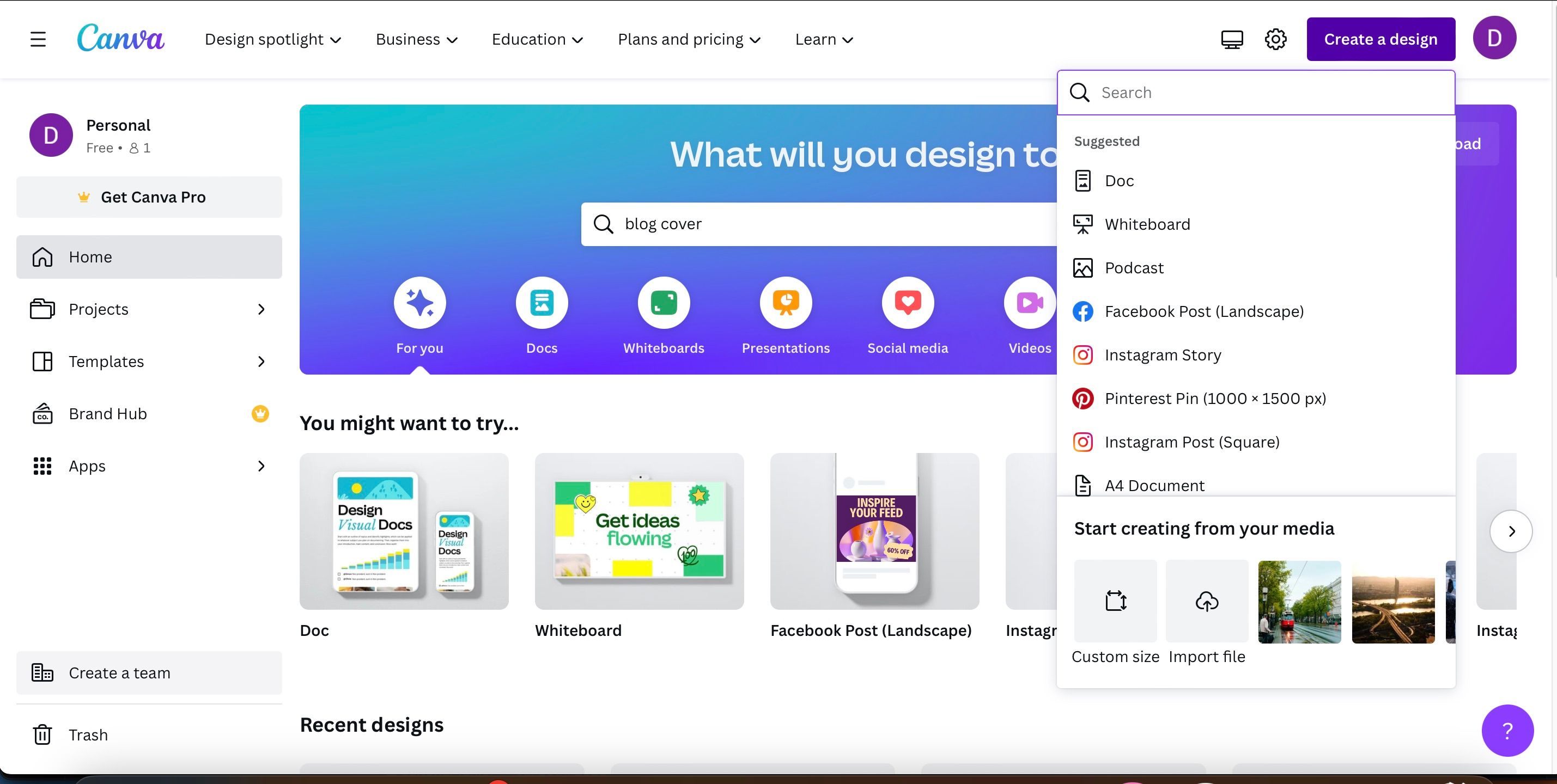
- Hit Créer un nouveau design lorsque vous avez ajouté les dimensions.

Étape 2 : Ajouter une image de fond
Si vous utilisez l’éditeur Canva pour la première fois, prenez le temps d’explorer l’interface de l’éditeur. Les deux éléments principaux sont la barre latérale sur la gauche et la barre d’outils en haut de l’écran.
La barre latérale située à gauche de l’écran contient toutes les images, les graphiques, les actifs et les modèles dont vous aurez besoin, ainsi que vos téléchargements.
La première chose à faire est d’ajouter une image de fond. Il y a deux façons de procéder. Vous pouvez soit télécharger une image d’arrière-plan que vous avez présélectionnée, soit parcourir la collection d’images gratuites et payantes de Canva.
Si vous avez besoin d’aide pour trouver une image d’arrière-plan, voici les meilleurs sites Web de photos d’archives gratuites pour vous aider à démarrer.
Le téléchargement d’une image est très simple. Il vous suffit de faire glisser une image depuis votre ordinateur et de la déposer dans la barre latérale gauche. L’image téléchargée s’affichera alors dans la section Téléchargements de la barre latérale. Cliquez dessus pour l’ajouter au canevas.
Pour rechercher une image dans Canva même :
- Cliquez sur Éléments et sélectionnez Photos.
- Utilisez la barre de recherche. Lorsque vous trouvez une image qui vous plaît, il vous suffit de cliquer dessus pour l’ajouter à votre dessin.
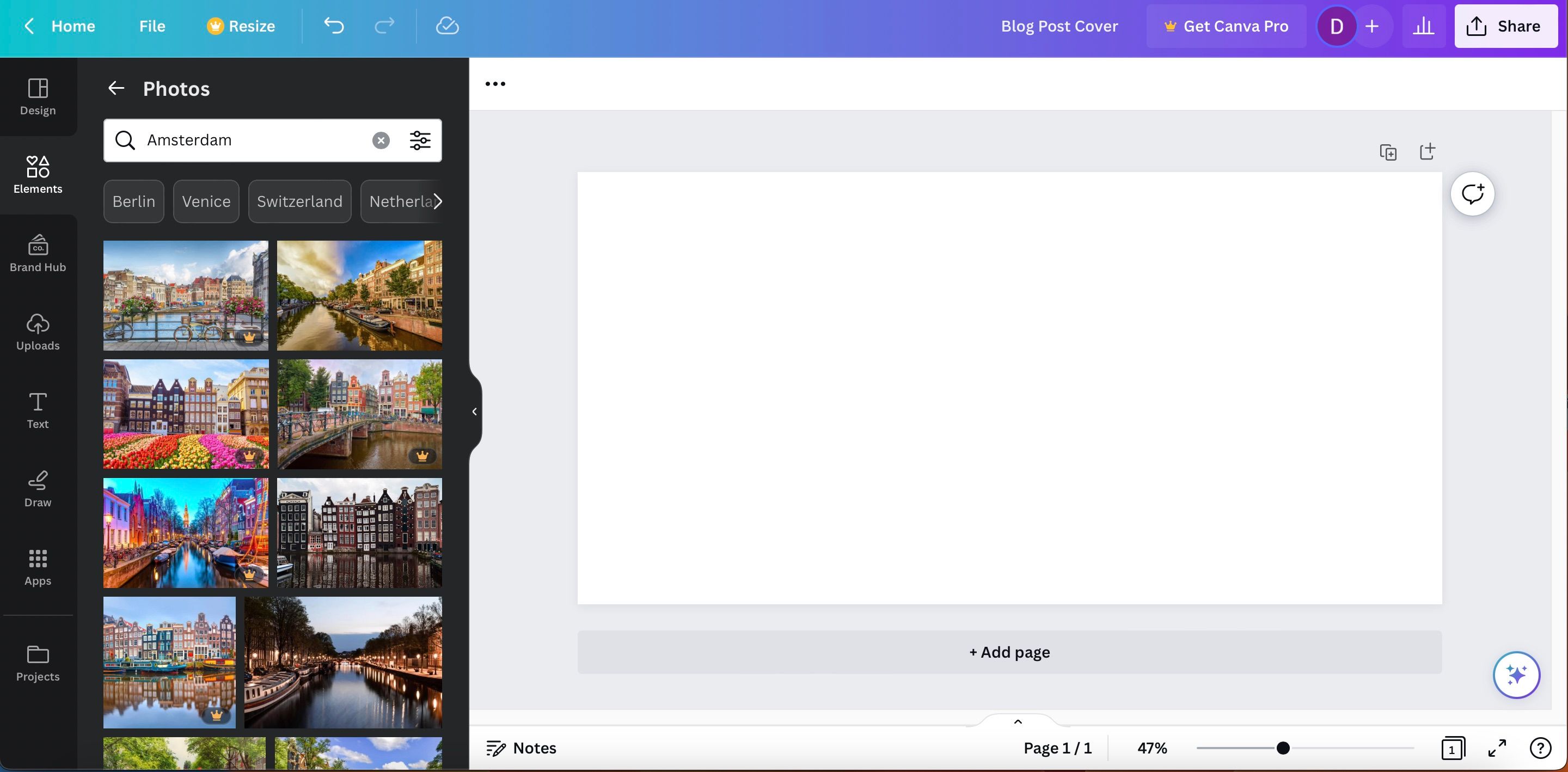
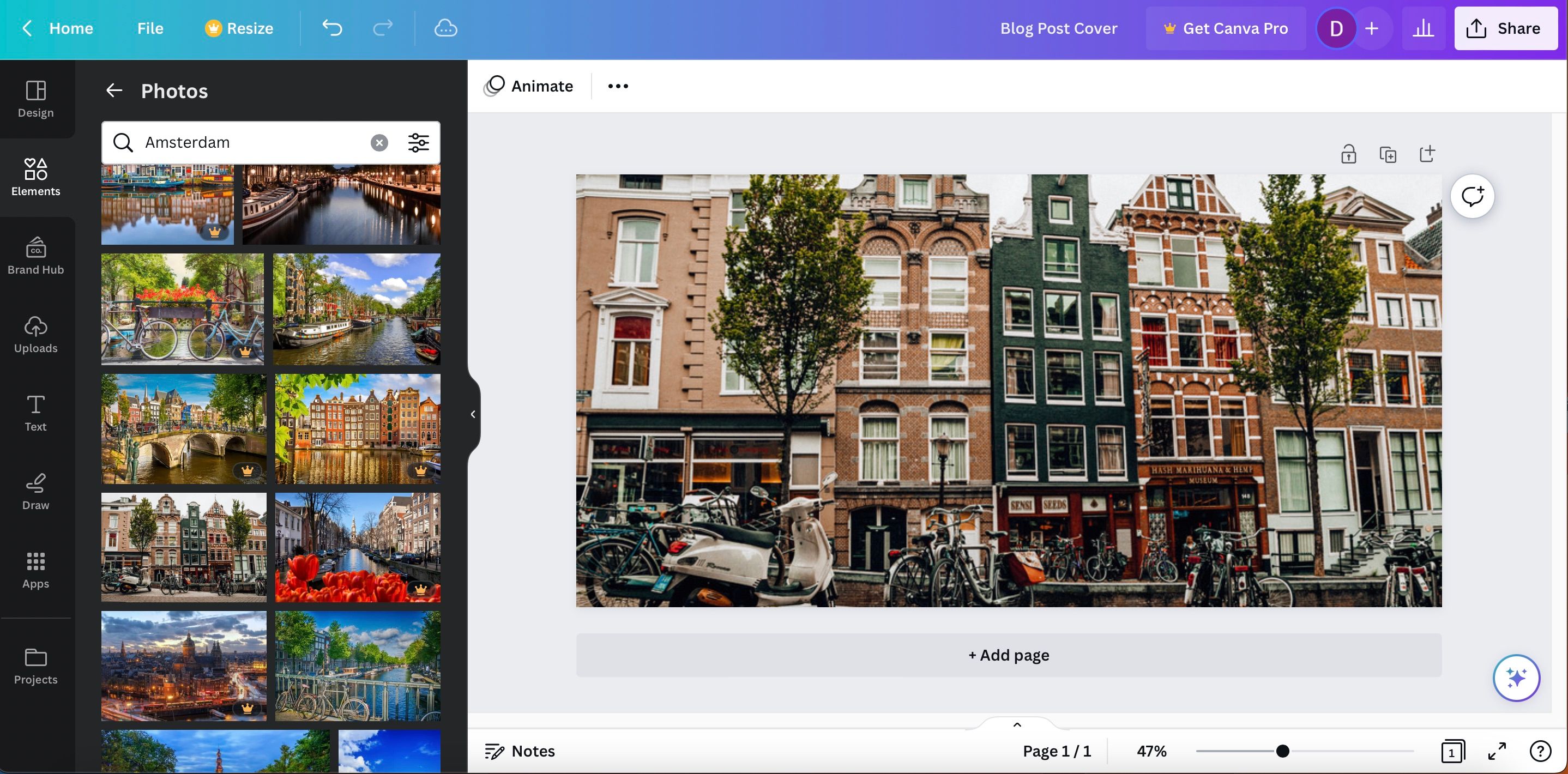
- Une fois l’image ajoutée, l’étape suivante consiste à la positionner. Cliquez sur le bord supérieur gauche ou droit de l’image, puis faites-le glisser vers l’extérieur pour agrandir l’image. Vous pouvez également cliquer sur l’image et la déplacer. Lorsque vous la déplacez, vous remarquerez que l’image s’adapte automatiquement à la grille. Cela vous permet de centrer parfaitement l’image.


Étape 3 : Modifier l’image
Vous pouvez utiliser des logiciels de retouche photo plus avancés, tels que Lightroom ou Capture One, pour modifier les couleurs et autres effets de votre image. Cependant, si vous mettez tout dans Canva de toute façon, ou si vous avez choisi une image dans la bibliothèque de Canva, vous trouverez peut-être qu’il est plus logique de le faire dans l’application.
Canva vous permet d’ajouter plusieurs filtres, qui fonctionnent de la même manière que si vous utilisiez Instagram. Vous pouvez régler l’intensité de chacun d’entre eux. Vous pouvez également utiliser Canva pour ajuster la température et la luminosité de vos images, ainsi que le contraste et de nombreuses autres mesures. De plus, l’application vous permet d’ajouter plusieurs effets, tels que le flou et l’autofocus.
Pour modifier l’image de votre blog dans Canva :
- Tapez sur votre photo et choisissez Modifier la photo.
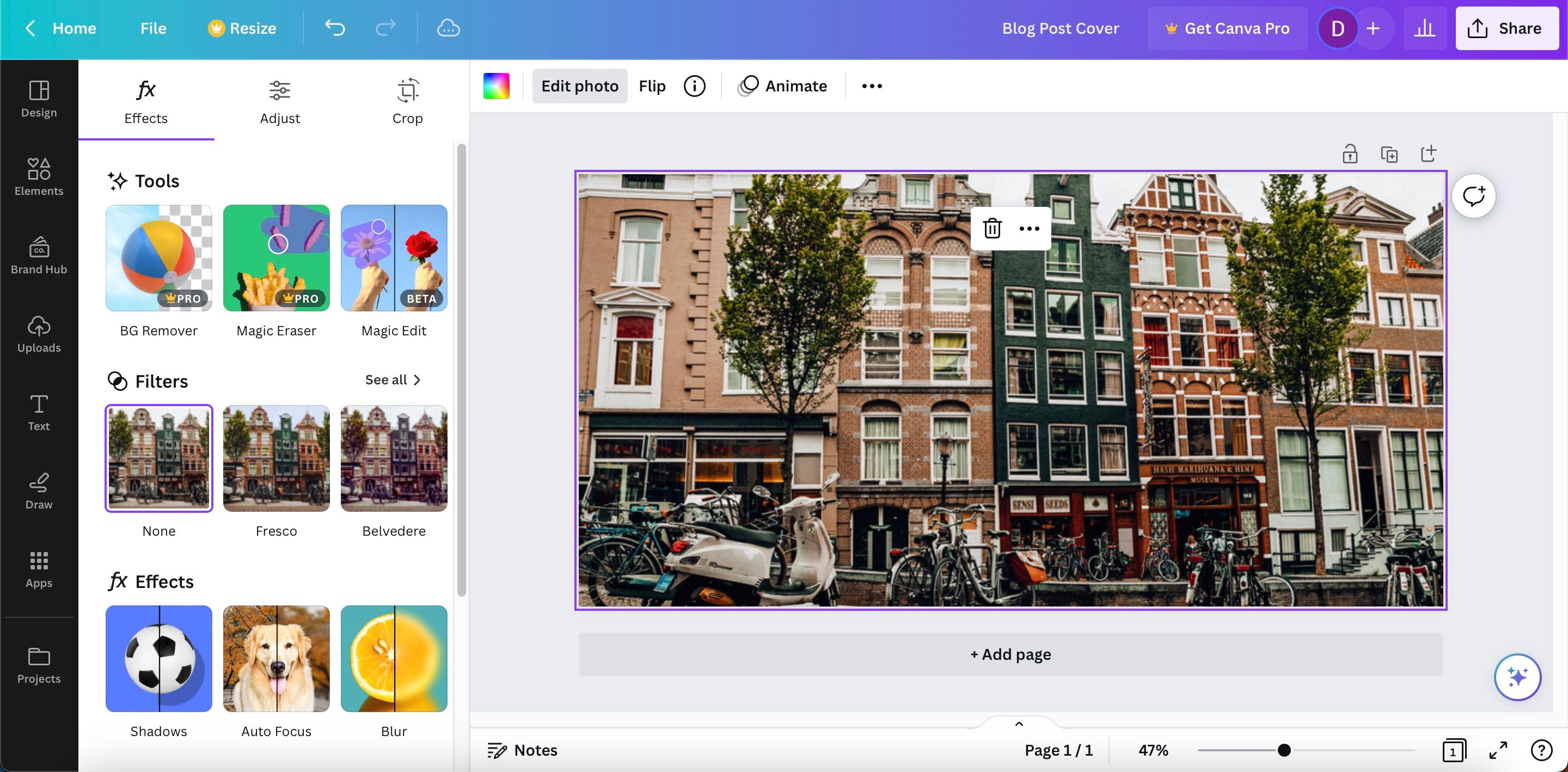
- Effectuez les ajustements que vous jugez nécessaires. Si vous devez modifier la luminosité ou autre, vous pouvez cliquer sur le bouton Ajuster tab.



Si vous comptez utiliser les médias sociaux pour développer votre blog, vous pouvez envisager d’utiliser la photographie pour créer votre propre esthétique Instagram. Vous pouvez également envisager de créer un blog sur Instagram.
Étape 4 : Ajouter du texte
Ensuite, ajoutons du texte. Voici comment procéder :
- Vous pouvez explorer les options de texte dans Canva en cliquant sur Texte dans la barre latérale.
- Pour l’image de présentation, il est préférable de commencer par une zone de texte vierge. Cliquez sur le bouton Ajouter un titre pour créer une zone de texte.
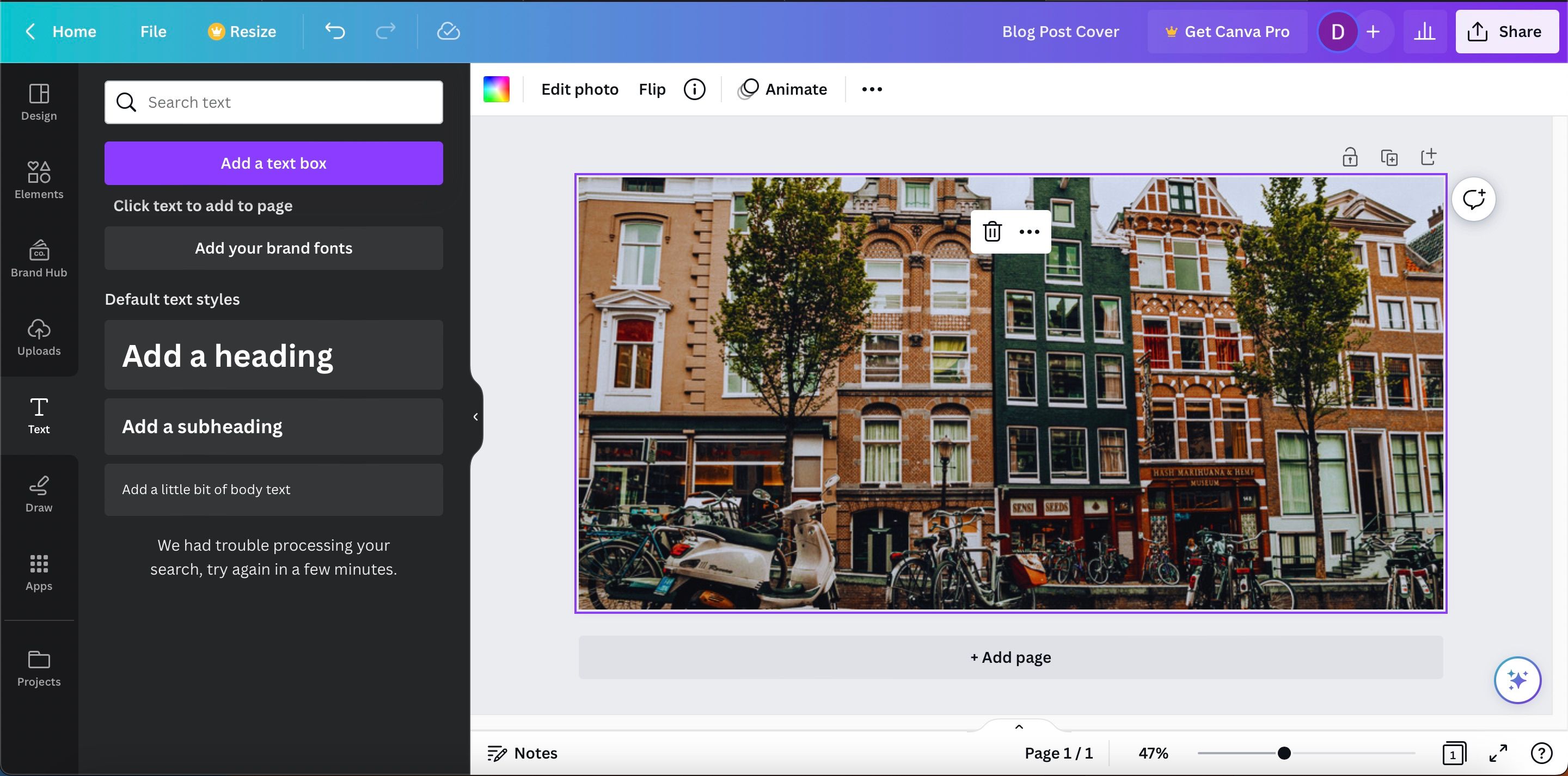
- Après avoir effectué les opérations ci-dessus, double-cliquez sur la boîte pour modifier votre texte.

Personnalisation du texte
Une fois que vous avez créé la zone de texte, vous êtes prêt à la personnaliser comme bon vous semble. Vous pouvez modifier les couleurs, la police, la taille, etc.
Sélectionnez l’ensemble de la zone de texte et vous verrez la barre d’outils en haut changer. Commençons par augmenter la taille de la police. Si vous concevez une image de 1 000 pixels de large, nous vous conseillons d’utiliser une taille de police de 42 points ou plus, car elle est plus facile à lire sur les appareils mobiles.

Cependant, la partie la plus importante est la police de caractères. Canva dispose d’une incroyable sélection de polices, des plus ludiques aux plus professionnelles. Si vous ne savez pas quelle police choisir, il est préférable d’opter pour une police plus simple et plus polyvalente. Vous pourrez ensuite créer un nouveau design si vous le jugez nécessaire.
Essayez les polices suivantes pour voir si elles vous plaisent :
- League Spartan
- Montserrat
- Alfa Slab One
- Lato Heavy
- Merriweather Sans Bold
- Open Sans
- PT Sans
- Playfair Display Noir
- Raleway Lourd

Vous pouvez modifier la police en accédant au menu déroulant situé à côté de la taille de votre texte dans la barre d’outils supérieure. Une fois que vous avez trouvé la bonne police, vous pouvez jouer avec l’alignement et sa position sur l’image. Pour les débutants, il est préférable d’aligner le texte au centre.
Étape 5 : Ajout de graphiques et de logos (facultatif)
Il peut arriver que vous souhaitiez rendre une image plus percutante en y ajoutant un graphique ou une icône. Vous pouvez également inclure le logo de votre site web dans le coin de l’image.

Pour rechercher des graphiques, cliquez sur le bouton Éléments et sélectionnez Graphique. Lorsque vous trouvez un graphique qui vous plaît, cliquez dessus pour l’ajouter à votre image. Une fois ajouté à l’image, le graphique peut être redimensionné et recadré. Vous pouvez même modifier sa couleur selon vos préférences.
Créer des images pour vos articles de blog avec Canva : Simple comme bonjour
La création d’une image de blog élégante est un processus simple. Choisissez un bon arrière-plan, ajoutez une couche translucide et éblouissez l’internaute avec une superbe typographie.
Restez simple et créez un format adapté à votre site Web (ainsi qu’à son logo). Canva permet de dupliquer facilement les images, de sorte que vous pouvez utiliser le même format pour créer plusieurs images de blog. Il vous suffira ensuite de remplacer l’image et le texte. Il n’est pas nécessaire de repartir de zéro à chaque fois.