
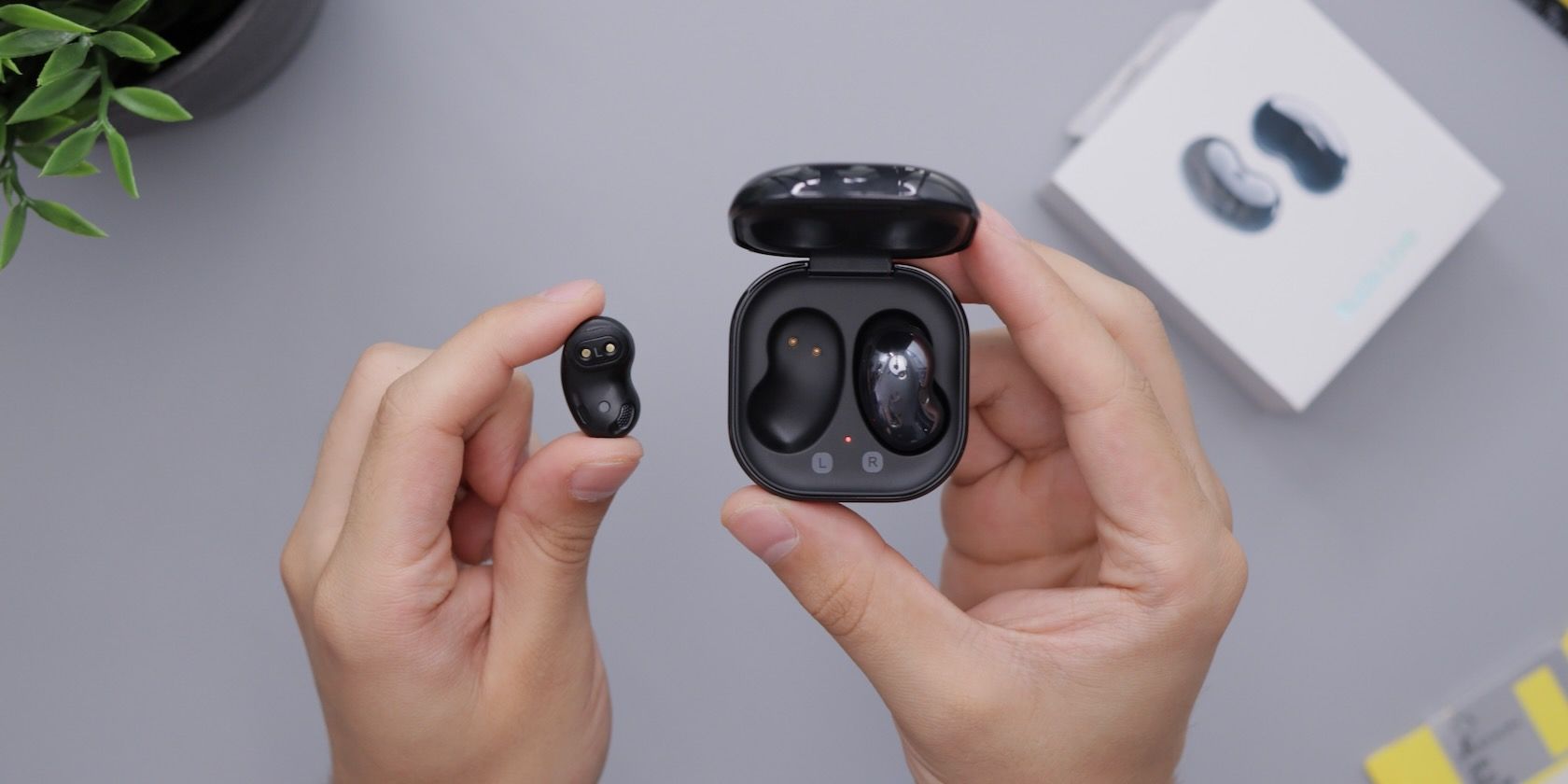
Tout comme ses smartphones, les écouteurs sans fil de Samsung vendus sous la marque Galaxy Buds sont également très populaires. L’entreprise propose plusieurs modèles pour répondre aux besoins de différents clients, tous offrant une excellente qualité sonore, une longue autonomie et plusieurs autres caractéristiques.
Bien que Samsung ne mette en avant que la compatibilité des modèles Galaxy Buds les plus récents comme les Buds2 Pro, Buds Pro, Buds Live et Buds 2 avec Android, vous pouvez les coupler avec n’importe quel appareil, y compris les iPhones et les Macs.
Vous perdez certaines fonctionnalités lorsque vous utilisez un appareil non Android avec les écouteurs, mais il existe des solutions de contournement pour cela également. Suivez le guide ci-dessous pour apprendre à coupler et à utiliser vos Galaxy Buds avec un appareil Android, un iPhone, un iPad et un Mac.
Comment jumeler les Samsung Galaxy Buds avec n’importe quel téléphone Android
Que vous possédiez un appareil Android de Samsung, OnePlus, Google ou d’un autre fabricant, le processus d’appairage des Galaxy Buds avec ces appareils reste le même.
Avant de commencer le processus, assurez-vous que vos Galaxy Buds sont dans l’étui de chargement et chargés à au moins 50 %. Ouvrez le couvercle de l’étui de chargement avant de commencer les étapes ci-dessous.
- Téléchargez l’application Galaxy Wearable depuis le Play Store sur votre appareil Android.
- Tapez sur Démarrer et accordez l’accès aux autorisations requises à l’application. L’application recherchera ensuite les appareils à proximité auxquels elle pourra s’associer.
- Votre Galaxy Buds devrait apparaître dans la liste des appareils analysés. Appuyez dessus pour lancer le processus de couplage. L’application Galaxy Wearable peut télécharger des plugins supplémentaires à ce stade.
- Tapez sur Paire lorsque vous y êtes invité.
2 Images


Vos Galaxy Buds sont maintenant appairés avec succès à votre téléphone Android. Si vous utilisez un téléphone Galaxy et que vous êtes connecté avec votre compte Samsung, les écouteurs seront automatiquement appairés avec les autres appareils Samsung qui y sont liés, ce qui permet de passer de l’un à l’autre de manière transparente.
Vous pouvez utiliser l’application Galaxy Wearable pour personnaliser divers aspects des écouteurs, comme les gestes du pavé tactile gauche et droit, le réveil vocal Bixby et les paramètres de l’égaliseur, et activer certaines fonctions expérimentales. Notez que vous ne pouvez mettre à jour le firmware de vos Galaxy Buds qu’à l’aide d’un téléphone Android.
Sur les téléphones non-Samsung, vous manquerez des fonctionnalités avancées comme le son surround 360. Donc, si vous utilisez un Pixel ou tout autre appareil Android et que vous cherchez à acheter une nouvelle paire d’écouteurs, découvrez les meilleurs écouteurs sans fil pour Android qui valent votre argent.
Comment coupler les Samsung Galaxy Buds avec un iPhone ou un iPad ?
Les derniers écouteurs de Samsung, comme les Galaxy Buds Live, Buds Pro, Buds2 et Buds2 Pro, ne sont officiellement pas compatibles avec un iPhone ou un iPad. Ceci est principalement dû au fait que l’application Galaxy Wearable pour l’iPhone ne prend pas en charge ces écouteurs.
Cependant, vous pouvez toujours coupler et utiliser les écouteurs avec un iPhone ou un iPad comme n’importe quel écouteur sans fil ordinaire, bien que vous ne bénéficiiez pas de fonctionnalités telles que le son stéréo 360 et Dolby Atmos.
L’absence d’application compagnon rendra également difficile le contrôle de diverses fonctions des écouteurs par des gestes tactiles, comme l’activation ou la désactivation de l’ANC et le contrôle de la lecture musicale. Mais il existe une solution de contournement pour cela.
Assurez-vous que les écouteurs ne sont pas déjà connectés à un appareil, car vous ne pouvez pas lancer le processus d’appairage dans ce cas.
- Ouvrir Paramètres et naviguez jusqu’à Bluetooth sur votre iPhone ou iPad.
- Ouvrez le boîtier de charge de vos écouteurs Galaxy, et attendez quelques secondes.
- Les écouteurs devraient apparaître sous le Autres appareils sur votre appareil Apple.
- Tapez sur le nom de l’appareil pour lancer le processus d’appairage.
- Une fois connecté, tapez sur le i à côté du nom des oreillettes et sélectionnez Type d’appareil comme Casque d’écoute.
Si les écouteurs ne s’affichent pas, fermez le couvercle et attendez 7 à 10 secondes. Ensuite, ouvrez à nouveau le boîtier et sortez l’un des écouteurs.
3 images


Contournements et limites des Galaxy Buds/iPhone
En ce qui concerne l’absence d’application compagnon sur l’iPhone ou l’iPad, vous pouvez d’abord coupler vos écouteurs Galaxy avec un appareil Android et configurer les gestes tactiles comme vous le souhaitez. Ils continueront ensuite à fonctionner de la même manière lorsqu’ils seront couplés avec un iPhone ou un iPad. Mais vous ne pourrez pas profiter de fonctionnalités telles que l’audio 360 et la prise en charge de Dolby Atmos. Celles-ci ne fonctionneront que lorsque les écouteurs seront couplés à un téléphone Samsung.
Puisque l’iPhone ne prend en charge que le codec Bluetooth AAC, c’est ce que les Galaxy Buds utiliseront lorsqu’ils seront couplés avec eux. Ainsi, sur les Galaxy Buds2 Pro, vous devrez vous accommoder d’une qualité de streaming légèrement inférieure. Les écouteurs peuvent diffuser de l’audio à un débit binaire plus élevé lorsqu’ils sont couplés à un téléphone Samsung.
Une autre limitation est qu’il n’y a pas de commutation automatique d’appareil, donc les écouteurs ne se connecteront pas automatiquement à votre iPad lorsque vous passez de votre iPhone. Vous devrez déconnecter manuellement vos écouteurs Galaxy d’un appareil avant de pouvoir les connecter à un autre. Il s’agit d’une limitation gênante si vous utilisez plusieurs appareils.
Les écouteurs essaient automatiquement de se connecter au dernier appareil avec lequel ils ont été appairés au lieu de celui que vous utilisez actuellement. Dans ce cas, vous devez passer par le menu Bluetooth et les connecter manuellement avec votre iPhone ou iPad.
Comment jumeler les Samsung Galaxy Buds avec votre Mac
Samsung ne propose pas d’application Galaxy Wearable pour Mac. Cependant, vous pouvez connecter et utiliser n’importe quel écouteur Galaxy avec votre Mac, comme n’importe quelle paire d’écouteurs ordinaire.
Comme pour les iPhones et les iPad, cependant, vous ne pourrez pas personnaliser les gestes tactiles et contrôler certains autres paramètres. Dans ce cas, vous devrez d’abord connecter vos Galaxy Buds à un appareil Android, les configurer comme vous le souhaitez, puis les associer à votre Mac.
- Ouvrez l’étui de charge de vos Galaxy Buds pour les mettre en mode appairage. Assurez-vous qu’ils ne sont pas connectés à un autre appareil pendant le processus.
- Ouvrez Préférences du système et allez dans Bluetooth sur votre Mac.
- Assurez-vous que la fonction Bluetooth est activée. Votre Mac recherchera alors les périphériques Bluetooth à proximité.
- Lorsque vos Galaxy Buds apparaissent dans la liste des périphériques scannés, cliquez simplement sur Connecter.
2 Images


Samsung propose une application Galaxy Buds pour les utilisateurs de Windows que vous pouvez utiliser pour appairer et personnaliser les différents aspects des écouteurs.
Vous avez besoin d’un téléphone Android pour configurer vos Galaxy Buds.
Quel que soit l’appareil avec lequel vous décidez d’utiliser vos Galaxy Buds, vous aurez d’abord besoin d’un téléphone Android pour les configurer correctement. Une fois les commandes du pavé tactile et les autres options réglées, vous pourrez utiliser les écouteurs avec n’importe quel appareil sans aucun problème.
Sans un téléphone Android, l’expérience d’utilisation des Galaxy Buds deviendra assez frustrante, car vous ne serez pas en mesure de personnaliser ou de savoir ce que font les gestes tactiles, ou de régler d’autres paramètres.