

Si votre ordinateur chauffe et que le ventilateur de l’unité centrale fonctionne bruyamment, cela peut signifier qu’il y a un problème avec le processus Windows Modules Installer Worker. Ce processus fait partie du système d’exploitation et gère les mises à jour de Windows. Dans certains cas, il entraîne des ralentissements et même des blocages du système en raison d’une utilisation élevée de l’unité centrale.
Dans cet article, nous allons voir comment résoudre les problèmes d’utilisation du CPU avec Windows Modules Installer Worker.
1. Donnez-lui un peu de temps
Si le processus « Windows Modules Installer Worker » de votre ordinateur utilise beaucoup de puissance CPU, cela signifie que Windows est occupé à installer des mises à jour ou à effectuer la maintenance du système en arrière-plan. Ces tâches peuvent prendre quelques minutes et l’utilisation de l’unité centrale devrait ensuite revenir à la normale.
Si vous n’êtes pas pressé, donnez-lui un peu de temps et laissez-le se terminer avant d’essayer quoi que ce soit d’autre.
2. Redémarrez votre ordinateur
S’il n’y a pas de processus de mise à jour ou de maintenance du système en cours, et que l’utilisation du processeur est toujours anormalement élevée, redémarrez votre ordinateur. Cela aura pour effet d’arrêter tous les programmes en cours d’exécution, y compris « Windows Modules Installer Worker » et tout autre processus susceptible d’être à l’origine du problème.
Pour redémarrer votre ordinateur, ouvrez le menu Démarrer ou appuyer sur la touche Windows . Sélectionnez l’option Alimentation et cliquez sur Redémarrer dans le menu. Une fois que votre ordinateur a redémarré, vérifiez si l’utilisation du processeur est revenue à la normale.
3. Exécutez le programme de dépannage Windows Update
Si le redémarrage ne fonctionne pas, exécutez l’outil de dépannage de Windows Update. Cet outil recherche les problèmes liés à Windows Update et les corrige automatiquement, ce qui peut résoudre le problème d’utilisation élevée du processeur « Windows Modules Installer Worker ».
Pour exécuter l’outil de dépannage, procédez comme suit :
- Appuyez sur Win + R sur votre clavier pour ouvrir la commande Exécuter.
- Tapez Panneau de contrôle dans la boîte de dialogue et appuyez sur Entrée. Le panneau de configuration s’ouvre alors.
- Modifier l’affichage du panneau de configuration en Grandes icônes ou Petites icônes.
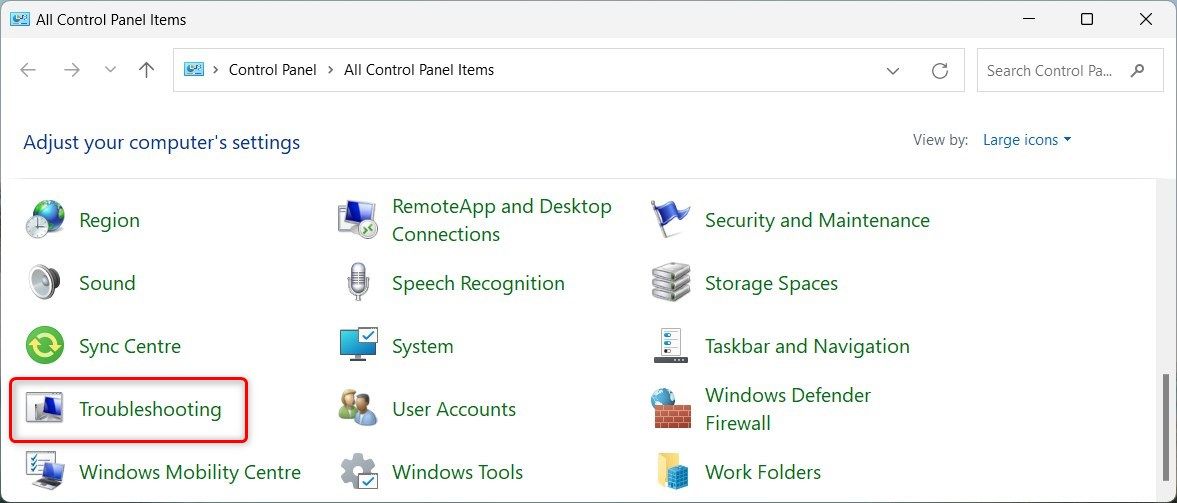
- Localisez et cliquez sur l’icône Dépannage option.
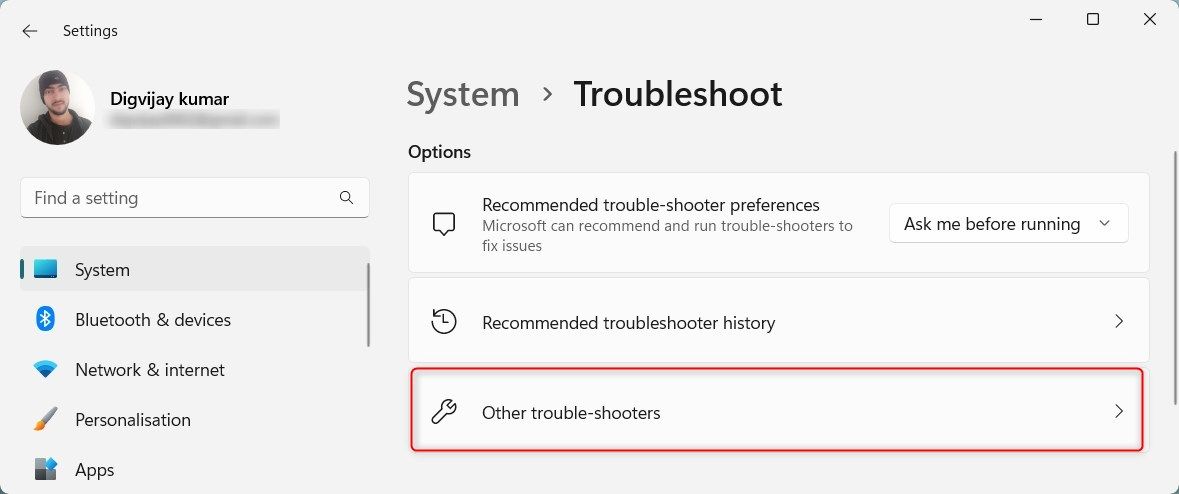
- Sur le côté droit, cliquez sur Autres dépanneurs.
- Cliquez Exécuter suivant Mise à jour de Windows.
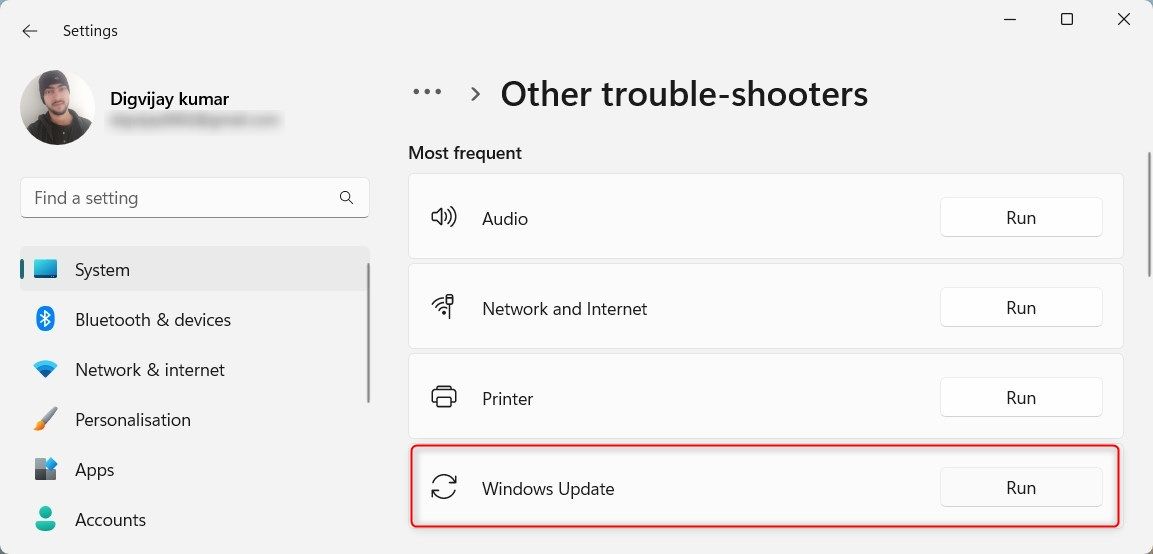


Le programme de dépannage va maintenant s’exécuter et tenter de résoudre tous les problèmes liés à Windows Update. Une fois que le programme de dépannage a terminé son analyse et corrigé les éventuels problèmes, vérifiez s’il a résolu votre problème.
4. Redémarrez le service de mise à jour de Windows
Une autre solution consiste à redémarrer Windows Update. Cette opération réinitialisera les paramètres de mise à jour de Windows et résoudra éventuellement les problèmes à l’origine de l’utilisation élevée du processeur. Voici comment procéder :
- Ouvrez la boîte de dialogue Exécuter.
- Tapez services.msc dans la boîte de dialogue et appuyez sur Entrée. La console Services s’ouvre alors.
- Rechercher Mise à jour de Windows dans la liste des services.
- Cliquez avec le bouton droit de la souris et sélectionnez Redémarrer dans le menu.
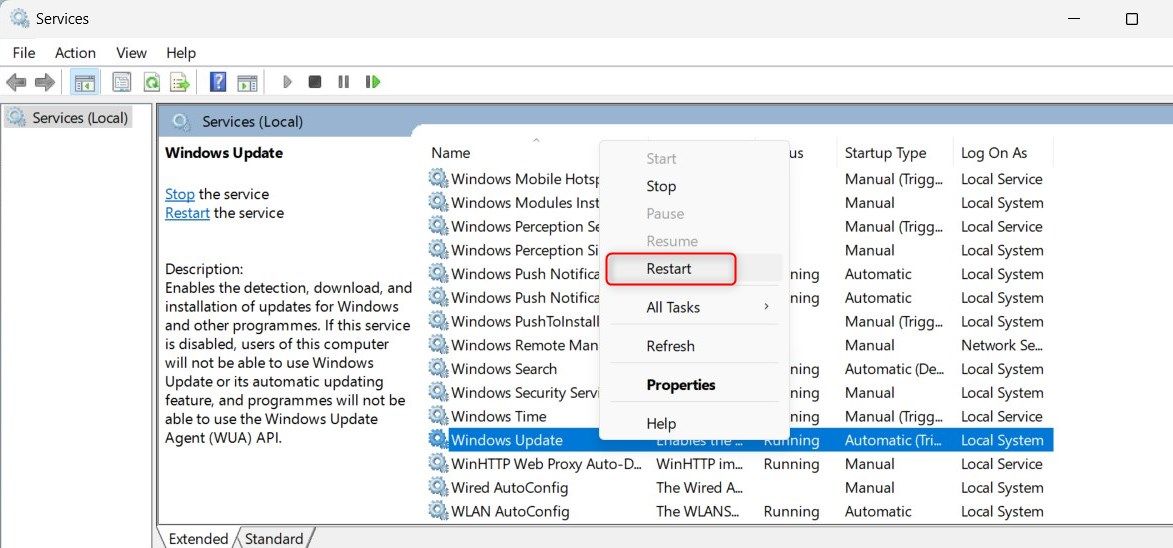

Une fois le service redémarré, vérifiez si le processus « Windows Modules Installer Worker » utilise toujours beaucoup de puissance CPU.
5. Mettre Windows Update en mode manuel
Le processus Windows Modules Installer Worker reste parfois actif même lorsqu’il n’y a pas de mises à jour à installer. Cela se produit généralement lorsque le service Windows Update est configuré en mode automatique.
Pour résoudre ce problème, vous pouvez passer le service Windows Update en mode manuel. Cela empêchera Windows d’exécuter le processus en permanence et réduira l’utilisation du processeur.
Pour passer le service Windows Update en mode manuel, procédez comme suit :
- Ouvrez la fenêtre Services.
- Faites défiler vers le bas et cliquez avec le bouton droit de la souris sur Mise à jour Windows.
- Dans le menu contextuel, sélectionnez l’option Propriétés . Vous pouvez également double-cliquer sur le service pour ouvrir sa fenêtre de propriétés.
- Dans la fenêtre Général , définissez l’option Type de démarrage à Manuel et cliquez sur OK.
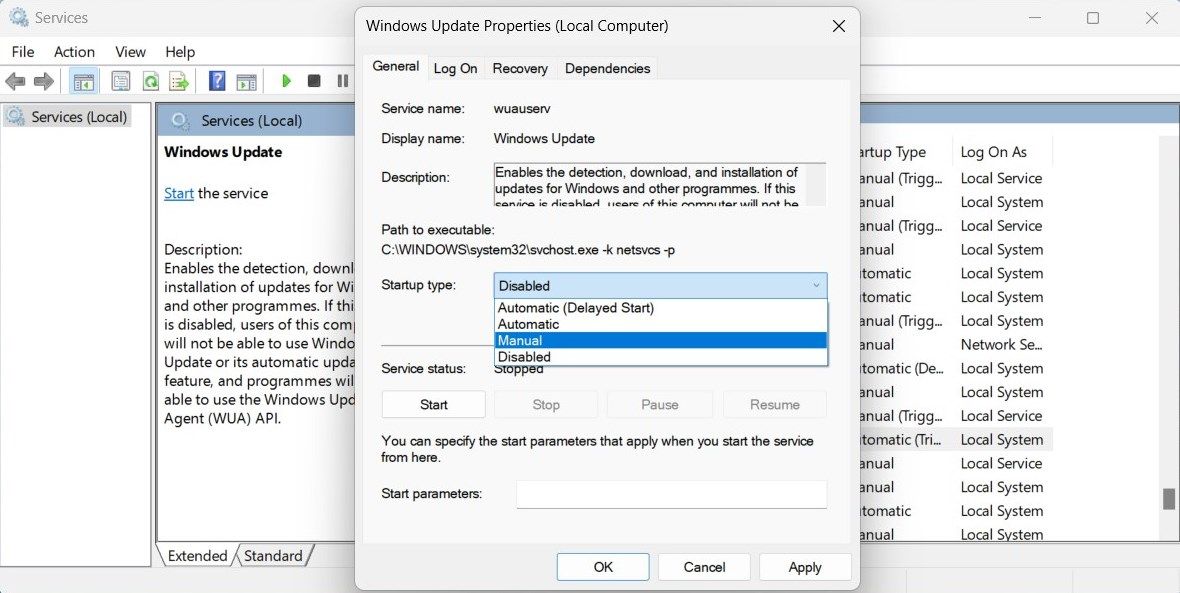
- Ensuite, localisez Installateur de modules Windows dans la liste des services et répétez les mêmes étapes.

Une fois cela fait, redémarrez votre ordinateur et voyez si l’utilisation du processeur a diminué. Si ce n’est pas le cas, essayez la solution suivante.
6. Désactiver la mise à jour de Windows
Si l’utilisation élevée du processeur persiste, vous pouvez désactiver complètement Windows Update. Cette solution n’est pas recommandée à long terme, car les mises à jour sont essentielles pour la sécurité et les performances. Mais si nécessaire, vous pouvez le désactiver pour l’instant et vérifier l’utilisation du processeur.
Pour désactiver Windows Update, procédez comme suit.
- Cliquez sur Démarrer et tapez Services dans le champ de recherche.
- Sélectionnez Services dans la liste des résultats. La fenêtre Services s’ouvre.
- Rechercher Mise à jour de Windows dans la liste des services.
- Cliquez dessus avec le bouton droit de la souris et sélectionnez Arrêter dans le menu contextuel.
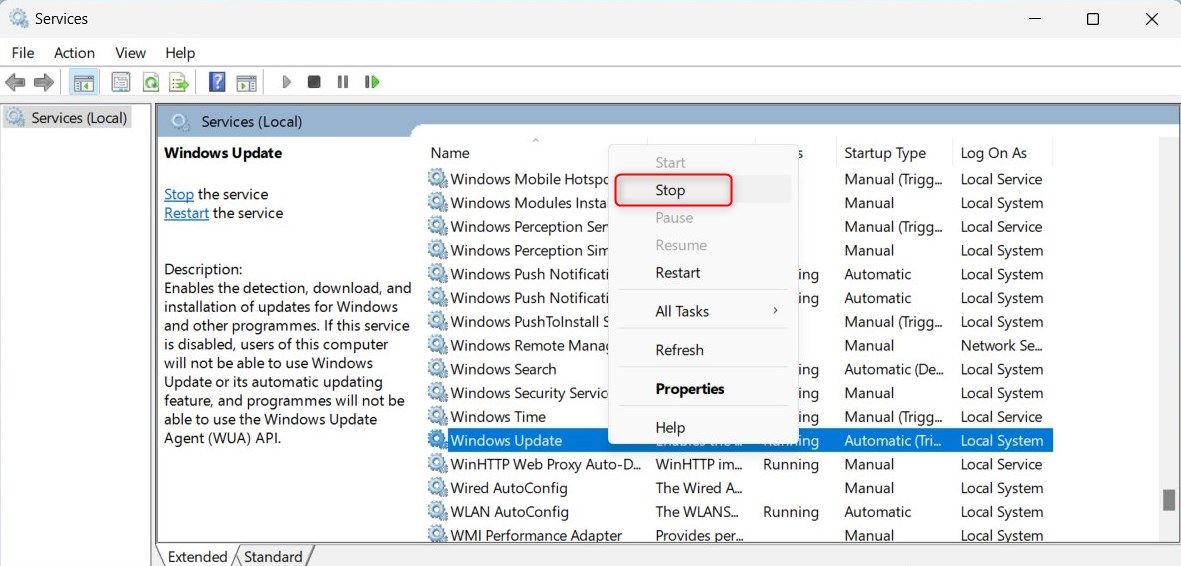
- Après avoir arrêté le service Windows Update, double-cliquez sur celui-ci pour ouvrir sa fenêtre de propriétés.
- Dans la fenêtre Général cliquez sur Type de démarrage et sélectionnez Désactivé dans la liste déroulante.
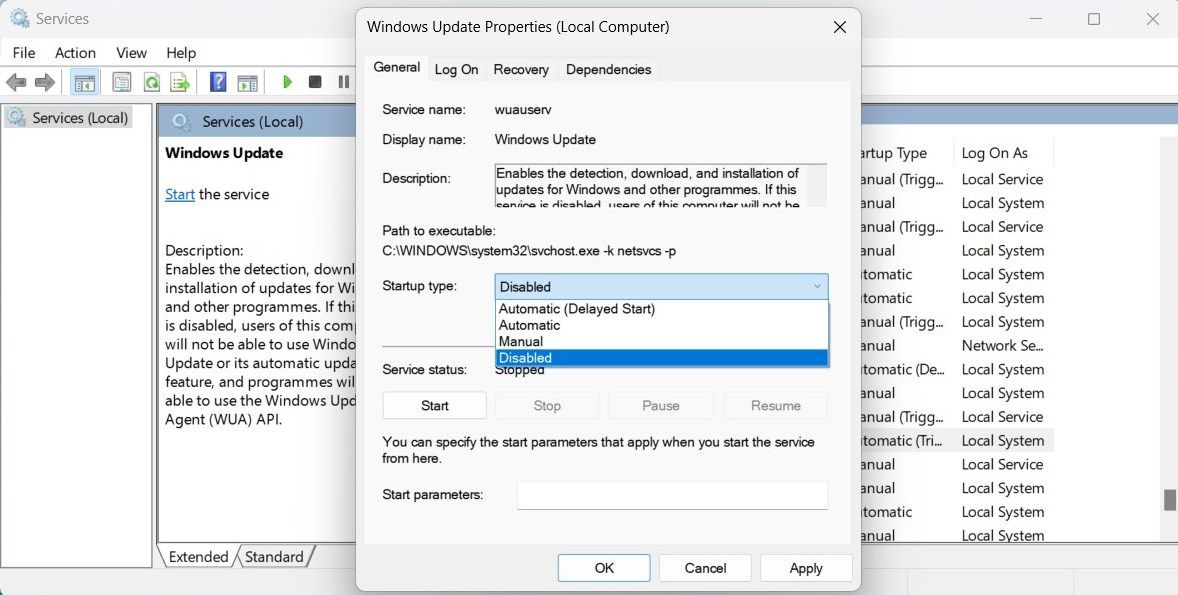
- Cliquez Appliquer > ; OK pour enregistrer vos modifications.


Après avoir effectué les étapes ci-dessus, fermez la fenêtre Services et redémarrez votre ordinateur. Vérifiez si le processus « Windows Modules Installer Worker » utilise toujours les ressources du processeur. N’oubliez pas d’activer Windows Update une fois le dépannage terminé.
7. Effacer le dossier SoftwareDistribution
Une autre chose que vous pouvez faire est de supprimer le dossier Software Distribution. Ce dossier contient des fichiers temporaires utilisés lors des mises à jour de Windows. Cependant, si ce dossier contient des fichiers corrompus ou obsolètes, il peut entraîner une utilisation élevée de l’unité centrale.
Dans ce cas, supprimez le dossier et laissez Windows le recréer. Pour effacer le dossier SoftwareDistribution, procédez comme suit :
- Exécutez l’Invite de commande en tant qu’administrateur.
- Dans la fenêtre de l’Invite de commande, tapez les commandes suivantes et appuyez sur Entrée après chacune d’entre elles :
 net stop wuauserv
net stop bits
net stop cryptSvc
net stop msiserver - Après avoir exécuté les commandes ci-dessus, ouvrez l’Explorateur de fichiers de Windows et naviguez jusqu’à l’emplacement suivant :
C:\Windows\SoftwareDistribution\
- Dans le dossier SoftwareDistribution, utilisez Ctrl + A pour sélectionner tous les contenus et les supprimer.
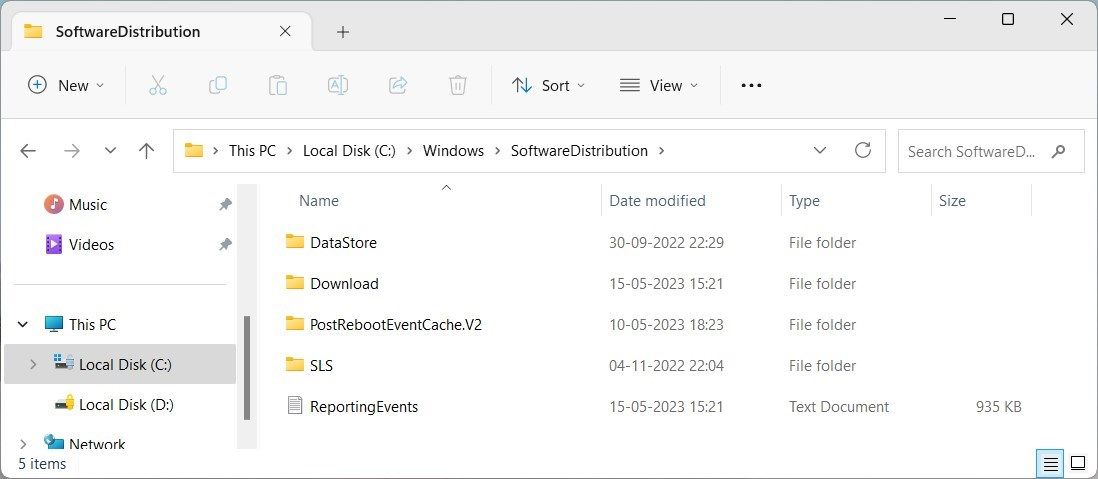
- Si un menu contextuel vous demande l’autorisation, cliquez sur Continuer.
- Après avoir supprimé le dossier Distribution de logiciels, vous devrez redémarrer les services que vous avez arrêtés précédemment. Pour ce faire, lancez à nouveau l’invite de commande élevée et exécutez la commande suivante :
 net start wuauserv
net start bits
net start cryptSvc
net start msiserver

Fermez ensuite la fenêtre de l’invite de commande et redémarrez votre ordinateur. Vérifiez maintenant si le processus Windows Modules Installer Worker consomme toujours de l’énergie au niveau du processeur.
8. Essayez quelques correctifs génériques pour Windows
En plus des solutions ci-dessus, il existe des correctifs génériques que vous pouvez essayer pour réduire l’utilisation élevée du processeur. Il s’agit notamment de désactiver les programmes de démarrage inutiles et de réparer les fichiers système corrompus. Si vous avez téléchargé des programmes tiers, désinstallez-les et vérifiez si cela vous aide.
En outre, vérifiez si vous avez installé des mises à jour récemment. Des mises à jour corrompues ou incompatibles peuvent être à l’origine de problèmes d’utilisation élevée du processeur. Si le problème persiste après avoir effectué ces étapes, procédez à une restauration du système.
Optimisation de l’utilisation élevée du processeur sous Windows
Si Windows Modules Installer Worker utilise trop de puissance CPU, vous avez maintenant des solutions à essayer. Bien que ce processus utilise généralement les ressources de l’ordinateur lors de l’installation des mises à jour et ne devrait pas créer de problèmes, si vous observez qu’il utilise une puissance CPU excessive pendant une période prolongée, vous pouvez essayer de désactiver les services, de supprimer les fichiers du dossier SoftwareDistribution et de mettre en œuvre les correctifs courants.