
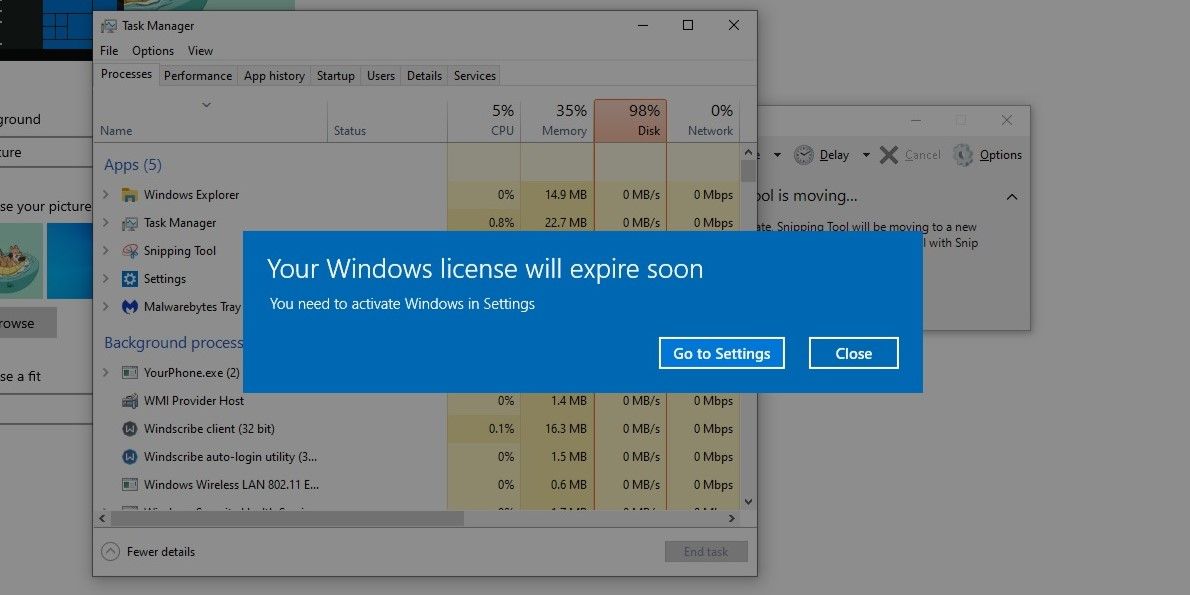
Avez-vous rencontré le message d’erreur alarmant « votre licence Windows va bientôt expirer » sur votre PC ? Cela se produit généralement lorsque la licence Windows de votre PC a expiré ou est considérée comme non valide. Toutefois, si votre licence Windows est effectivement authentique, il se peut qu’un autre problème empêche Microsoft de l’authentifier correctement.
Dans les sections suivantes, nous allons discuter des causes courantes de cette erreur et fournir des solutions potentielles pour la résoudre.
Pourquoi l’erreur « Votre licence Windows va bientôt expirer » apparaît-elle ?
Le message d’erreur « Votre licence Windows va bientôt expirer » peut être dû à plusieurs facteurs, dont voici les plus courants :
- La licence Windows n’est pas valide : L’utilisation d’une version non autorisée ou piratée de Windows est l’une des raisons les plus courantes pour lesquelles vous pouvez rencontrer ce message d’erreur.
- Changements matériels : Les modifications matérielles, telles que le remplacement de la carte mère de votre système, peuvent également entraîner des erreurs d’activation sous Windows.
- Problèmes de connectivité : Il se peut que votre ordinateur ne parvienne pas à se connecter au serveur Key Management Service (KMS) en raison de problèmes liés au réseau, ce qui entraîne des erreurs d’activation.
- Fichiers de jetons d’activation corrompus : Le Tokens.dat contient les informations d’activation de votre installation Windows. Si ce fichier devient inaccessible pour une raison quelconque, vous pouvez rencontrer l’erreur « Votre licence Windows va bientôt expirer » sous Windows.

Maintenant que vous connaissez les causes courantes de cette erreur, concentrons-nous sur les solutions possibles pour la résoudre.
1. Appliquer quelques corrections préliminaires
Avant d’essayer des astuces de dépannage avancées, il est bon de commencer par quelques réparations de base.
- Redémarrer l’explorateur Windows : Des problèmes temporaires avec le processus de l’Explorateur Windows peuvent parfois déclencher l’erreur « Votre licence Windows va bientôt expirer » sur votre PC. S’il ne s’agit pas d’un problème majeur, vous devriez pouvoir le résoudre en redémarrant simplement le processus de l’Explorateur Windows.
- Exécutez le SFC Scan : Il est possible que Microsoft éprouve des difficultés à authentifier votre licence Windows en raison de fichiers système corrompus ou endommagés. Pour réparer ces fichiers, vous pouvez essayer d’exécuter l’analyse System File Checker (SFC) sur votre PC.
- Recherche de logiciels malveillants : Un autre facteur potentiel contribuant aux problèmes d’activation de Windows est l’infection par des logiciels malveillants. Pour y remédier, vous pouvez essayer de rechercher des logiciels malveillants sur votre PC à l’aide de PowerShell ou de Microsoft Defender.
2. Exécutez l’outil de résolution des problèmes d’activation (Activation Troubleshooter)
Windows 10 et 11 proposent tous deux différents dépanneurs pour résoudre les problèmes système courants. Dans ce cas, vous pouvez utiliser l’outil de dépannage de l’activation de Windows pour résoudre les problèmes qui ont pu causer l’erreur « Votre licence Windows va bientôt expirer » sur votre PC.
Pour exécuter le dépanneur d’activation, procédez comme suit :
- Appuyez sur Win + I pour ouvrir l’application Paramètres.
- Naviguer vers Système > ; Activation.
- Cliquez sur l’icône Dépannage bouton.
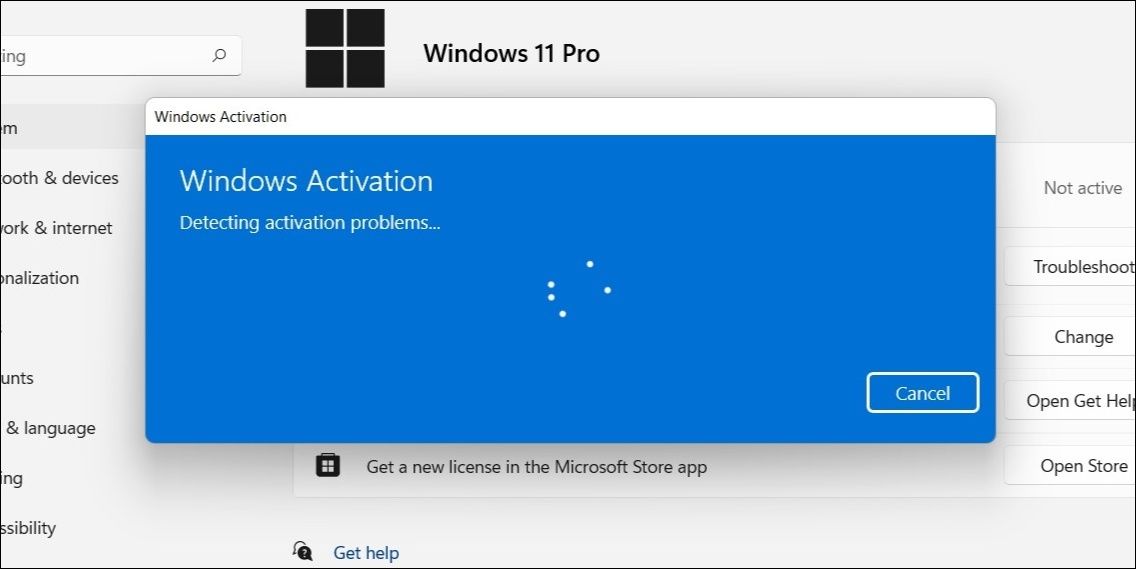

Attendez que le programme de dépannage fasse son travail, puis vérifiez s’il résout l’erreur.
3. Trouvez votre clé de produit et activez Windows
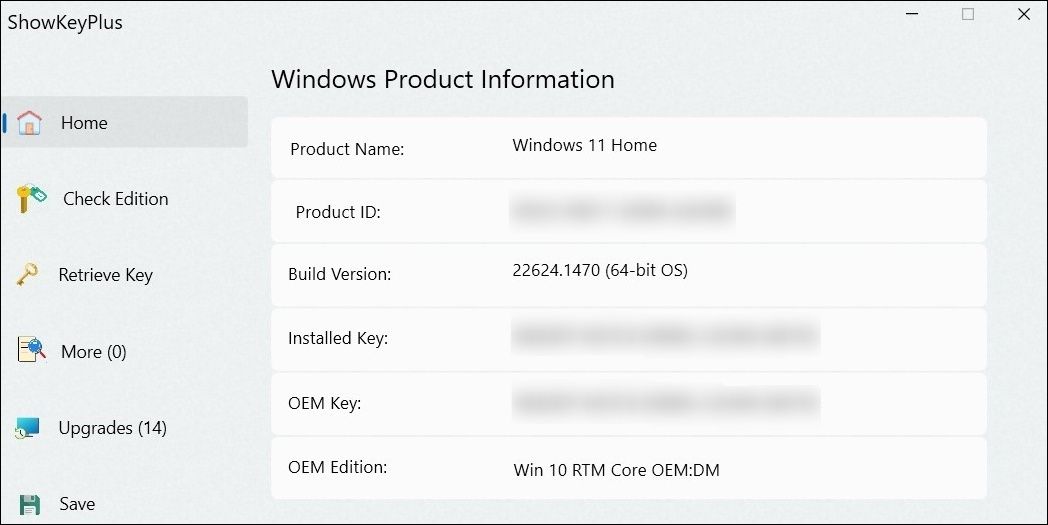
Une autre chose que vous pouvez faire pour résoudre cette erreur est de trouver votre clé de produit à l’aide de l’application ShowKeyPlus, puis d’essayer d’activer Windows à nouveau. Plusieurs utilisateurs sur les forums ont indiqué avoir résolu l’erreur avec cette méthode. Vous pouvez également essayer.
- Téléchargez l’application ShowKeyPlus depuis le Microsoft Store.
- Ouvrez l’application ShowKeyPlus à l’aide du menu de recherche.
- Notez le Clé OEM dans le Accueil tab.
- Appuyer sur Win + I pour ouvrir l’application Paramètres.
- Dans l’application Système cliquez sur Activation.
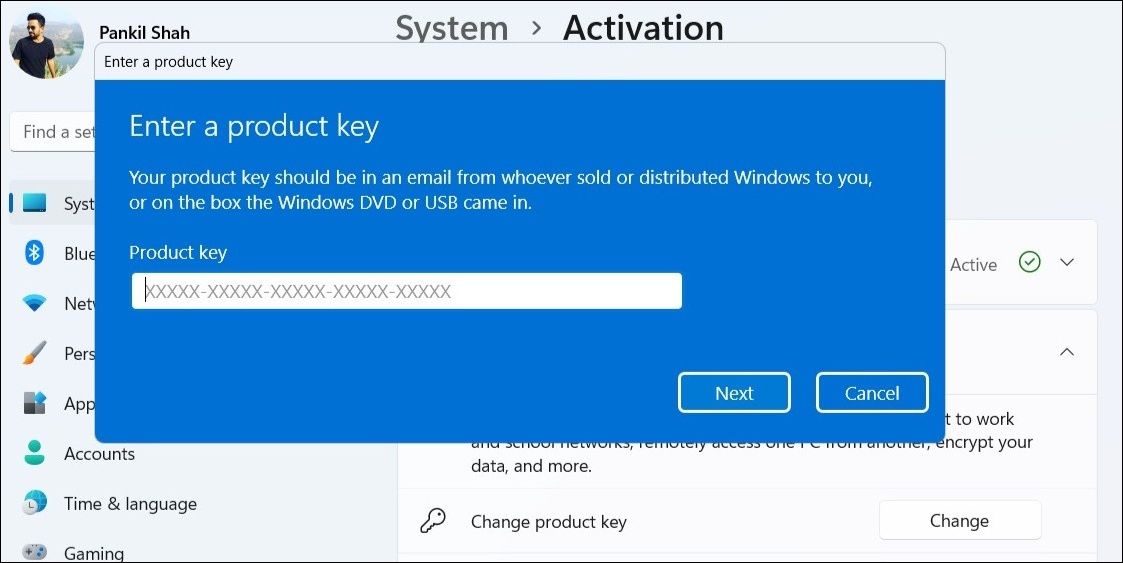
- Cliquez sur l’icône Changer à côté de Changer la clé du produit.
- Entrer dans le Clé OEM notée précédemment et cliquez sur Suivant.
- Cliquez sur l’icône Activer pour confirmer.


4. Activer Windows à l’aide de l’invite de commande
Si vous ne parvenez pas à activer Windows via l’application Paramètres, vous pouvez essayer de l’activer via l’Invite de commande. Pour ce faire, assurez-vous que votre PC est connecté à Internet, puis procédez comme suit :
- Cliquez sur l’icône icône de la loupe dans la barre des tâches pour accéder au menu de recherche.
- Type cmd dans la boîte et sélectionnez Exécuter en tant qu’administrateur.
- Sélectionner Oui lorsque l’invite du Contrôle de compte d’utilisateur (UAC) apparaît.
- Type slmgr /ato dans la console et appuyez sur Entrée.
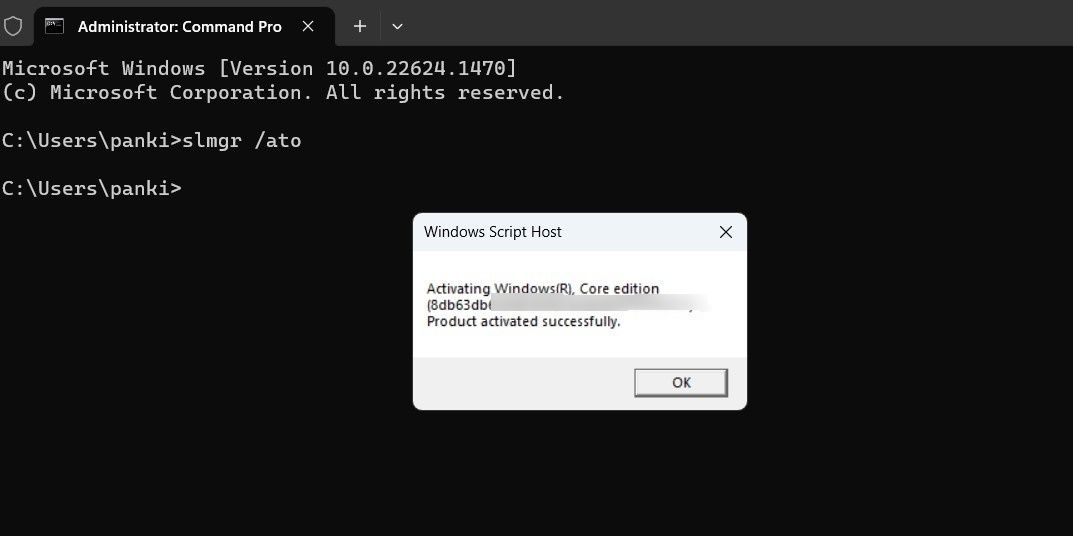

Attendez que l’Invite de commande valide votre clé de produit. Vous verrez un message confirmant le résultat du processus d’activation, qu’il ait réussi ou non. Si l’activation est réussie, le message d’erreur « Votre licence Windows expirera bientôt » ne devrait plus s’afficher.
5. Reconstruire le fichier Tokens.dat
Tokens.dat est un fichier système lié à l’activation et aux licences Windows. Si ce fichier est corrompu, Windows peut avoir des difficultés à vérifier l’authenticité de votre licence et afficher l’erreur « Votre licence Windows va bientôt expirer ».
Vous pouvez essayer de reconstruire le fichier Tokens.dat sur votre PC pour voir si cela résout l’erreur. Voici la marche à suivre.
- Cliquez avec le bouton droit de la souris sur le fichier Icône de démarrage ou utiliser le bouton Win + X raccourci clavier pour ouvrir le menu Power User.
- Sélectionner Terminal (Admin) de la liste.
- Tapez une à une les commandes suivantes et appuyez sur Entrer après chaque.
 net stop sppsvc
cd %windir%\system32\spp\store\2.0
ren tokens.dat tokens.bar
net start sppsvc
cscript.exe %windir%\system32\slmgr.vbs /rilc
Redémarrez votre ordinateur après avoir exécuté les commandes ci-dessus et vérifiez si vous obtenez toujours l’erreur « Votre licence Windows va bientôt expirer » sur votre PC.
6. Réinitialiser l’état des licences
Si votre licence Windows n’est pas authentique, il existe une solution pour supprimer le message « Votre licence Windows va bientôt expirer ». Cette solution consiste à réinitialiser la période d’activation et à masquer le filigrane Activer Windows via l’Invite de commande. Voici la marche à suivre.
- Ouvrez l’Invite de commande avec des privilèges administratifs.
- Tapez slmgr /rearm dans la console et appuyez sur Entrer.
- Redémarrez votre PC après avoir exécuté la commande.
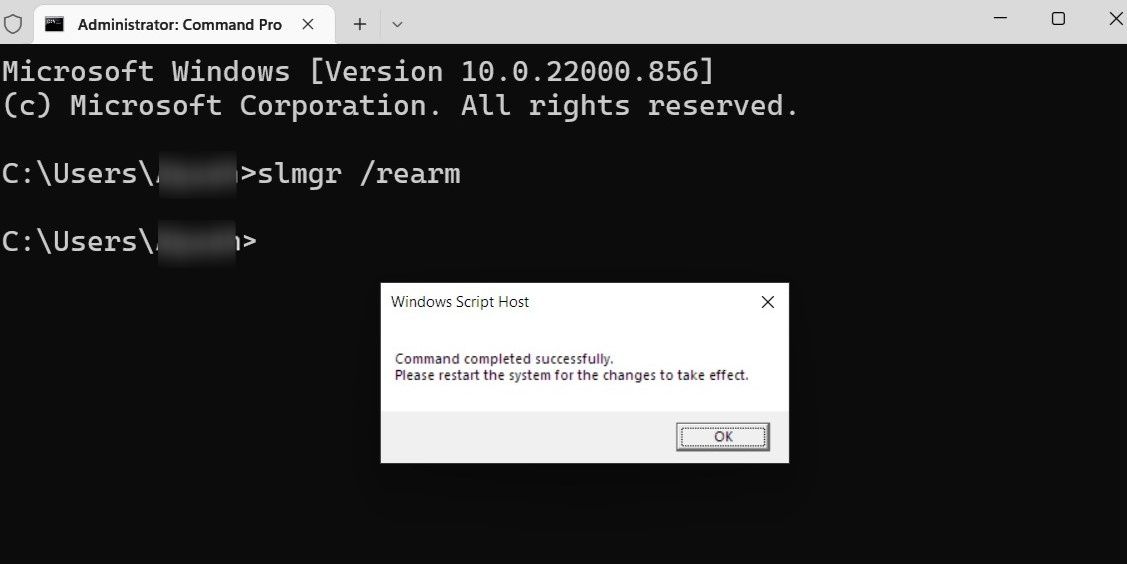

Il convient de noter que vous ne pouvez utiliser la commande ci-dessus que plusieurs fois. En fin de compte, vous devrez obtenir une licence Windows authentique pour éliminer définitivement le message d’erreur.
Correction de l’erreur « Votre licence Windows va bientôt expirer » sous Windows
Étant donné que Microsoft limite l’accès à diverses fonctions de personnalisation et de sécurité sur les systèmes dont la licence Windows est inactivée, il est essentiel de résoudre les erreurs du type « Votre licence Windows va bientôt expirer ». L’une des solutions ci-dessus devrait vous aider à résoudre le message d’erreur sur votre ordinateur Windows. Toutefois, si rien ne fonctionne, vous pouvez envisager de contacter l’assistance technique de Microsoft en dernier recours.