

.jpg "Comment corriger l’erreur « VAC Was Unable to Verify Your Game Session » sur Steam pour Windows")
Lorsque vous essayez de faire un matchmake dans un jeu Steam, vous recevez le message d’erreur « VAC was unable to verify your game session » (L’ACC n’a pas pu vérifier votre session de jeu) ? Dans la plupart des cas, cela se produit lorsque vous essayez d’entrer dans le jeu avec un cheat ou un hack activé. Cependant, il arrive que Steam déclenche une fausse alerte lorsque vous essayez simplement de jouer honnêtement, ce qui entraîne l’affichage de ce message d’erreur.
Mais qu’est-ce que ce VAC qui n’a pas pu vérifier votre session de jeu ? Dans cet article, nous allons discuter de cette erreur en détail et vous proposer des solutions pour la résoudre.
Que signifie l’erreur « VAC n’a pas pu vérifier votre session de jeu » ?
Pour comprendre ce que représente ce message d’erreur, il faut d’abord savoir comment fonctionne VAC. VAC, connu sous le nom de Valve’s Anti-Cheat, est un logiciel développé par la société Valve, propriétaire de nombreux jeux Steam populaires, tels que Counter-Strike, Day of Defeat, etc.
Ce logiciel fonctionne avec Steam et traque les joueurs qui tentent d’entrer dans une session de jeu avec un logiciel de piratage ou de triche activé. Non seulement il détecte un programme ou un script non autorisé fonctionnant avec le jeu, mais il détecte également toute modification apportée aux fichiers du jeu. Lorsque le logiciel détecte un jeu déloyal, il bannit immédiatement l’utilisateur.
Dans ce contexte, le message d’erreur « VAC was unable to verify your game session » signifie que VAC, un programme anti-triche, n’a pas pu vérifier votre session de jeu parce qu’il a détecté des altérations dans vos fichiers de jeu ou qu’il a détecté un programme ou un script tiers qui a tenté d’altérer le traitement du jeu.
Lorsque vous avez rencontré cette erreur, avez-vous exécuté un tel programme ou apporté des modifications non approuvées aux fichiers du jeu ? Si c’est le cas, assurez-vous que VAC ne vous a pas banni.
Vérifiez d’abord que vous n’êtes pas banni par ACC
La raison la plus fréquente de ce message d’erreur est que vous avez peut-être été banni par ACC. C’est pourquoi il est préférable d’écarter d’abord cette possibilité. Suivez les étapes suivantes pour confirmer :
- Connectez-vous à votre compte Steam.
- Dans le coin supérieur gauche, cliquez sur Vapeur et sélectionnez Paramètres.
- Dans la barre latérale gauche, cliquez sur le bouton Compte tab.
- Dans le volet de droite, vérifiez le État de l’ACC.
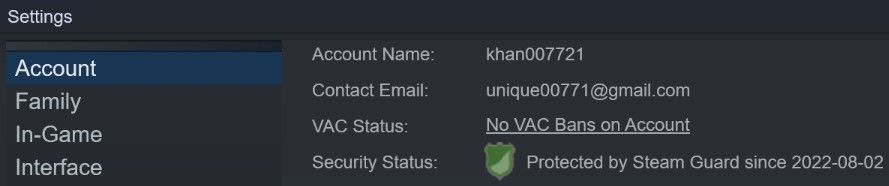

S’il est indiqué « Pas d’interdiction d’ACC sur le compte, » il n’y a pas de bannissement VAC sur votre compte. Si le message indique que vous êtes banni, rendez-vous sur le site VACBanned, entrez votre SteamID dans la barre de recherche en haut à droite, et cliquez sur Entrer. Le vérificateur de moteur VACBanned vous indiquera quand vous avez reçu l’interdiction d’ACC.

S’il a été placé récemment et que vous êtes certain de n’avoir rien fait de mal, il se peut qu’il soit automatiquement supprimé une fois l’enquête de l’équipe d’assistance Steam terminée. En ce qui concerne le délai d’enquête de l’équipe d’assistance de Steam, aucune information n’a été fournie quant à sa durée. Attendons donc quelques jours pour voir ce qu’il en est.
Néanmoins, s’il est là depuis longtemps, l’enquête est peut-être déjà terminée. Il n’est pas possible de faire appel d’une interdiction d’ACC, vous n’avez donc que la possibilité de créer un nouveau compte.
Effectuer quelques vérifications préliminaires…
Si vous n’êtes pas banni, effectuez les vérifications préliminaires suivantes afin d’écarter tout problème mineur :
- Quittez votre session de jeu, redémarrez le jeu et essayez à nouveau de faire un matchmake.
- Redémarrer le client Steam.
- Se reconnecter à son compte Steam après s’être déconnecté.
- Redémarrez votre appareil Windows.
- Désactivez Windows Defender ou tout autre antivirus que vous utilisez, ou mettez sur liste blanche le client Steam et les dossiers du répertoire.
- Si vous avez utilisé un VPN, il est temps de le désactiver.
- Assurez-vous que votre client Steam et votre jeu sont à jour.
- Assurez-vous que votre système d’exploitation est à jour.
Si aucune de ces vérifications ne vous aide, il est temps de creuser davantage.
1. Exécuter Steam en tant qu’administrateur
VAC peut ne pas vérifier votre session de jeu parce que Steam ne peut pas accéder à des fichiers de jeu spécifiques. Pour écarter cette possibilité, donnez à Steam un accès exclusif à tous les fichiers système en l’exécutant en tant qu’administrateur. Pour ce faire, cliquez avec le bouton droit de la souris sur le raccourci Steam et cliquez sur Exécuter en tant qu’administrateur.

Appliquez la correction suivante si vous continuez à recevoir l’erreur.
2. Exécuter le jeu en tant qu’administrateur
Pour la même raison que nous avons accordé les droits d’administrateur au client Steam, vous devez exécuter CS : Go ou tout autre jeu en tant qu’administrateur afin de vous assurer qu’un accès limité n’entraîne pas l’erreur dont il est question. Voici les étapes à suivre :
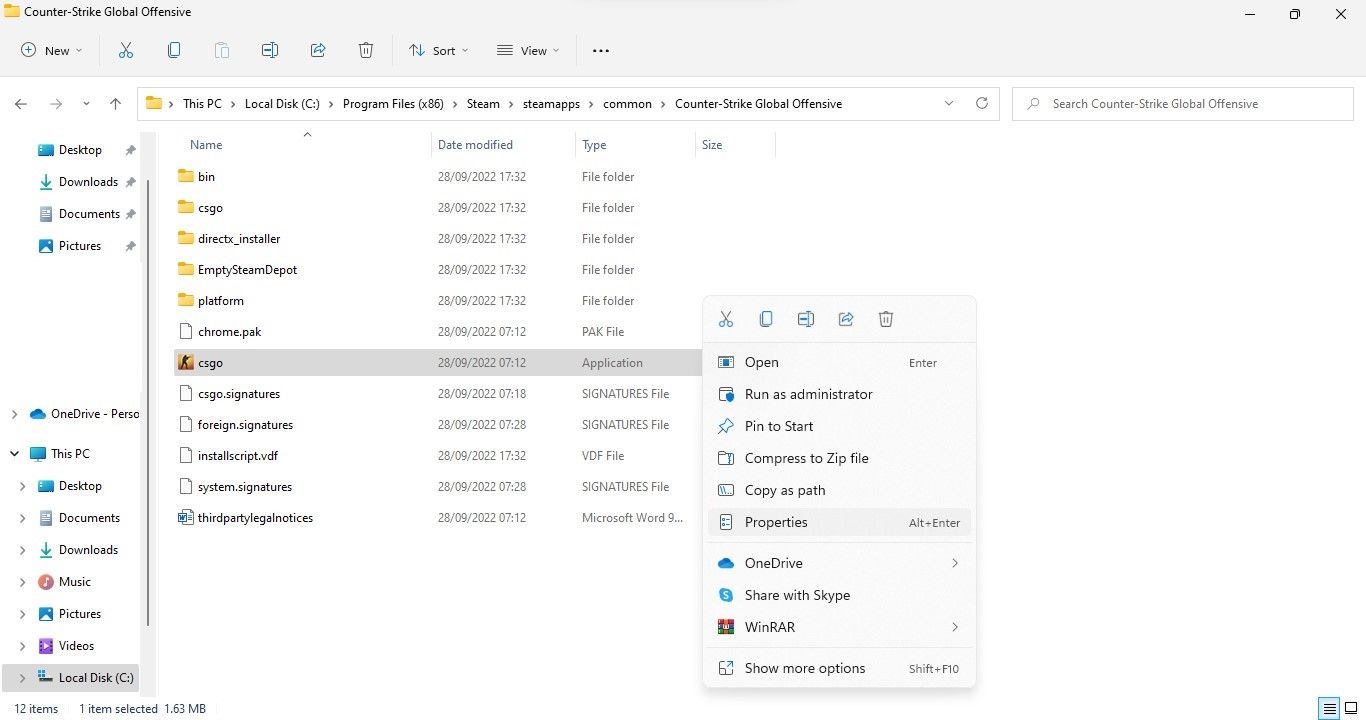
- Collez le chemin suivant dans l’explorateur de fichiers de Windows :
C:\Program Files (x86)\Steam\steamapps\common - Ouvrez le dossier du jeu qui vous pose problème.
- Trouvez le fichier exécutable du jeu.
- Cliquez dessus avec le bouton droit de la souris et sélectionnez Propriétés.
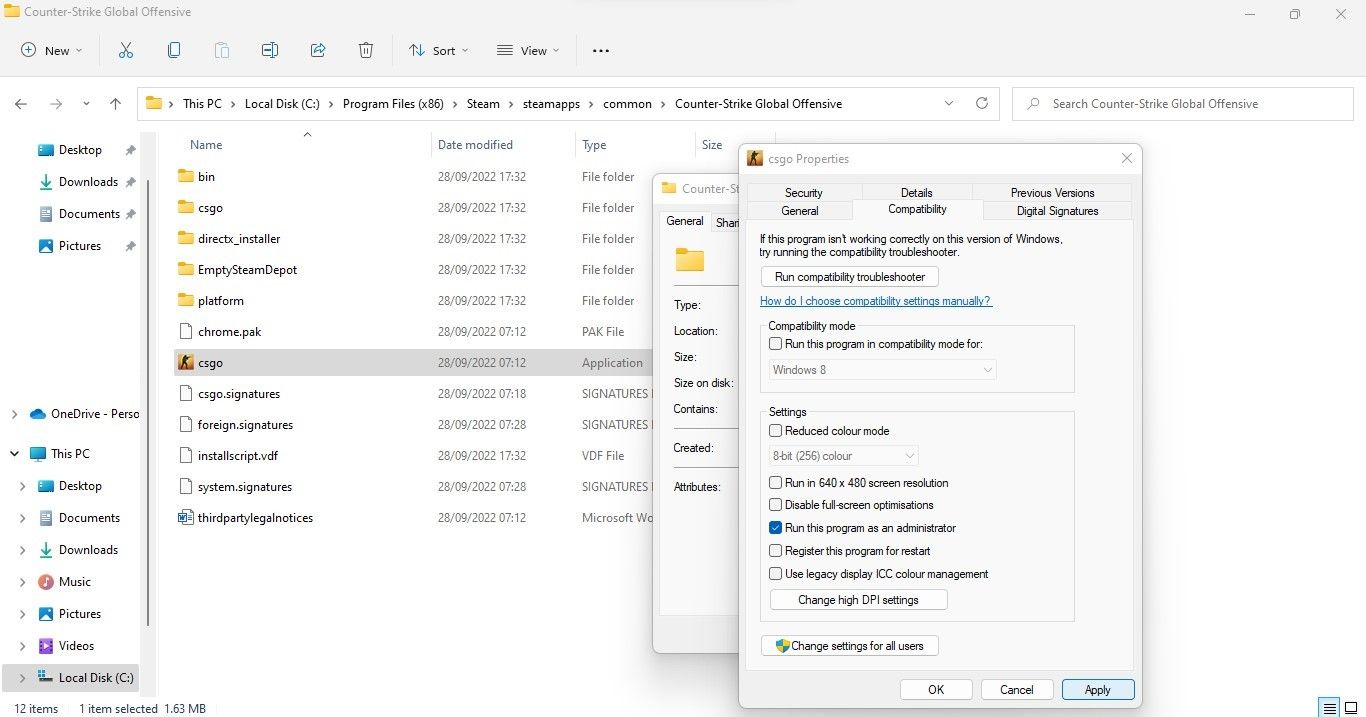
- Naviguer jusqu’à la page Compatibilité dans l’onglet Propriétés fenêtre.
- Cochez la case pour Exécuter ce programme en tant qu’administrateur.


3. Éliminer les interférences avec d’autres programmes
Bien que vous ne puissiez être banni ou obtenir l’erreur en question que lorsque vous essayez d’entrer dans une session de jeu hébergée sur un serveur sécurisé par VAC avec un programme de triche, il est possible de rencontrer cette erreur même en jouant à d’autres jeux solo ou hors ligne où la triche est autorisée.
Assurez-vous donc que vous n’exécutez pas de programme de triche pour un jeu Steam autre que CS : GO. Si c’est le cas, vous devez le fermer temporairement. De même, vous devez vous assurer qu’aucune application ou tâche d’arrière-plan n’est en cours d’exécution, ce que vous ne voyez peut-être pas, mais qui pourrait être à l’origine de l’erreur. Pour plus d’informations, consultez notre guide sur la désactivation des applications d’arrière-plan dans Windows 11.
Si l’erreur persiste après la fermeture de ces programmes, appliquez la correction suivante.
4. Vérifier l’intégrité des fichiers de jeu
L’erreur « VAC was unable to verify your game session » peut se produire en raison d’une mauvaise installation des fichiers de jeu. Cela signifie que vous n’exécutez pas de programmes de triche et que vous n’apportez pas de modifications non autorisées aux fichiers du jeu, mais Steam peut considérer que l’installation incorrecte des fichiers constitue une violation des directives de l’ACC. En conséquence, vous recevez un message d’erreur.
Pour écarter cette possibilité, vous devez vérifier l’intégrité des fichiers du jeu, ce qui peut être fait via Steam. Voici les étapes à suivre :
- Connectez-vous à votre compte Steam.
- Cliquez avec le bouton droit de la souris sur le jeu avec lequel vous rencontrez l’erreur et sélectionnez Propriétés.
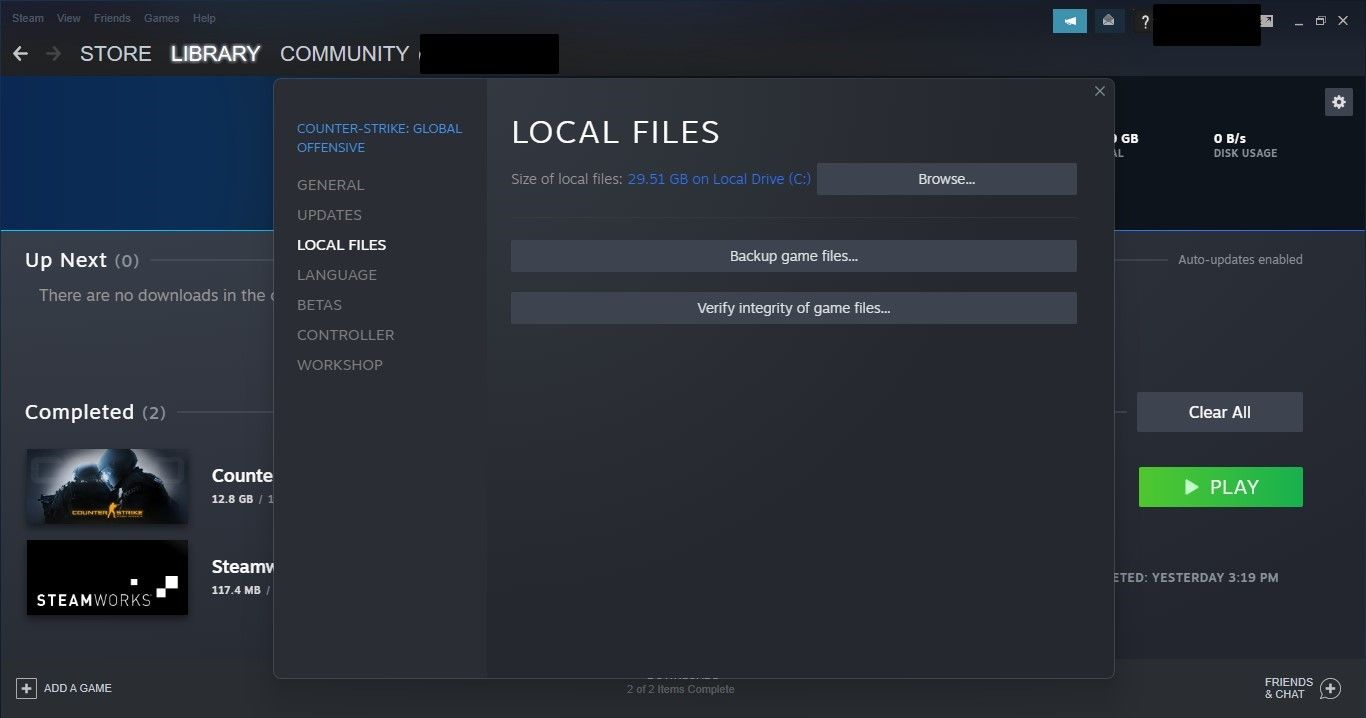
- Dans la barre latérale gauche, cliquez sur le bouton Fichiers locaux tab.
- Dans le volet droit, cliquez sur Vérifier l’intégrité des fichiers de jeu.

5. Passer en mode hors ligne et revenir en mode en ligne
Si la vérification de l’intégrité des fichiers de jeu ne fonctionne pas, essayez une solution plutôt inhabituelle mais pratique en basculant une fois entre les modes hors ligne et en ligne de Steam. Cette étape permet de s’assurer que les problèmes temporaires de connectivité du jeu ne sont pas à l’origine du problème. Voici la marche à suivre :
- Lancez Steam et connectez-vous.
- Dans le coin supérieur gauche, cliquez sur le bouton Vapeur tab.
- Cliquez sur Déconnexion.
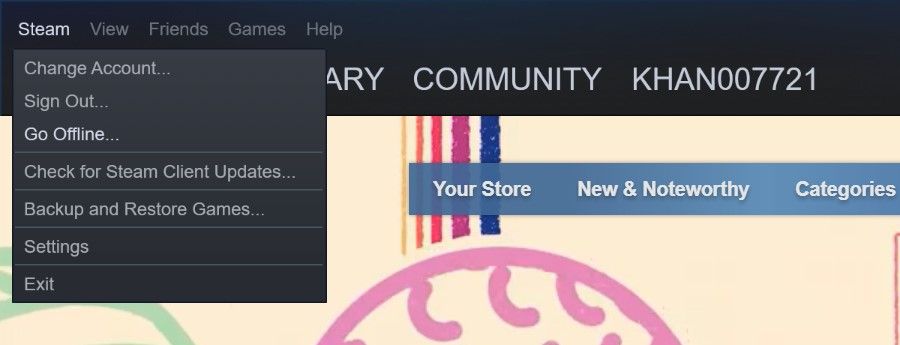
- Cliquez sur Entrer dans le mode hors ligne.
- Patientez quelques minutes.
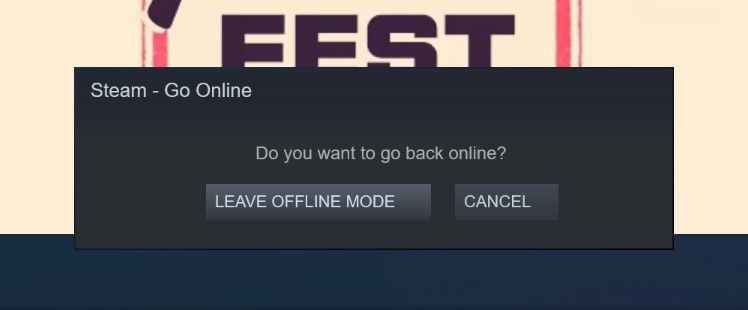
- Retourner à la Vapeur et cliquez sur Aller en ligne.
- Cliquez Quitter le mode hors connexion.


6. Réparer le dossier de la bibliothèque Steam
La réparation du dossier Steam Library a également de bonnes chances de résoudre le problème. Suivez ces étapes pour exécuter la réparation en dernier recours :
- Connectez-vous à votre compte Steam.
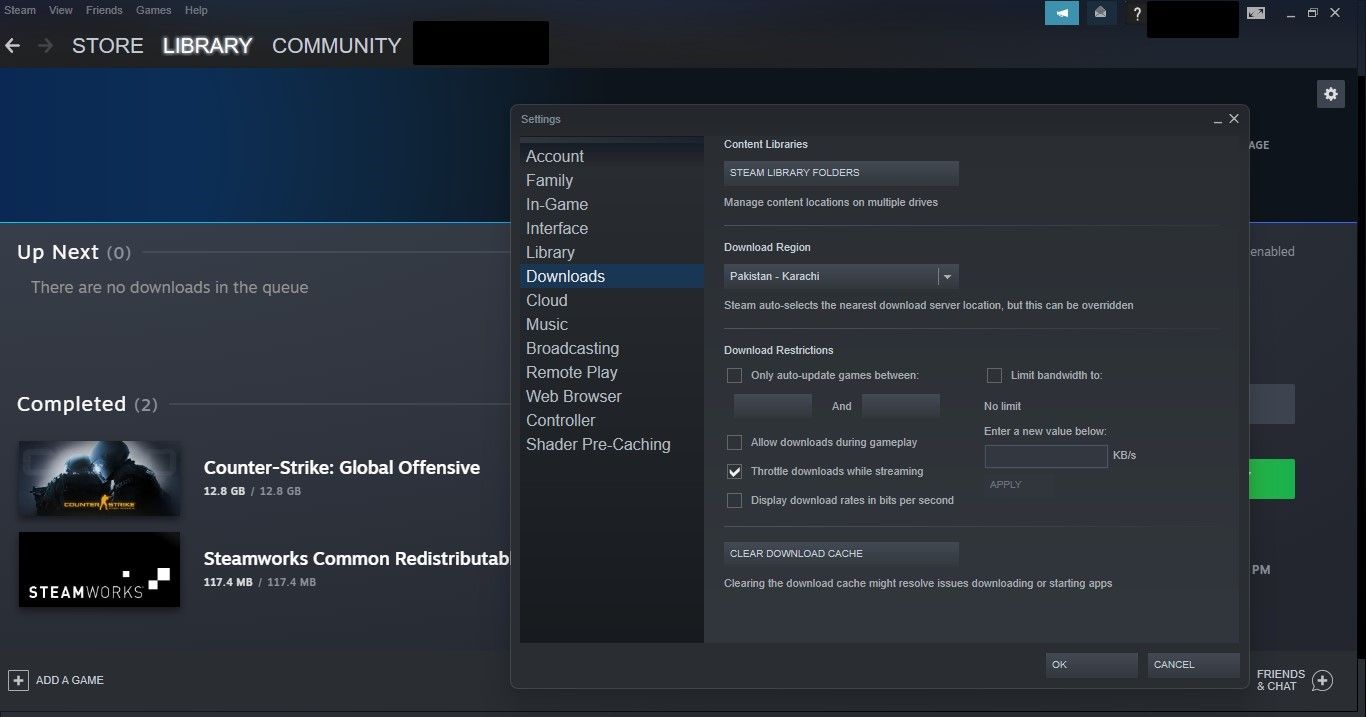
- Dans le coin supérieur gauche, cliquez sur Vapeur et sélectionnez Paramètres.
- Dans la barre latérale gauche, cliquez sur le bouton Téléchargements tab.
- Dans le volet de droite, cliquez sur Dossiers de la bibliothèque de vapeur.
- À côté d’un emplacement de stockage, cliquez sur le bouton trois points horizontaux.
- Hit Réparer le dossier.
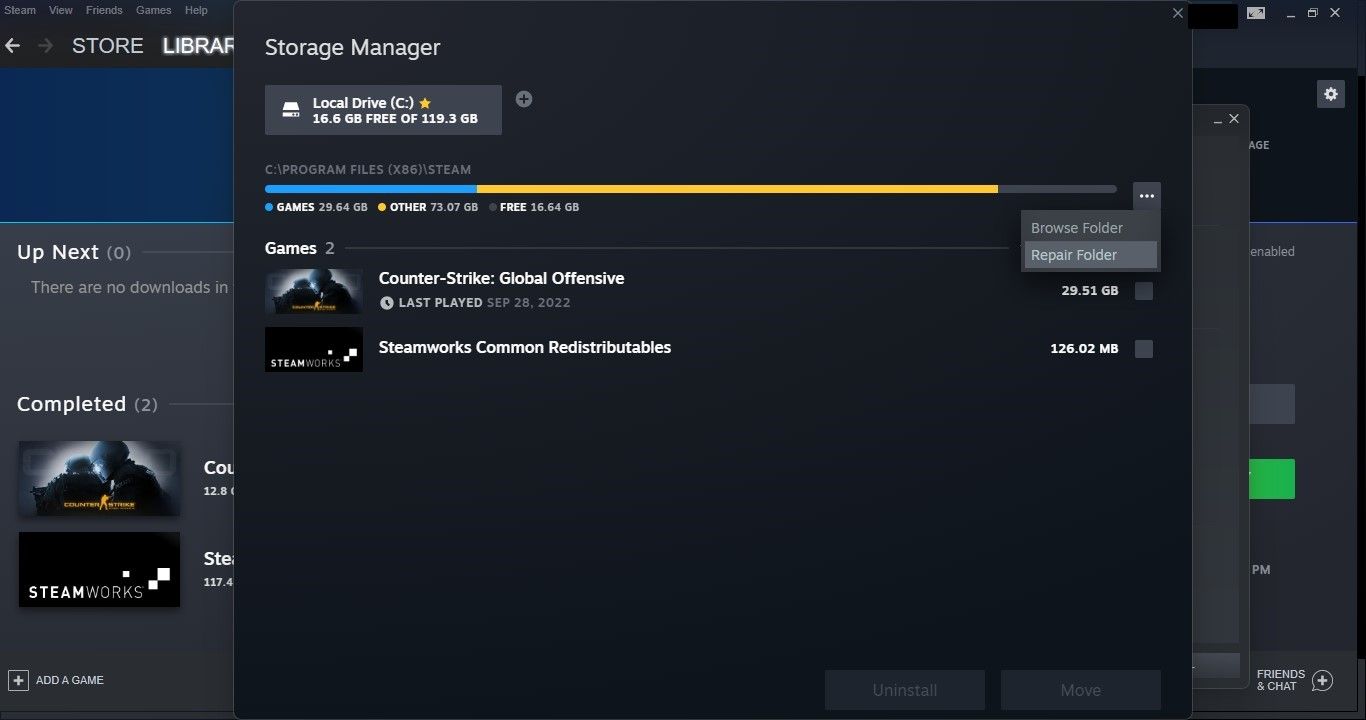


Relancez Steam une fois le dossier réparé pour voir si le problème est résolu.
7. Réinstaller les jeux et Steam qui posent problème
Si le problème persiste, il peut être nécessaire de réinstaller les jeux avec lesquels vous rencontrez l’erreur. Si vous ne savez pas comment procéder, consultez notre guide sur la désinstallation et la réinstallation des jeux Steam pour plus d’informations.
Si cela ne fonctionne pas, vous devrez réinstaller Steam. La désinstallation de Steam effacera tous vos jeux, y compris leurs sauvegardes. Veillez donc à sauvegarder vos sauvegardes ou à vous assurer qu’elles ont été téléchargées sur Steam Cloud avant de continuer.
Reprendre ses jeux Steam
Nous espérons que nos correctifs vous aideront à résoudre l’erreur « VAC n’a pas pu vérifier votre session de jeu ».