

Parfois, vous pouvez remarquer un X rouge sur l’icône du son dans la barre des tâches de Windows. Si vous passez le curseur dessus, une erreur d’absence de haut-parleur ou de casque branché s’affiche. Cette erreur peut être due à des problèmes liés au pilote audio ou aux services audio de Windows.
Pour corriger l’erreur, exécutez le programme de dépannage audio intégré qui peut trouver et corriger les problèmes audio courants avec le périphérique audio. Si ce n’est pas le cas, vous pouvez effectuer un rollback du pilote audio ou réinstaller manuellement le pilote audio pour restaurer l’audio de votre système.
Voici quelques étapes de dépannage pour vous aider à résoudre l’erreur « Aucun haut-parleur ou casque n’est branché » sous Windows.
1. Exécutez le programme de dépannage audio de Windows
Vous pouvez résoudre les problèmes de son sous Windows à l’aide du programme de dépannage audio intégré. Il analyse votre système Windows à la recherche de problèmes audio courants et tente de les résoudre automatiquement.
Pour lancer le programme de dépannage :
- Appuyez sur Win + I pour ouvrir Paramètres.
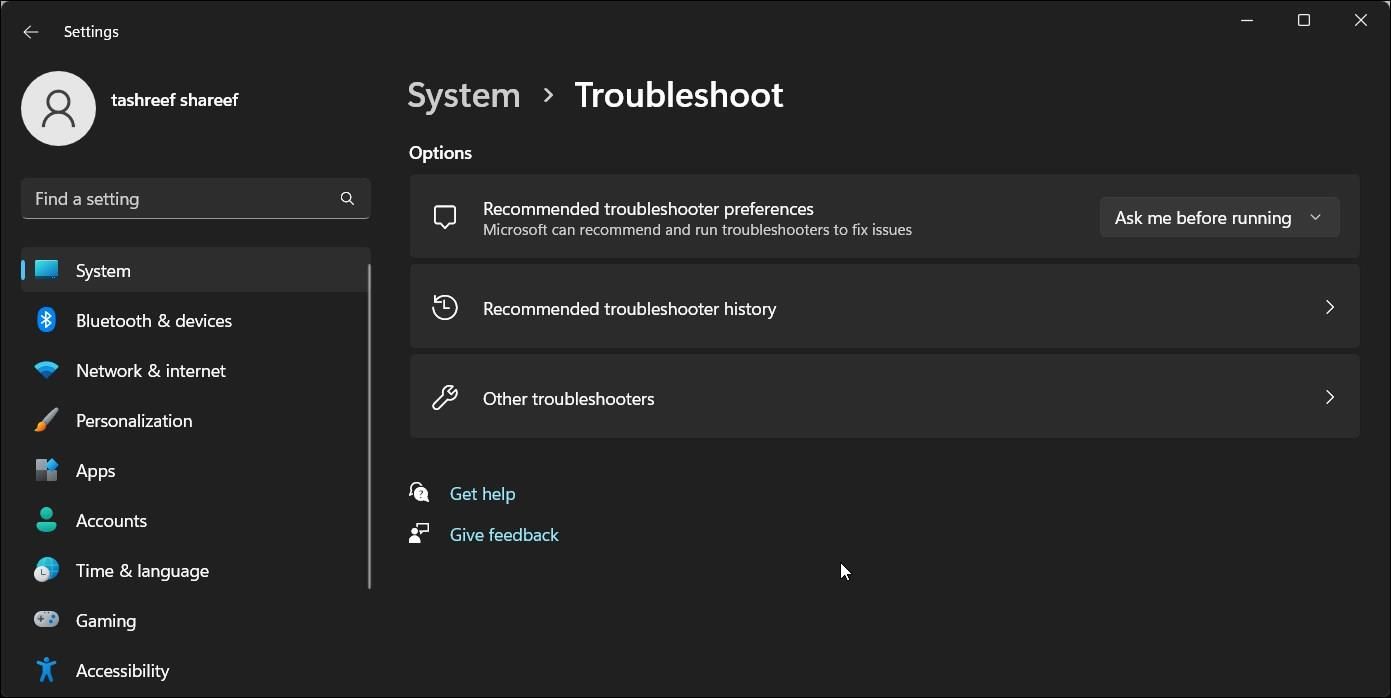
- Dans le Système faites défiler vers le bas et cliquez sur Dépannage.
- Cliquez ensuite sur Autre dépanneurs.
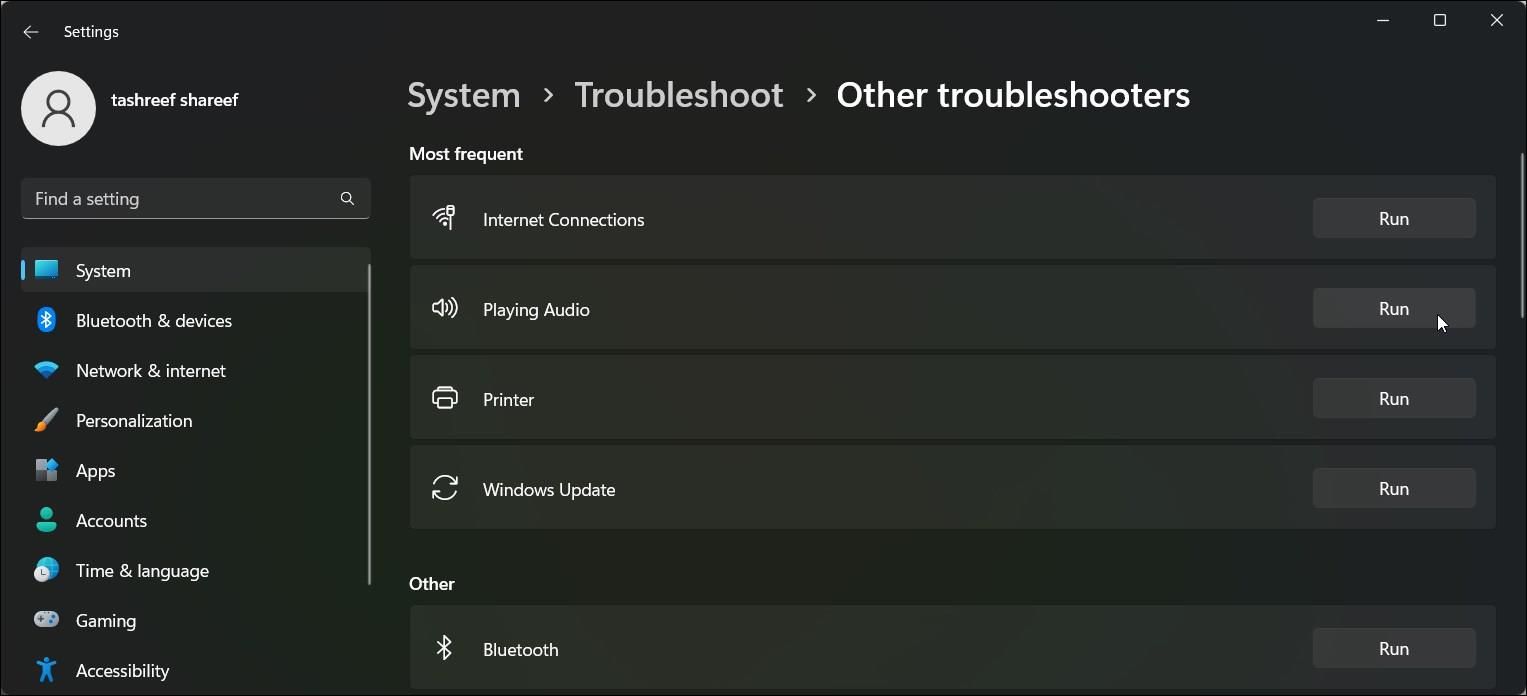
- Cliquez sur le bouton Exécuter pour Lecture d’un fichier audio. Il vérifiera l’état de votre service audio et vous invitera à sélectionner votre périphérique audio.
- Sélectionnez le haut-parleur de votre périphérique et cliquez sur Suivant.
- Cliquez NON, Ne pas ouvrir les améliorations audio dans la fenêtre Désactiver les effets sonores et les améliorations dialogue.
- Appliquer les correctifs recommandés et vérifier les améliorations éventuelles.


Si l’outil de dépannage vous a laissé une bonne impression, consultez notre guide de tous les outils de dépannage de Windows 11 pour en savoir plus.
2. Effectuer un rollback du pilote de périphérique audio
Si une mise à jour de Windows ou d’un pilote a perturbé votre périphérique audio, vous pouvez effectuer un retour en arrière du pilote pour réinstaller le dernier bon pilote connu. Vous pouvez utiliser le Gestionnaire de périphériques pour réinstaller un pilote dans Windows.
Pour rétablir le pilote d’un périphérique audio, suivez notre guide sur la rétablissement d’un pilote dans Windows. Vous trouverez probablement vos pilotes audio dans le répertoire Contrôleurs son, vidéo et jeu section du gestionnaire de périphériques.
3. Ajouter Network Service et Local Services au groupe d’administrateurs locaux.
Une autre façon de corriger cette erreur est d’ajouter Service réseau et Services locaux au groupe des administrateurs locaux. Network Service et Local Service sont des comptes prédéfinis qui font partie du gestionnaire de contrôle des services. L’ajout de ces comptes au groupe des administrateurs locaux devrait vous aider à résoudre le problème de son sur votre PC Windows.
Notez que la fonction Utilisateurs et groupes locaux n’est pas disponible sur l’édition Windows Home. Les utilisateurs domestiques peuvent toutefois ajouter Network Service et Local Services au groupe d’administrateurs locaux à l’aide de l’Invite de commande.
Pour ajouter Network Service et Local Services au groupe des administrateurs locaux à l’aide de Local Users and Groups :
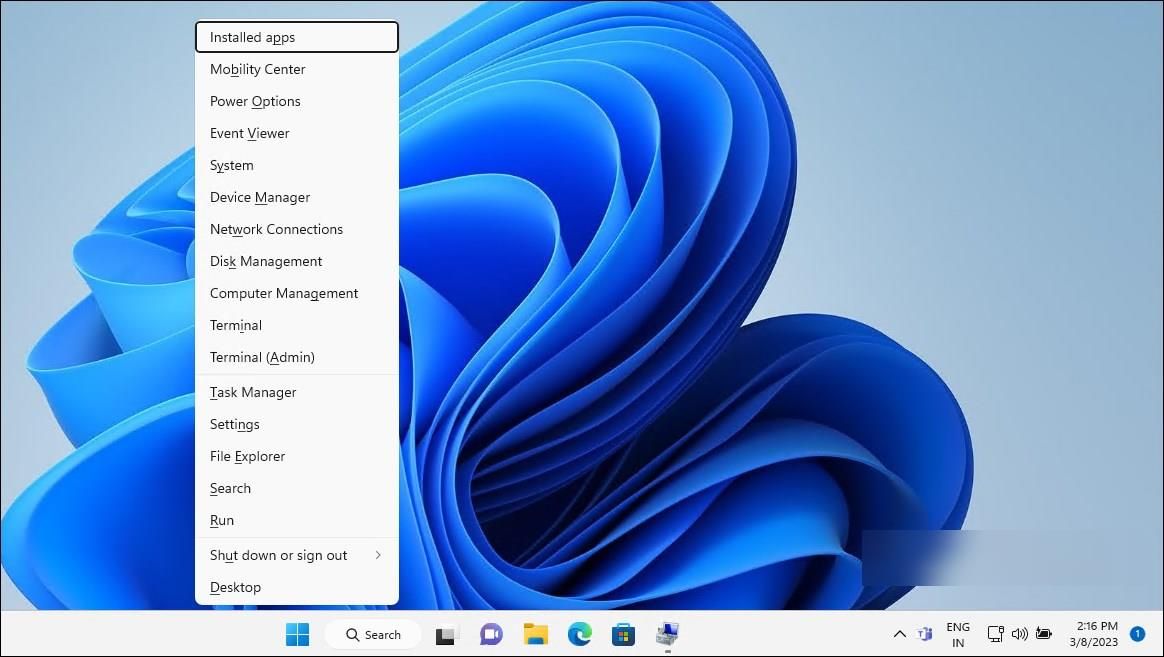
- Appuyez sur Win + X pour ouvrir le WinX Menu.
- Cliquez sur Gestion informatique.
- Dans Gestion informatique, cliquez sur Utilisateur et groupes locaux.
- Dans le volet de droite, double-cliquez sur Groupes pour afficher tous les comptes locaux.
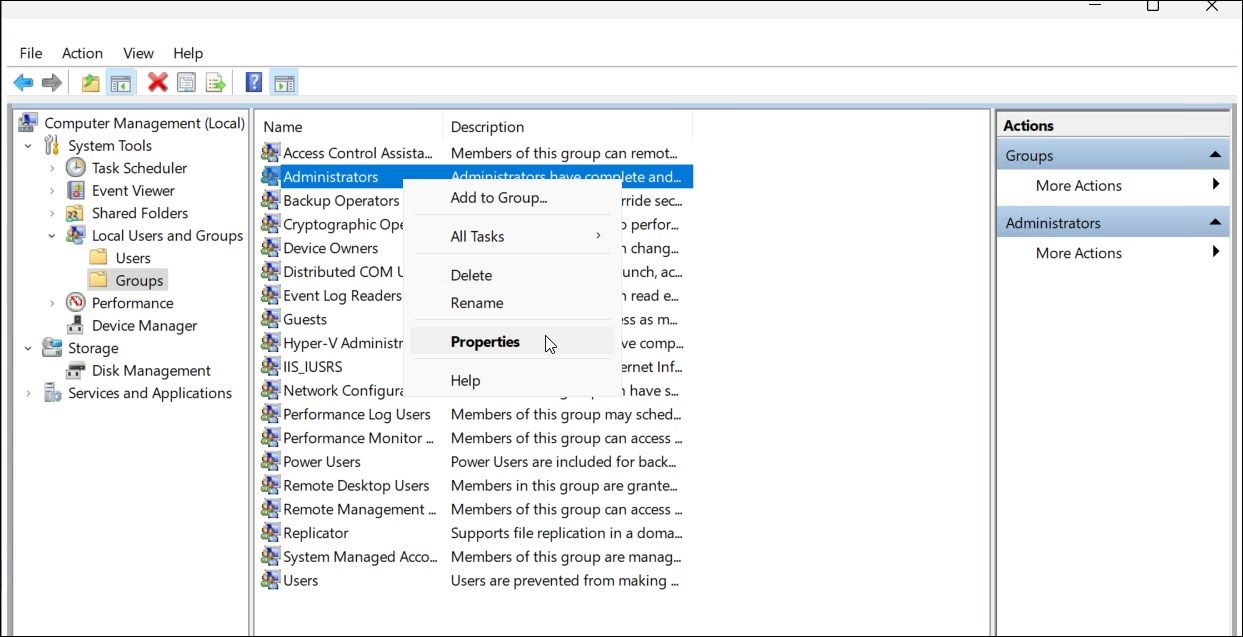
- Sélectionnez et cliquez avec le bouton droit de la souris sur l’icône Administrateurs et sélectionnez Propriétés.
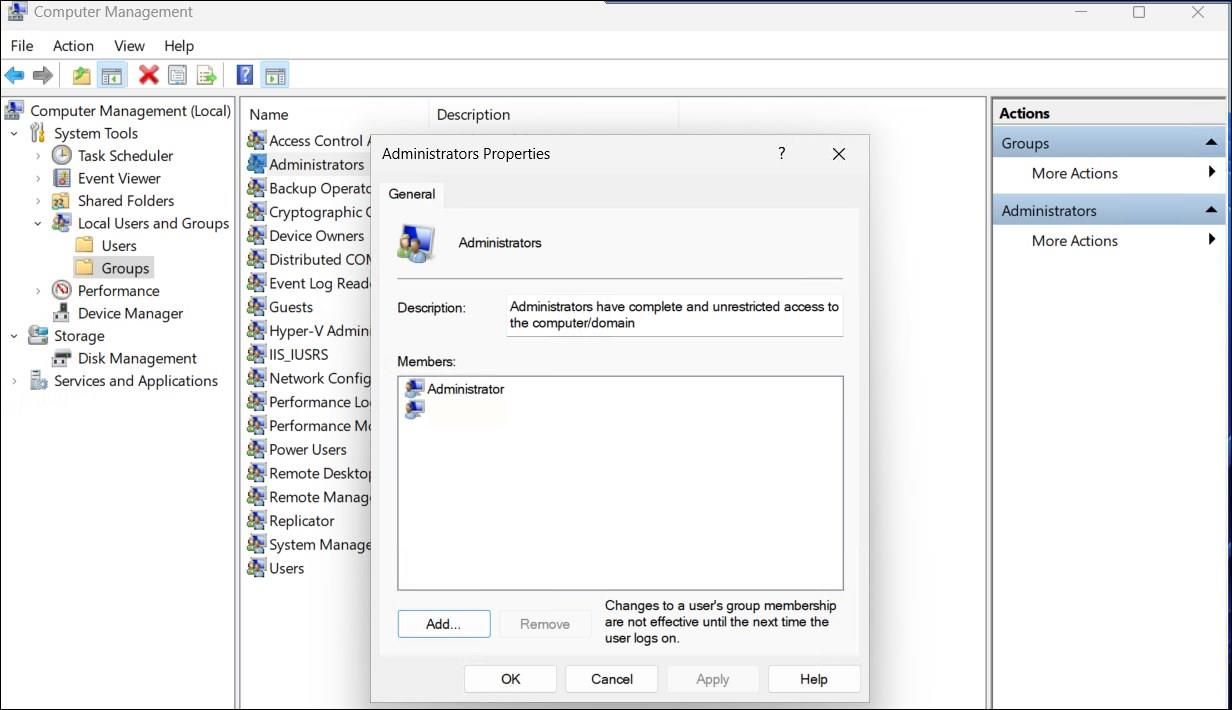
- Cliquez sur le bouton Ajouter dans la fenêtre Propriétés de l’administrateur dialog.
-
- Ensuite, tapez service réseau et cliquez sur Vérifier les noms. Il devrait changer le nom de l’objet en SERVICE RÉSEAU.
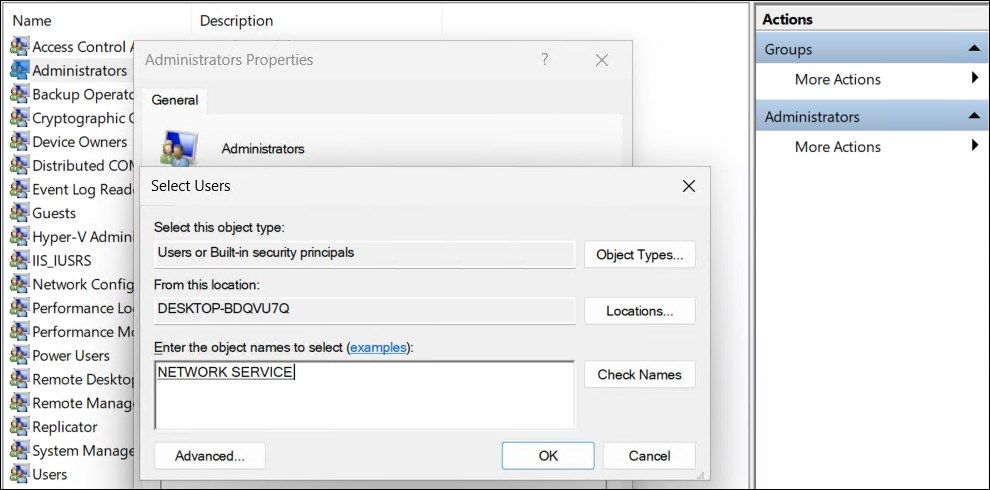
- Cliquez sur OK pour ajouter le service réseau au groupe d’utilisateurs locaux.
- Dans le Propriétés de l’administrateur vous verrez NT Authority\Network Service ajouté en tant que membre.
- Cliquez sur le bouton Ajouter et répétez les étapes pour ajouter Services locaux au groupe.
- Une fois cela fait, cliquez sur Postuler et OK pour enregistrer les modifications.


Si vous utilisez l’édition Windows Home, vous pouvez utiliser l’Invite de commande pour ajouter Réseau local et Services locaux au groupe des administrateurs locaux. Voici comment procéder.

- Appuyez sur la touche Gagner clé et type cmd.
- Cliquer avec le bouton droit de la souris sur Invite de commande et sélectionnez Exécuter en tant qu’administrateur.
- Dans la fenêtre d’invite de commande, tapez ce qui suit pour ajouter le « service local » au groupe local d’administrateurs :
net localgroup Administrators /add localservice - Ensuite, tapez la commande suivante pour ajouter « service réseau » au compte de l’administrateur du groupe local :
net localgroup Administrators /add networkservice - Si les deux commandes sont exécutées avec succès, tapez exit et appuyez sur Entrer pour fermer l’Invite de commande.
- Redémarrez votre PC et vérifiez si l’erreur est résolue.
4. Désinstaller le périphérique audio et le pilote
Des problèmes temporaires avec le pilote du périphérique audio peuvent provoquer cette erreur sous Windows. Pour résoudre le problème, désinstallez le périphérique audio et le pilote associé dans le Gestionnaire de périphériques. Après le redémarrage, Windows réinstallera automatiquement le pilote pour résoudre le problème.
Pour désinstaller un périphérique audio :
- Appuyez sur Win + X pour ouvrir le WinX menu.
- Cliquez sur Gestionnaire de périphériques dans le menu contextuel.
- Dans le Gestionnaire de périphériques, développez le fichier Contrôleurs son, vidéo et jeu section.
- Cliquez avec le bouton droit de la souris sur votre périphérique audio, comme Realtek Audio.
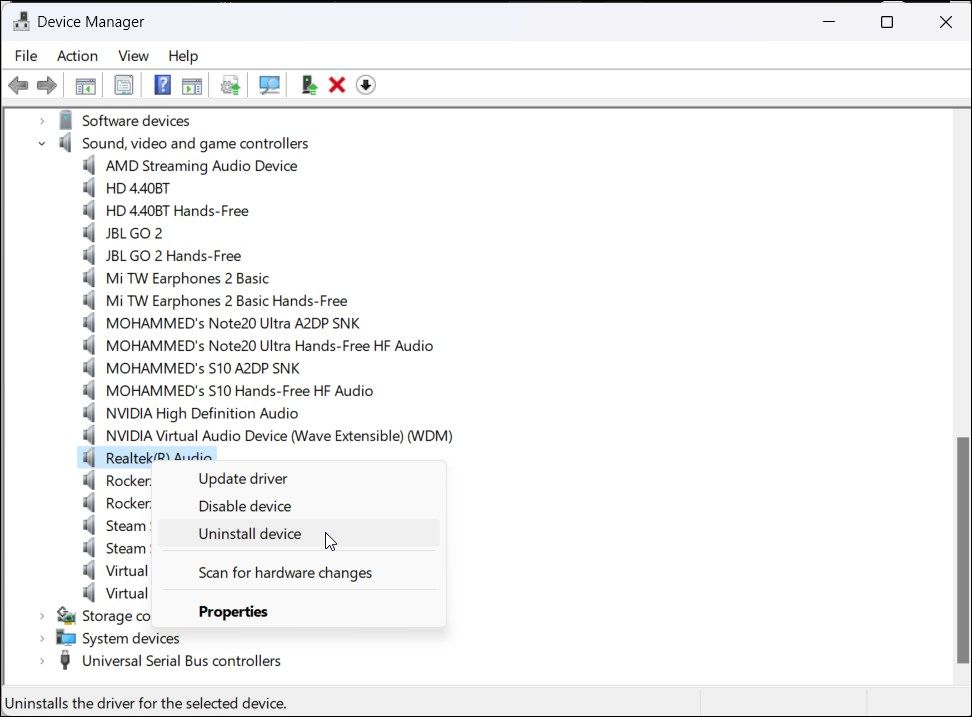
- Sélectionner Tentative de suppression du pilote de ce périphérique de l’option Désinstaller le dispositif dialogue.
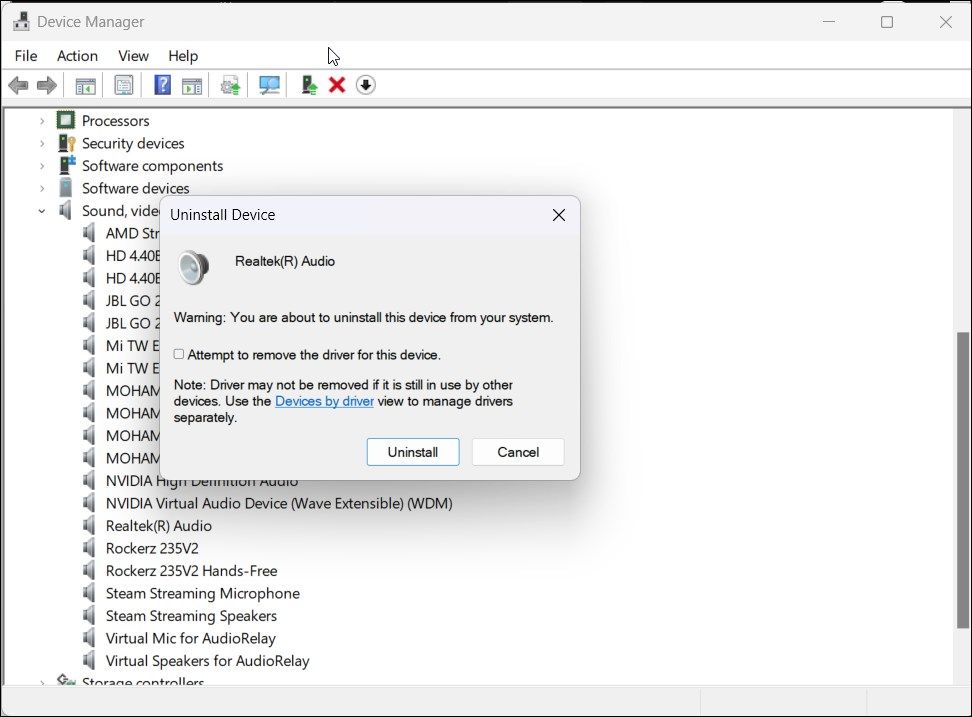
- Cliquez sur Désinstaller pour supprimer l’appareil.
- Une fois désinstallé, redémarrez votre PC. Windows installera automatiquement les pilotes nécessaires pour votre périphérique audio.


Si le problème persiste, réinstallez manuellement le pilote du périphérique audio à partir du fabricant.
5. Réinstallation manuelle du pilote de périphérique audio
Si la réinstallation automatique ne fonctionne pas, vérifiez si le fabricant de votre ordinateur ou l’équipementier du périphérique audio dispose d’une version stable du pilote. Sur un ordinateur portable, visitez le site Web du fabricant de votre ordinateur et téléchargez les derniers pilotes audio. Sur un ordinateur de bureau, vous pouvez télécharger les derniers pilotes de votre carte son sur le site Web du fabricant.
Vous pouvez également réinstaller manuellement les pilotes existants pour votre périphérique audio. Pour plus d’informations, consultez la rubrique Comment mettre à jour Windows, les applications et les pilotes.
Si le problème persiste, modifiez les paramètres d’installation du périphérique, puis réinstallez le pilote. Pour modifier les paramètres d’installation du périphérique :

- Appuyer sur la touche Gagner et tapez paramètres d’installation de l’appareil.
- Ensuite, cliquez sur Modifier les paramètres d’installation du périphérique dans le résultat de la recherche.
- Sélectionner le Non (votre appareil peut ne pas fonctionner comme prévu) dans l’option Paramètres d’installation du dispositif dialogue.
- Cliquez Enregistrer les modifications. Cliquez sur Oui si demandé par Contrôle de compte d’utilisateur.
Le téléchargement automatique du pilote étant désactivé, réinstallez le pilote existant pour résoudre le problème d’absence de son.
Résolution de l’erreur « Aucun haut-parleur ou casque n’est branché ».
Cette erreur est souvent due à une mauvaise mise à jour du pilote. Pour la résoudre, vous pouvez effectuer un retour en arrière ou réinstaller manuellement le pilote du périphérique audio. En outre, essayez de mettre à jour le pilote du périphérique audio à partir du site Web du fabricant.