

Votre ordinateur Windows 11 peut nécessiter l’installation de la dernière version de Java pour que certaines applications fonctionnent. Cependant, il arrive que certaines applications Java se bloquent brusquement en affichant l’erreur « Impossible de créer la machine virtuelle Java ».
Cette erreur est souvent due à une allocation de mémoire insuffisante pour les applications Java. En outre, vérifiez les problèmes de permission et les pépins de la version Java elle-même. Si vous l’utilisez sur votre ordinateur professionnel à des fins de programmation, vérifiez que vous avez installé la bonne version de Java IDE.
Nous vous présentons ici quelques étapes de dépannage pour résoudre l’erreur « Impossible de créer la machine virtuelle Java » sous Windows.
1. Vérifiez l’installation de Java

La vérification de votre installation Java peut vous aider à déterminer les problèmes liés à la version elle-même. Vous pouvez utiliser la commande java -version dans l’Invite de commande pour vérifier la version actuelle de Java installée ainsi que la date d’installation.
Pour vérifier la version de Java installée sur Windows :
- Appuyez sur la touche Gagner clé et type cmd.
- Cliquer avec le bouton droit de la souris sur Invite de commande et sélectionnez Exécuter en tant qu’administrateur.
- Dans la fenêtre de l’Invite de commande, tapez la commande suivante et appuyez sur Entrée:
java -version - Le résultat indique la version du JDK installée sur votre ordinateur et la date d’installation.
- Si vous avez récemment installé une mise à jour, vérifiez si les informations sont correctes. Si ce n’est pas le cas, essayez d’installer la dernière version disponible sur le site web de Java.
2. Terminez le processus Java dans le gestionnaire des tâches

Si l’erreur est déclenchée lors de l’installation de Java, vérifiez si un processus Java est en cours d’exécution en arrière-plan. Vous pouvez utiliser le gestionnaire de tâches pour trouver et terminer les processus d’arrière-plan qui pourraient vous empêcher d’installer l’environnement d’exécution Java ou le kit de développement.
- Appuyer sur Win + X pour ouvrir le Menu WinX et sélectionnez Gestionnaire des tâches.
- Dans le Gestionnaire des tâches, ouvrez la fenêtre Processus et de localiser les instances de Machine virtuelle Java.
- Sélectionner et cliquer Fin de la tâche pour fermer le processus.
3. Exécuter Java en tant qu’administrateur
Des autorisations insuffisantes peuvent empêcher certaines applications Java de fonctionner sur votre ordinateur. Pour résoudre ce problème, exécutez Java avec des privilèges d’administrateur. Pour exécuter Java en tant qu’administrateur sous Windows, cliquez avec le bouton droit de la souris sur Java.exe et sélectionnez Exécuter en tant qu’administrateur.
Vous pouvez également configurer Java.exe pour qu’il s’exécute toujours en tant qu’administrateur. De cette façon, vous n’avez pas besoin de lancer Java avec les privilèges d’administrateur à chaque fois que vous voulez le lancer. Pour plus d’informations, consultez la rubrique Comment exécuter systématiquement un programme en tant qu’administrateur.
4. Augmenter la mémoire du système pour Java
L’erreur « Impossible de créer la machine virtuelle Java » est souvent due à une allocation de mémoire insuffisante, également connue sous le nom de « Java heaps ». Une allocation de mémoire insuffisante peut ralentir les performances ou faire planter l’application.
Pour remédier à ce problème, vous pouvez augmenter la taille du tas Java. Vous pouvez le faire en modifiant le fichier Paramètres d’exécution de Paramètres de l’environnement d’exécution Java ou en changeant l’option _JAVA_OPTIONS La valeur de la variable est adaptée à vos préférences.
Comment augmenter la taille du tas de Java en modifiant manuellement les variables ?
Pour changer la taille du tas de Java en modifiant la variable _JAVA_OPTIONS :
- Appuyez sur la touche Gagner clé et type variables environnementales.
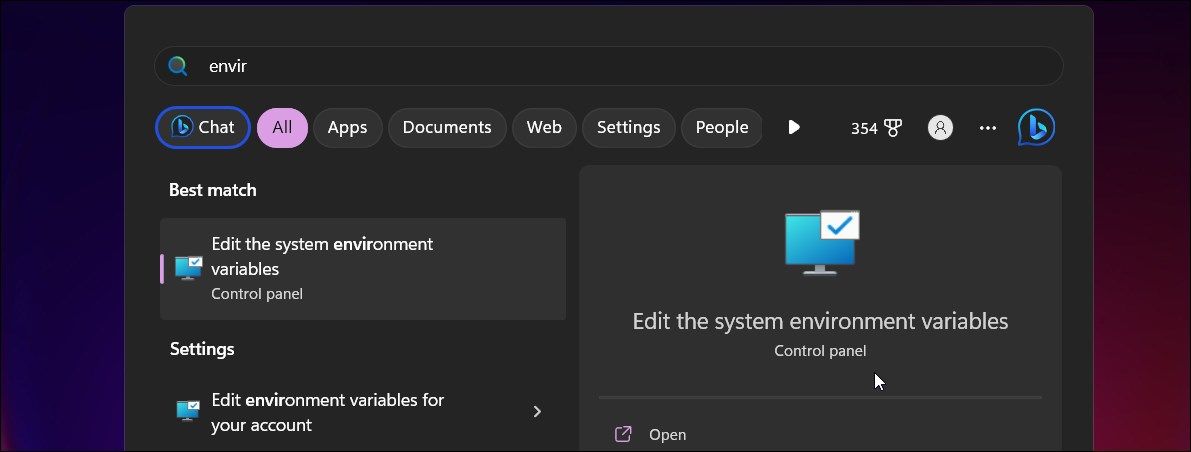
- Ensuite, sélectionnez Modifier les variables d’environnement du système pour ouvrir Propriétés du système.
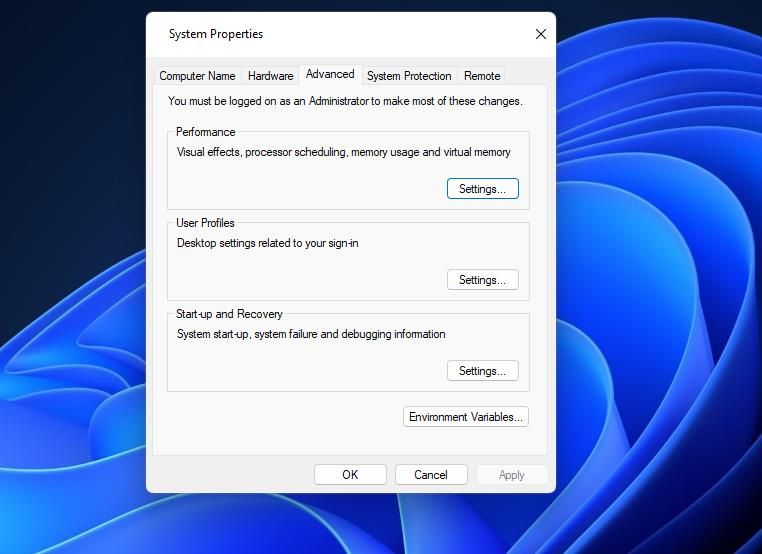
- Dans le Avancé cliquez sur Variables d’environnement.
- Dans la fenêtre Variables du système cliquez sur Nouveau. Il est important de sélectionner la bonne section.
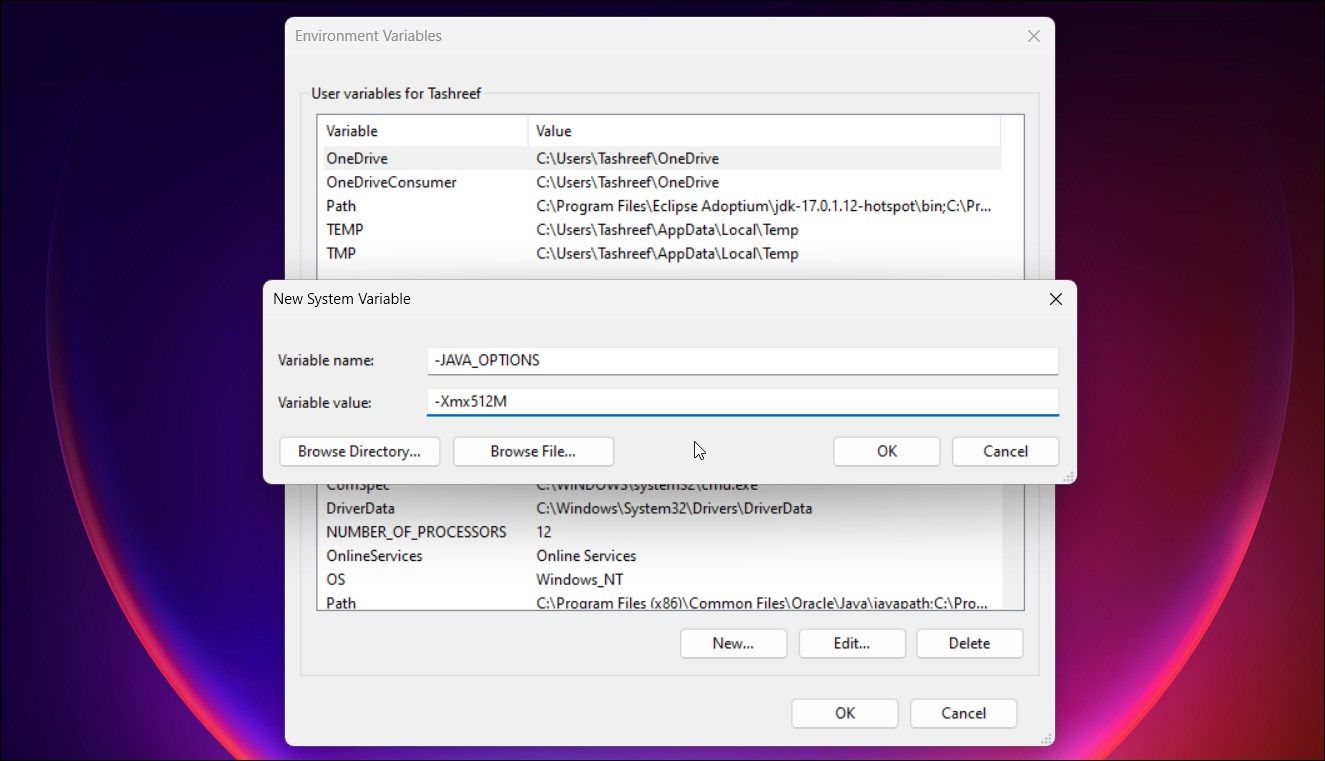
- Type -JAVA_OPTIONS dans le Nom de la variable champ.
- Ensuite, tapez -Xmx512M dans le Valeur de la variable champ. Ici, -Xmx512M définit la quantité de mémoire que vous souhaitez allouer. Dans le cas présent, il s’agit de 512 MO de mémoire système.
- Cliquez OK, et OK une fois de plus pour enregistrer les modifications.


Ensuite, lancez l’application qui affiche l’erreur et vérifiez si l’erreur est résolue. Si ce n’est pas le cas, ouvrez Variables d’environnement encore une fois. Sélectionnez l’option –JAVA_OPTIONS variable et cliquer Modifier. Dans le Données de valeur champ, type -Xmx1024M pour augmenter la taille de la mémoire à 1024 MB (1GB). Cliquez sur OK et vérifiez s’il y a des améliorations.
Comment augmenter la taille du tas de Java à l’aide du panneau de configuration de Java
Vous pouvez également modifier la taille par défaut du tas de Java à partir des paramètres de l’environnement d’exécution Java. Voici comment procéder.
- Appuyer sur Win + R pour ouvrir Exécuter.
- Type contrôle et cliquez sur OK pour ouvrir le panneau de configuration.
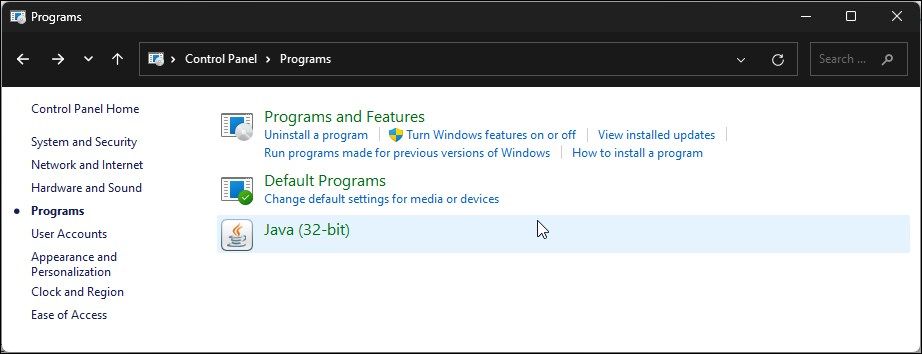
- Ensuite, cliquez sur Programmes et cliquez sur Java (32 bits).
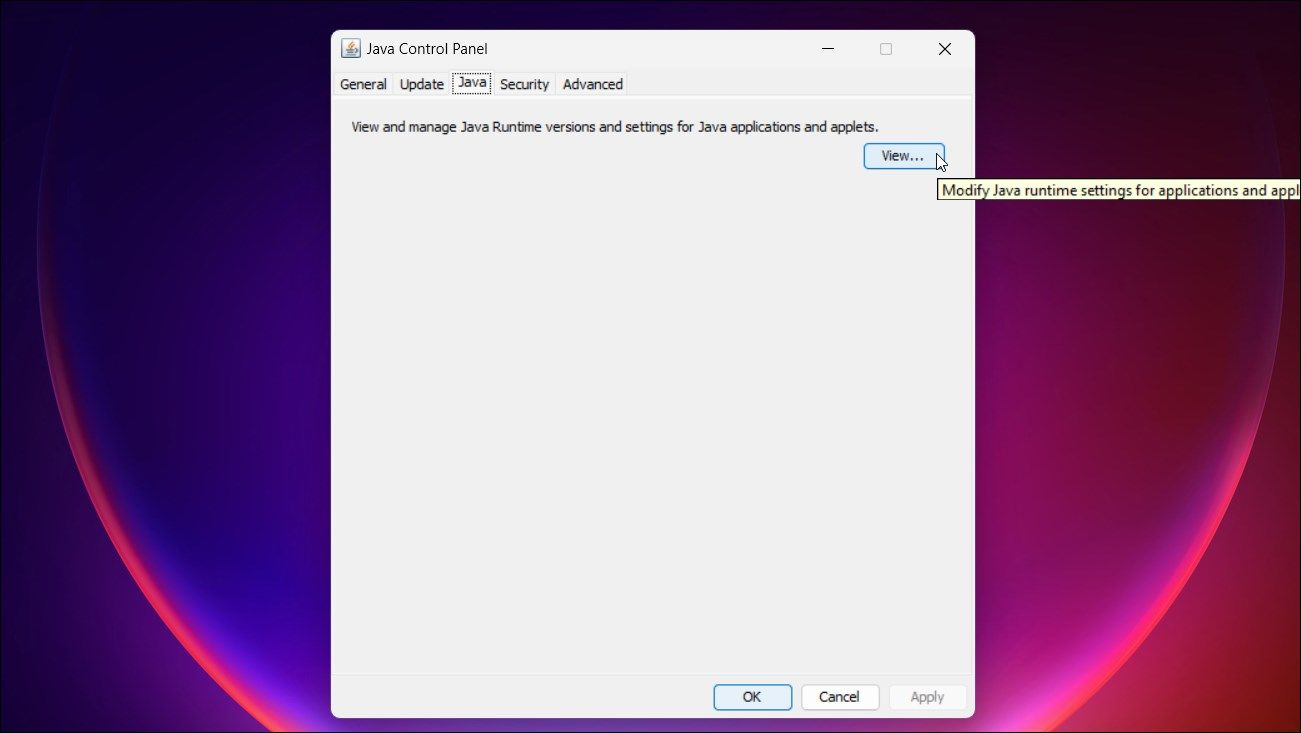
- Dans le Panneau de configuration de Java Ouvrez la boîte de dialogue Java tab.
- Cliquez sur l’onglet Voir bouton.
- Double-cliquer sur l’icône Paramètres d’exécution colonne et type -Xmx512m pour attribuer 512 Mo de mémoire aux applications Java.
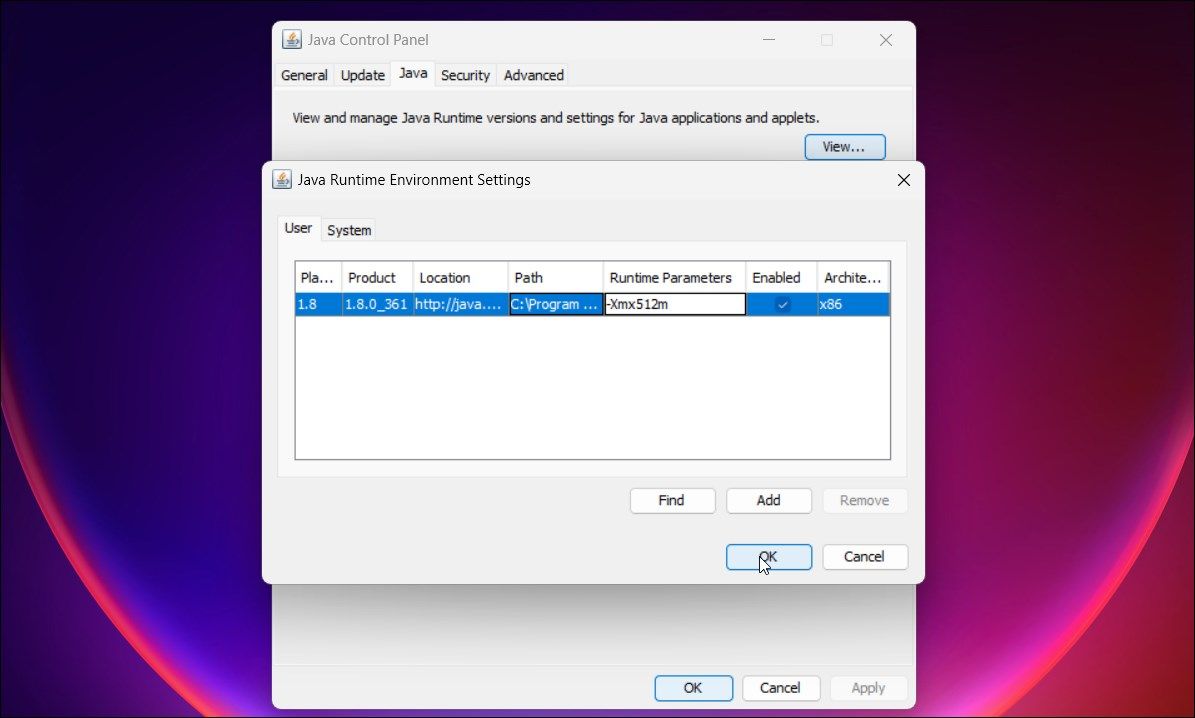
- Cliquez OK pour enregistrer les modifications.


5. Désinstaller et réinstaller Java

Si le problème persiste, une réinstallation peut être nécessaire. Vous pouvez désinstaller et réinstaller Java pour résoudre les problèmes liés à la version. Ces problèmes peuvent persister même si vous installez une version plus récente. Pour résoudre le problème, désinstallez Java à l’aide du programme de désinstallation de Java, puis réinstallez la dernière version disponible.
Pour nettoyer l’installation de Java :
- Allez sur la page de l’outil de désinstallation de Java et téléchargez le programme de désinstallation.
- Exécutez l’exécutable et cliquez sur Accepter.
- Sélectionnez toutes les versions de Java détectées par l’outil et cliquez sur Suivant.
- Cliquez Oui et attendez que le programme de désinstallation supprime Java de votre ordinateur. Cliquez sur Fermer.
- Redémarrez votre ordinateur pour appliquer les modifications.
- Ensuite, allez sur la page de téléchargement de Java et téléchargez la dernière version disponible pour votre système d’exploitation. Veillez à télécharger la bonne version (32 bits/64 bits), en fonction de l’architecture du système.
- Exécutez le programme d’installation et cliquez sur Installer. Suivez les instructions à l’écran pour terminer l’installation et redémarrer votre ordinateur.
6. Installer Java dans un état de démarrage propre à Windows
Dans l’état de démarrage propre, Windows ne démarre qu’avec les services et applications Microsoft essentiels. Il s’agit d’une méthode de dépannage permettant de déterminer et de trouver les conflits d’applications tierces à l’origine d’erreurs système. Si l’erreur persiste lors de l’installation de Java, démarrez votre ordinateur Windows dans un état de démarrage propre et réessayez de l’installer.
Résolution de l’erreur « Impossible de créer la machine virtuelle Java » sous Windows
Une taille insuffisante du tas de données Java est souvent à l’origine de l’erreur « Machine virtuelle Java impossible à créer ». Pour résoudre ce problème, modifiez la taille du tas par défaut afin de pouvoir exécuter les applications Java sans problème.
Si l’erreur se produit lors de l’installation de Java, essayez d’installer l’application dans un état de démarrage propre. L’installation des mises à jour Windows en cours peut également aider à résoudre les problèmes de compatibilité avec la version.