
De nombreux utilisateurs de Microsoft Store ont signalé qu’ils ne pouvaient pas utiliser l’application sous Windows 10 et 11 en raison de l’erreur 0x800704CF. L’erreur 0x800704CF se produit lorsque ces utilisateurs tentent de se connecter à Microsoft Store. Son message d’erreur indique : « Vous aurez besoin d’Internet pour cela… 0x800704CF ». Ce problème survient même lorsque les utilisateurs sont connectés à Internet et peuvent ouvrir des pages Web.
Ainsi, l’erreur 0x800704CF est apparemment un problème de connexion au Microsoft Store qui rend l’application inopérante sous Windows 11 et 10. Si vous êtes confronté à ce problème, voici comment vous pouvez résoudre l’erreur 0x800704CF.
1. Exécutez les dépanneurs de la connexion Internet et des adaptateurs réseau.
Windows 11 et 10 disposent d’une collection pratique de dépanneurs qui peuvent être un bon point de départ pour résoudre de nombreux problèmes. Les outils de dépannage de la connexion Internet et des adaptateurs réseau peuvent être utiles pour résoudre l’erreur 0x800704CF. Vous pouvez accéder à ces dépanneurs via le Panneau de configuration de Windows 11 et 10 comme suit :
- Appuyez sur Win + R en même temps pour lancer un accessoire de la boîte de dialogue Exécuter.
- Panneau de contrôle d’entrée dans Exécuter et cliquez OK.
- Sélectionnez le Grandes icônes dans le panneau de configuration Voir par menu.
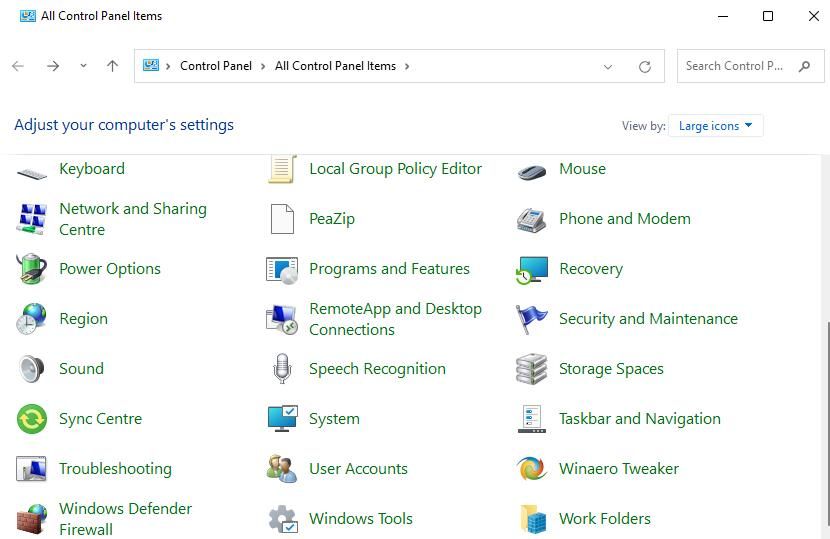
- Cliquez sur Dépannage pour accéder à cette applet.
- Sélectionnez le Voir tous pour voir la liste complète des dépanneurs.
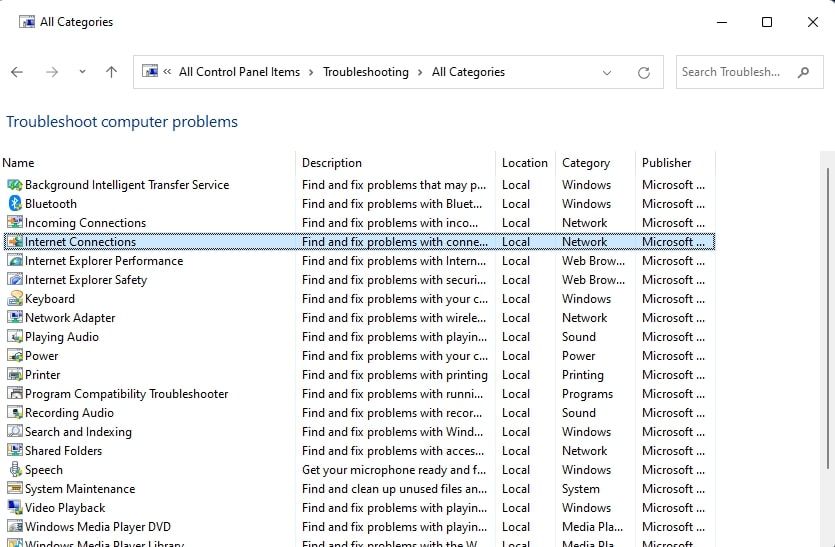
- Puis double-cliquez sur Connexions Internet ou Adaptateur réseau pour ouvrir un de ces dépanneurs.
- Cliquez sur Suivant dans ces dépanneurs et appliquez toutes les corrections potentielles suggérées.


Windows Store App est également un outil de dépannage qui pourrait être utile pour résoudre l’erreur 0x800704CF. Cet outil peut résoudre les problèmes liés à l’application Microsoft Store. Envisagez donc d’exécuter cet outil de dépannage si les autres n’apportent pas de solution.
2. Réparer et réinitialiser l’application Microsoft Store
Windows dispose de deux options de dépannage pour réparer Microsoft Store lorsqu’il ne fonctionne pas correctement. Ces options de réparation et de réinitialisation peuvent résoudre toutes sortes de bogues d’application et d’erreurs de corruption. Ces options pourraient donc résoudre l’erreur 0x800704CF pour certains utilisateurs. Consultez notre guide sur la réinitialisation des applications sous Windows pour savoir comment appliquer cette résolution.

3. Définissez un autre serveur DNS
La modification des paramètres du serveur DNS est une solution qui a fonctionné pour certains utilisateurs qui ont eu besoin de corriger l’erreur 0x800704CF. Pour appliquer cette solution, changez le serveur DNS de votre PC pour Google via le Panneau de configuration. Notre guide sur la façon de modifier votre serveur DNS comprend des instructions étape par étape sur la façon de le faire ainsi que les adresses DNS Google requises.

4. Exécutez la commande Remove Proxy Server
Une autre méthode confirmée pour corriger l’erreur 0x800704CF consiste à exécuter une commande pour supprimer le serveur proxy. Les utilisateurs qui ont confirmé cette solution potentielle ont utilisé l’utilitaire Netsh.exe pour désactiver le proxy, ce qui permet un accès plus direct à Internet. Voici comment vous pouvez supprimer le serveur proxy avec l’invite de commande :
- Tout d’abord, localisez l’Invite de commande en ouvrant la boîte de recherche (appuyez sur Win + S) et en entrant cmd.
- Ouvrez l’Invite de commandes avec des privilèges élevés en cliquant sur un bouton de la barre d’outils. Exécuter en tant qu’administrateur pour cette application dans l’outil de recherche.
- Saisissez la commande Netsch.exe et appuyez sur Entrez:
netsh winhttp reset proxy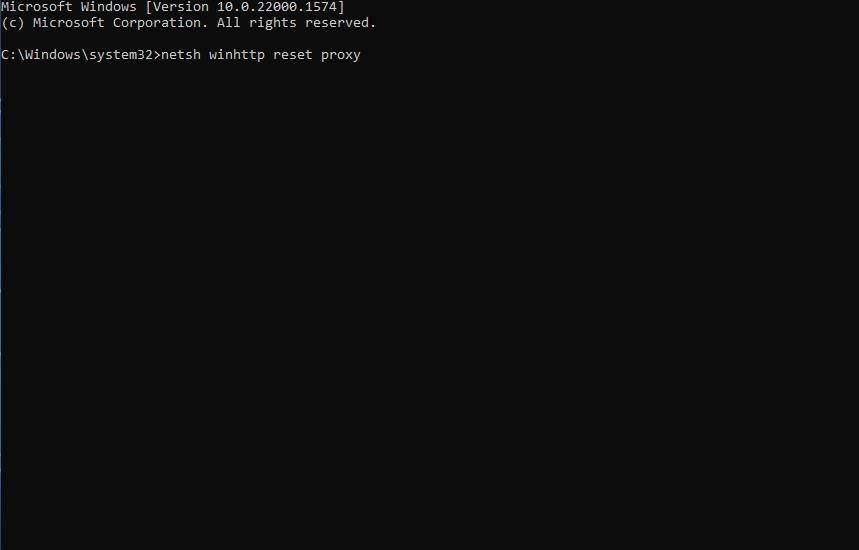
- Redémarrez Windows 11 ou 10 après avoir exécuté la commande.

5. Désactivez le client Microsoft Network Component Setting
Certains utilisateurs ont réussi à corriger l’erreur 0x800704CF en désactivant le client de paramétrage des composants réseau de Microsoft. Connexion réseau Microsoft qui est activé par défaut. Vous pouvez désactiver ce composant pour votre connexion tant que vous n’avez pas besoin d’accéder aux ressources d’un réseau Microsoft. Vous pouvez désactiver le paramètre Client pour le réseau Microsoft comme suit :
- Ouvrez la boîte de dialogue Exécuter avec l’option Win + R combinaison de touches.
- Entrée de type ncpa.cpl en cours d’exécution à l’intérieur.
- Cliquez sur OK pour accéder à l’applet du panneau de configuration des connexions réseau.
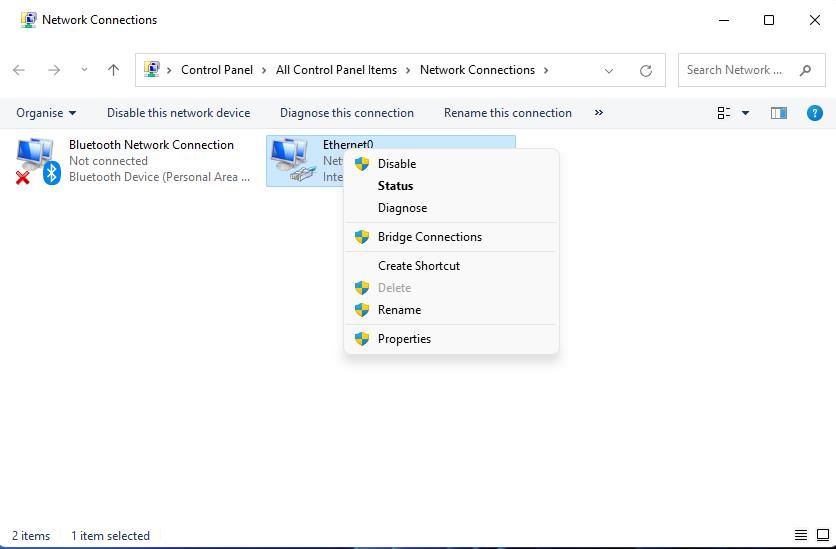
- Cliquez avec le bouton droit de la souris sur votre adaptateur de réseau Internet afin de sélectionner une option. Propriétés option pour cela.
- Désélectionner l’option Client pour les réseaux Microsoft case à cocher.
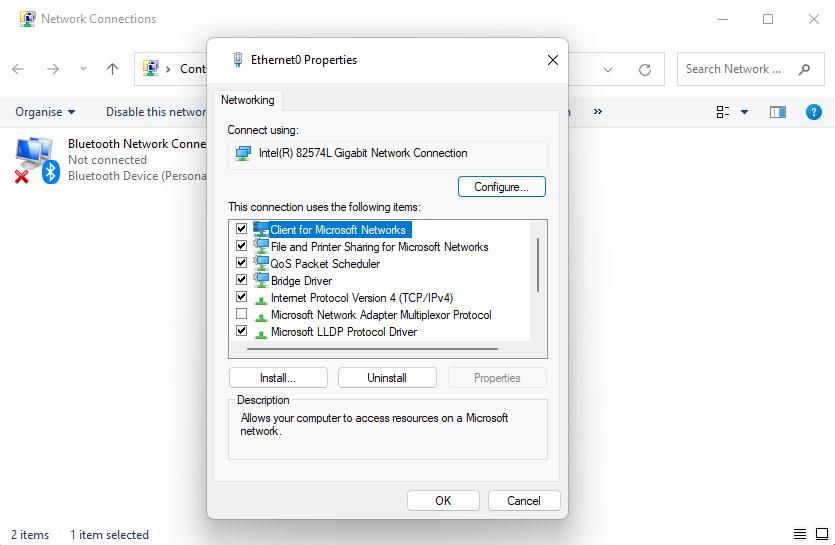
- Sélectionnez OK pour enregistrer le nouveau paramètre de propriété, puis redémarrez votre ordinateur.


6. Réinstallez le pilote de l’adaptateur réseau
L’erreur 0x800704CF peut se produire à cause d’un problème de pilote d’adaptateur réseau. Si le pilote réseau de votre PC est défectueux, sa réinstallation pourrait être la solution. Essayez de réinstaller le pilote de l’adaptateur réseau de votre PC comme suit :
- Utilisez l’une des nombreuses façons d’ouvrir le Gestionnaire de périphériques et développez le menu de l’adaptateur réseau. Adaptateurs réseau catégorie.
- Ensuite, cliquez avec le bouton droit de la souris sur l’adaptateur de réseau Internet de votre PC pour sélectionner une option. Désinstaller périphérique option pour cela.
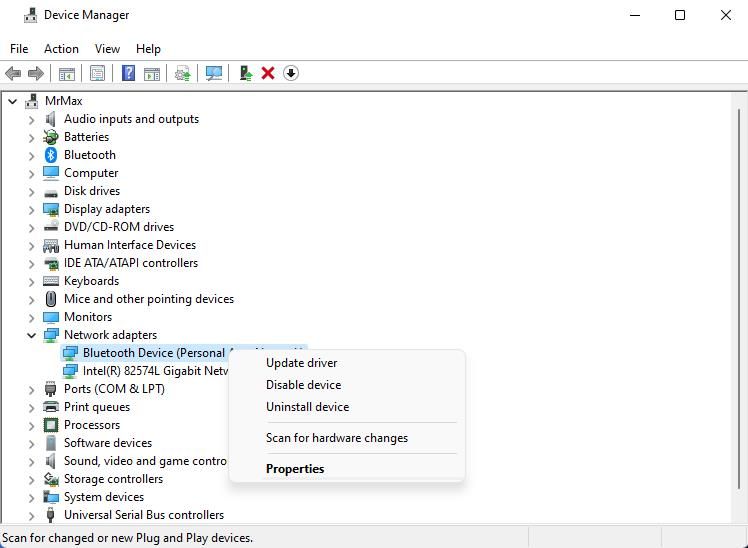
- Sélectionnez l’option Supprimer le pilote (ou Tentative de suppression du pilote).
-
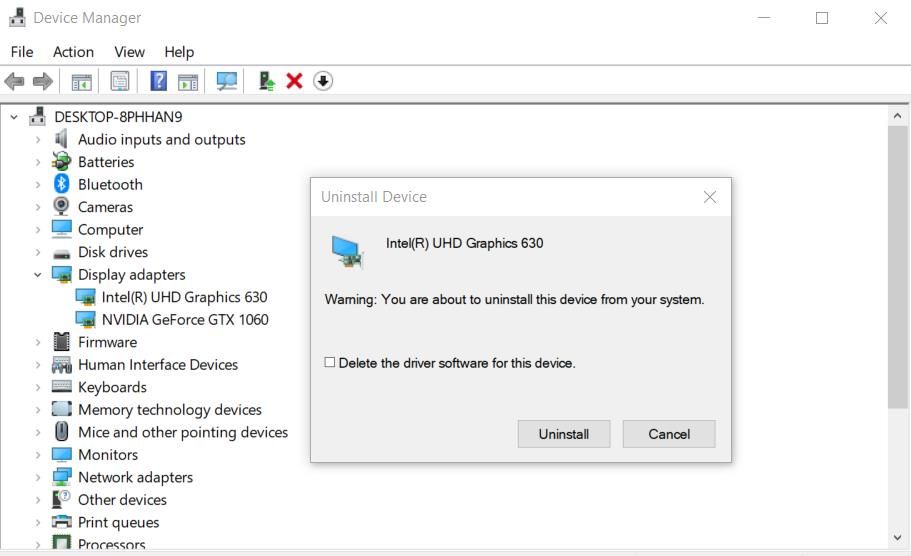
Cliquez sur Désinstaller dans la fenêtre de dialogue de confirmation.
- Pour réinstaller, cliquez sur le bouton Action menu.
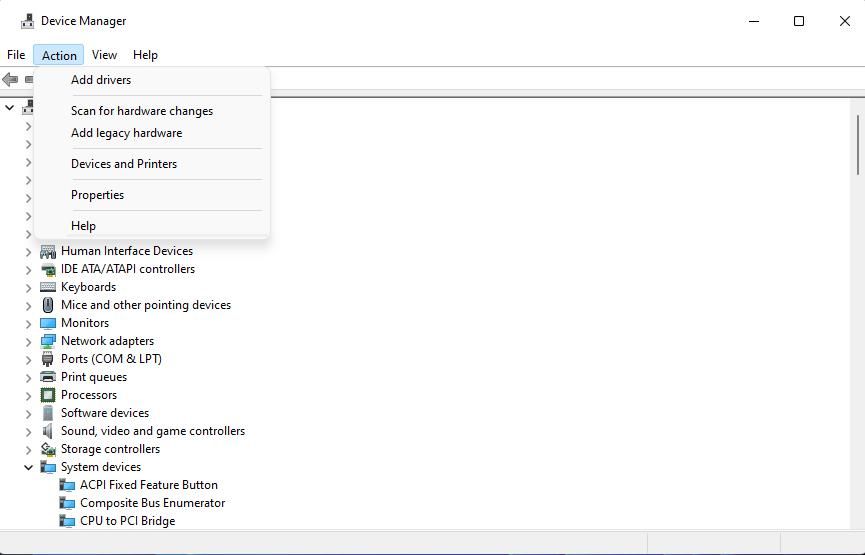
- Sélectionnez Rechercher les changements de matériel dans le menu pour détecter et réinstaller le pilote réseau manquant.


7. Réenregistrez l’application Microsoft Store
Réenregistrer l’application Microsoft Store la réinitialisera à une configuration par défaut, ce qui est la chose la plus proche de la réinstallation de cette application (il n’y a pas d’option de désinstallation).
Pour appliquer cette solution, ouvrez Command Prompt avec des droits d’administrateur, comme indiqué dans les étapes un et deux de la résolution quatre de ce guide. Ensuite, exécutez cette commande :
Get-AppXPackage *Microsoft.WindowsStore* | Foreach {Add-AppxPackage -DisableDevelopmentMode -Register "$($_.InstallLocation)\AppXManifest.xml&}
8. Réinitialisez le réseau de votre PC
Une autre cause potentielle de l’erreur 0x800704CF est une mauvaise configuration des paramètres réseau. Pour résoudre cette cause potentielle, vous pouvez réinitialiser les composants réseau de votre PC aux paramètres par défaut. Ce faisant, vous réinstallez également les adaptateurs réseau.

Une réinitialisation du réseau efface les détails de connexion enregistrés. Assurez-vous donc d’avoir votre mot de passe réseau à portée de main pour rétablir votre connexion. Notre guide sur la réinitialisation des paramètres réseau sous Windows vous explique comment appliquer cette éventuelle solution à l’erreur 0x800704CF sous Windows 11. Heureusement, les étapes pour Windows 10 sont les mêmes.
9. Configurer un compte utilisateur alternatif
Il se peut que vous deviez corriger l’erreur 0x800704CF à cause d’un problème avec votre compte utilisateur actuel. Certains outils de dépannage de Windows pourraient résoudre ce problème de compte d’utilisateur. Cependant, la configuration et la migration vers un nouveau compte d’utilisateur est une autre méthode de dépannage que vous pouvez essayer.

Pour appliquer cette solution, consultez notre article sur la résolution des problèmes Windows par la création d’un nouveau compte utilisateur. Créez un nouveau compte d’utilisateur local comme indiqué dans cet article, puis connectez-vous au nouveau compte pour voir si l’erreur 0x800704CF s’y produit. Si ce n’est pas le cas, vous pouvez migrer vos fichiers utilisateur vers le nouveau compte comme indiqué dans ce guide.
Supprimez l’erreur 0x800704CF du Microsoft Store sur votre PC
L’erreur 0x800704CF peut être un problème difficile à résoudre sous Windows. Elle peut apparemment survenir à cause de la mise en réseau, de l’application Microsoft Store et des problèmes de compte Windows, ce qui rend le dépannage de ce problème un peu laborieux. Cependant, les méthodes de dépannage décrites ci-dessus permettront probablement de résoudre l’erreur 0x800704CF sur les PC de la plupart des utilisateurs.