
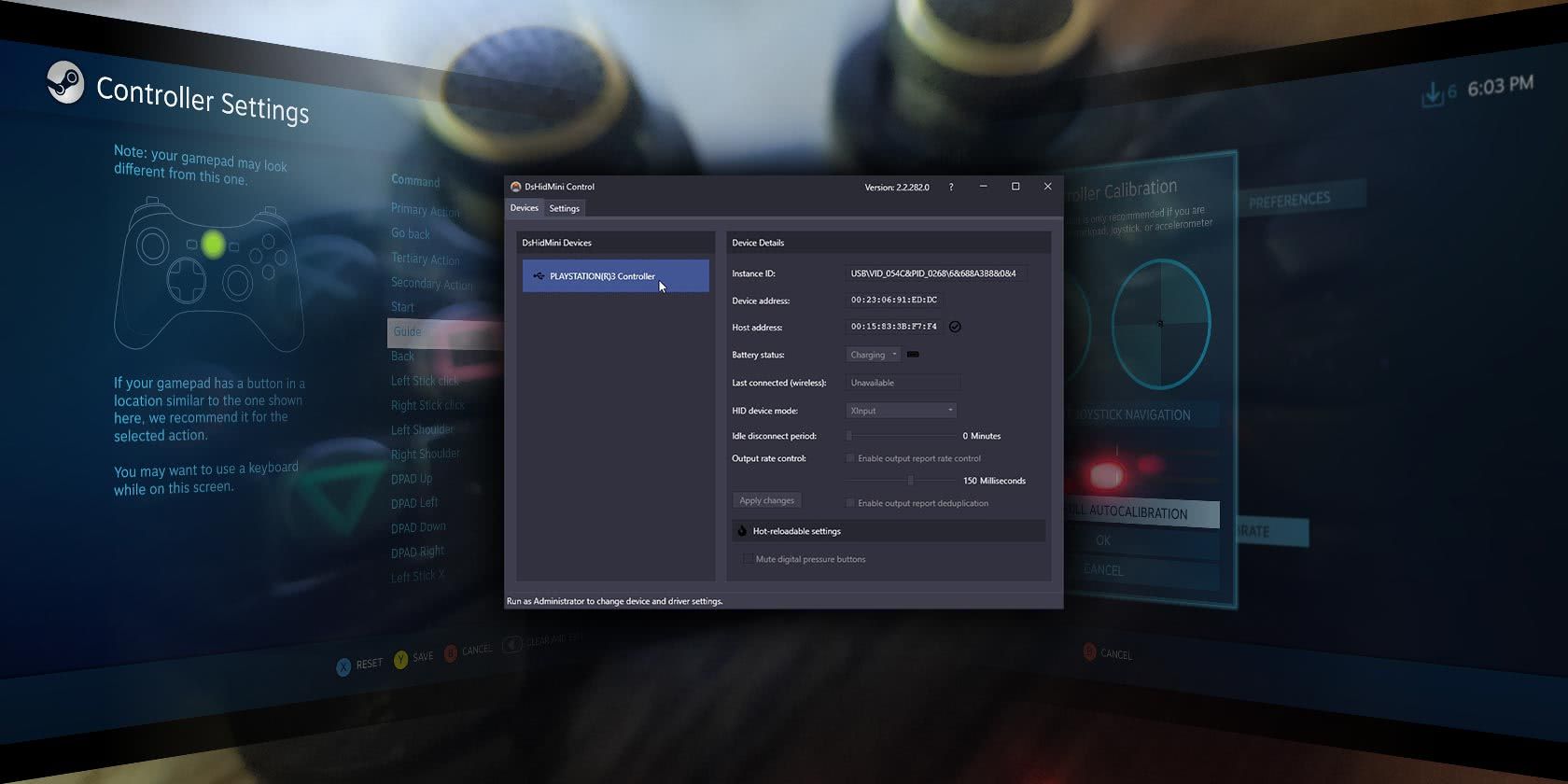
Votre PS3 est probablement en train de prendre la poussière, alors pourquoi ne pas en faire bon usage… ou, du moins, de ses manettes ? Utilisez-les sur votre PC et donnez-leur une nouvelle vie.
Bien qu’il ait été possible d’utiliser les joypads de la PS3 sur des PC par le passé, le processus était délicat et la fonctionnalité sans fil était bancale. C’était jusqu’à ce que DsHidMini entre en scène. Voici comment vous pouvez utiliser une manette DualShock PS3 sur votre PC, à la fois via une connexion USB et sans fil via Bluetooth.
Qu’est-ce que DsHidMini ?
DsHidMini est une solution open-source pour connecter et configurer de nombreux types de joypads à un PC. Ainsi, si vous avez vos vieilles manettes DualShock PS3 ou PS4, pourquoi ne pas les utiliser avec cette application ?
DsHidMini permet à votre PC de les reconnaître et fournit une émulation XInput. Xinput étant la norme moderne pour les manettes sous Windows, vous pourrez utiliser votre manette PlayStation avec la plupart des jeux modernes.
Obtenir le logiciel nécessaire pour utiliser votre manette PS3 sur un PC
En combinant deux logiciels, DsHidMini et BthPS3, vous pouvez faire en sorte que votre PC détecte votre manette DualShock sans effort, qu’elle soit connectée avec un câble USB ou sans fil via Bluetooth.
Notez, cependant, que pour ce guide, nous prenons pour acquis l’existence d’une fonctionnalité Bluetooth fonctionnant correctement. Si votre PC ne prend pas en charge le Bluetooth, consultez notre guide d’achat sur les meilleurs adaptateurs Bluetooth que vous pouvez acheter aujourd’hui. Ensuite, consultez notre guide sur la façon d’ajouter la fonction Bluetooth à n’importe quel ordinateur.
Télécharger et installer DsHidMini et BthPS3
DsHidMini suggère d’installer BthPS3 pour que vos contrôleurs DualShock soient correctement détectés et connectés à votre PC. Ce guide va suivre cette suggestion, d’autant plus que nous voulons qu’elles fonctionnent sans fil.
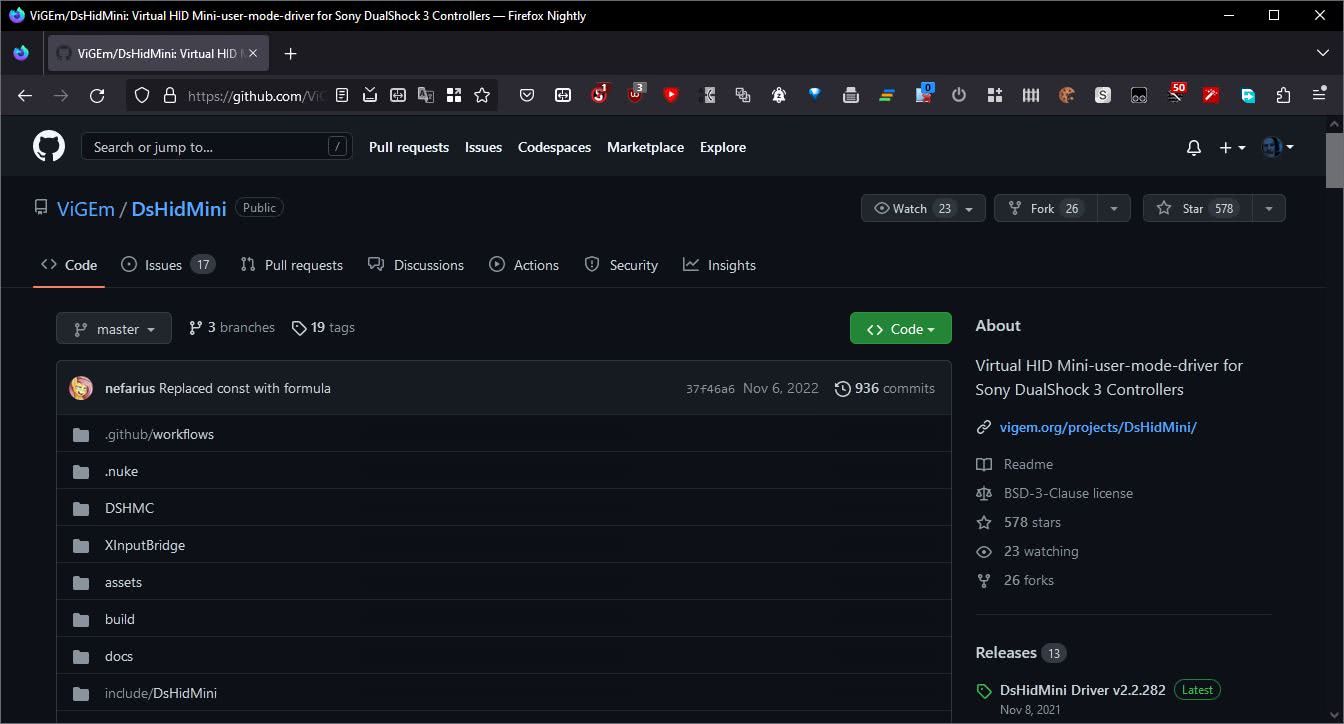
- Commencez par télécharger le premier logiciel depuis la page GitHub de DsHidMini.
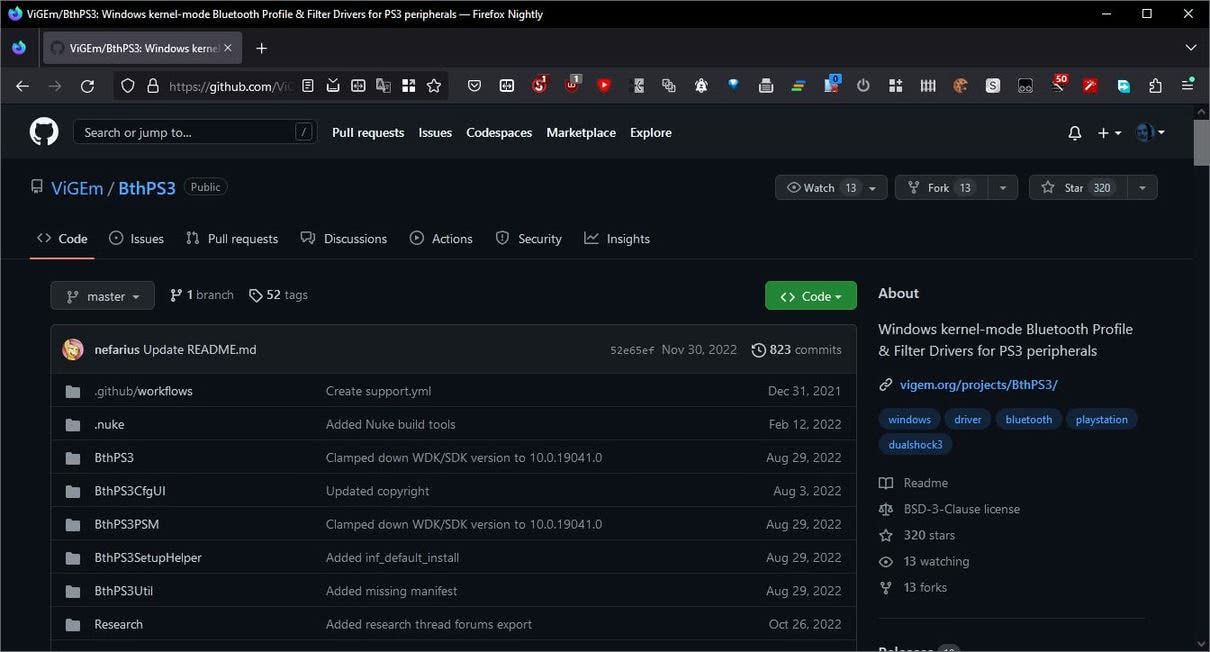
- Faites de même en visitant la page GitHub de BthPS3.
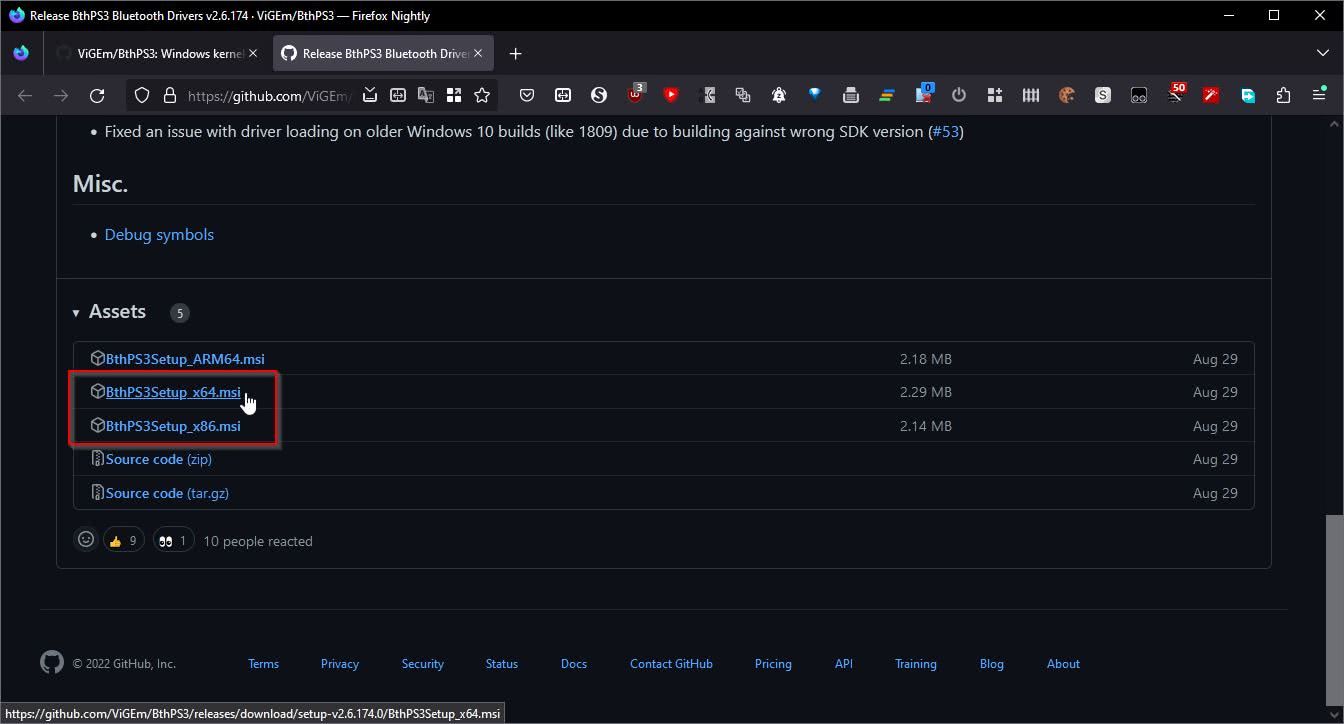
- Dans les deux cas, vous trouverez les fichiers téléchargeables en cliquant sur le lien sous la rubrique Installationpuis en consultant les liens sous Actifs. La plupart des gens devraient opter pour les versions x64. Si vous utilisez toujours une ancienne version 32 bits de Windows, prenez les fichiers x86.
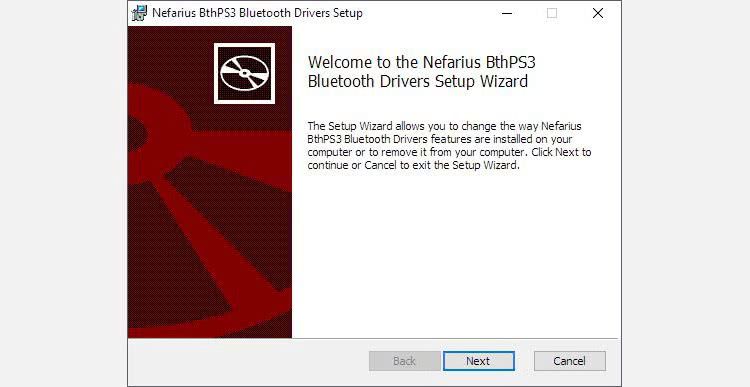
- Cliquez sur Le fichier MSI de BthPS3 que vous avez téléchargé pour installer le pilote Bluetooth. « MSI est l’abréviation de Microsoft Software Installer. Contrairement aux installateurs exécutables, MSI s’appuie sur les bibliothèques d’installation « officielles » fournies avec Windows. Si vous rencontrez des problèmes au cours de cette étape, consultez notre guide sur la manière de résoudre les problèmes liés au package Windows Installer.
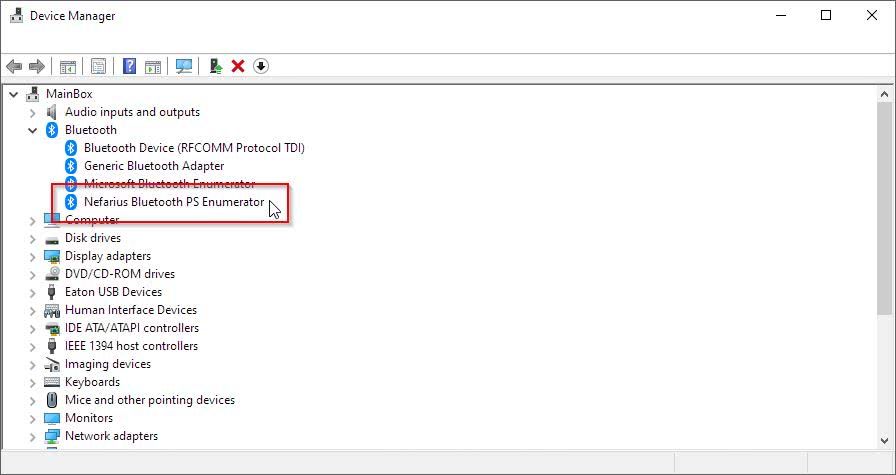
- Une fois l’installation de BthPS3 réussie, vous le verrez comme un nouveau périphérique dans la liste des périphériques. Bluetooth catégorie en Gestionnaire de périphériques. Le moyen le plus simple d’accéder au Gestionnaire de périphériques est d’utiliser la fonction Touche Windows + X et le sélectionner dans le menu qui s’affiche.
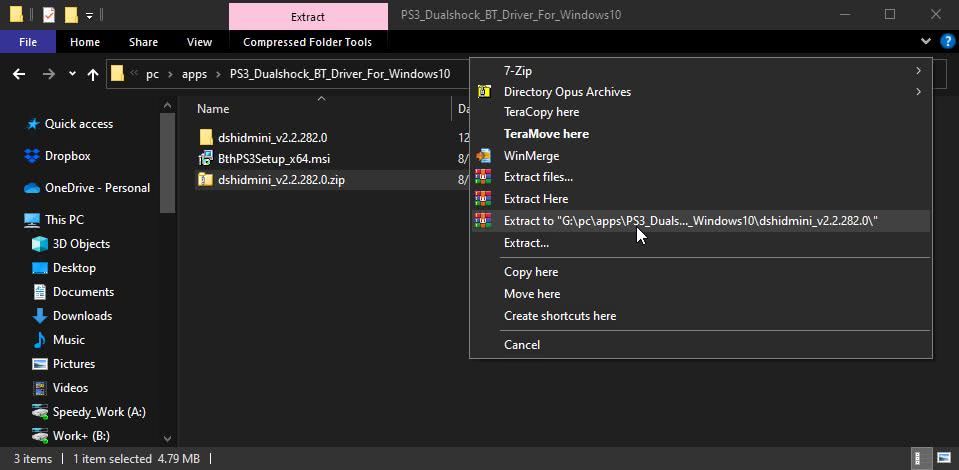
- L’installation de DsHidMini est un peu plus compliquée car il est fourni dans une archive compressée. Ouvrez Explorateur de fichiers Windowset rendez-vous dans le dossier où vous avez enregistré l’archive téléchargée de DsHidMini. Toutes les versions modernes de Windows prennent en charge le format d’archive ZIP. Vous pouvez donc cliquer avec le bouton droit de la souris sur le fichier et choisir l’option suivante Extraire. Cependant, nous avons utilisé WinRAR à la place, simplement parce qu’il était installé et qu’il est un peu plus rapide. Dans les deux cas, le résultat est le même.
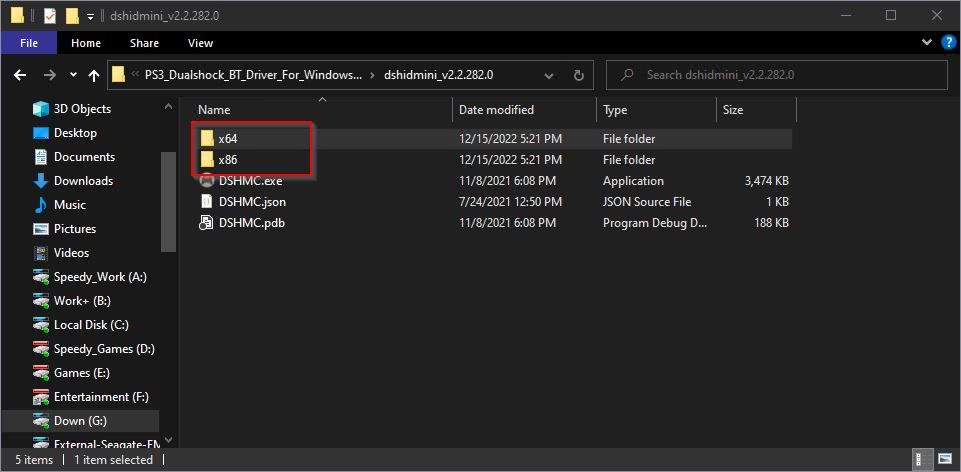
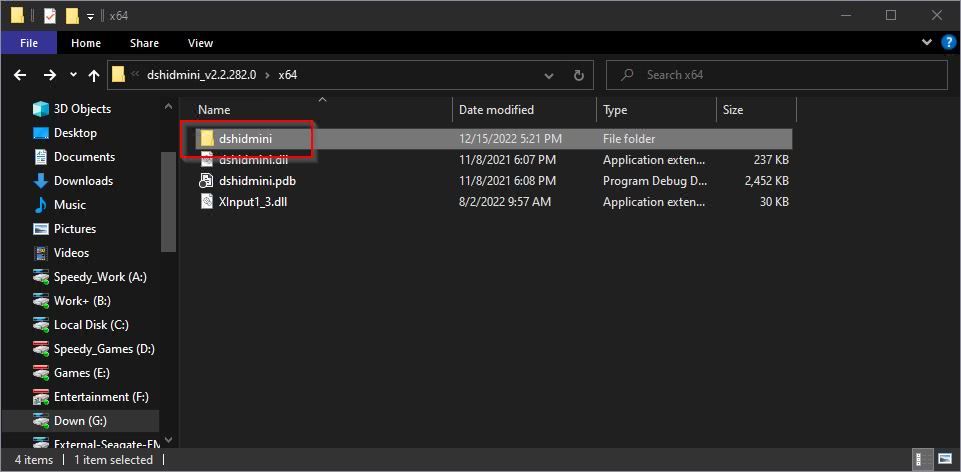
- Regardez dans le dossier de l’archive extraite, et vous verrez deux autres dossiers : x64 et x86. Entrez celui qui correspond à votre architecture Windows. Comme mentionné ci-dessus, la plupart des gens devraient opter pour x64.
- Dans ce dossier, vous trouverez un autre sous-dossier nommé dshidmini. Entrez aussi dans celui-là.
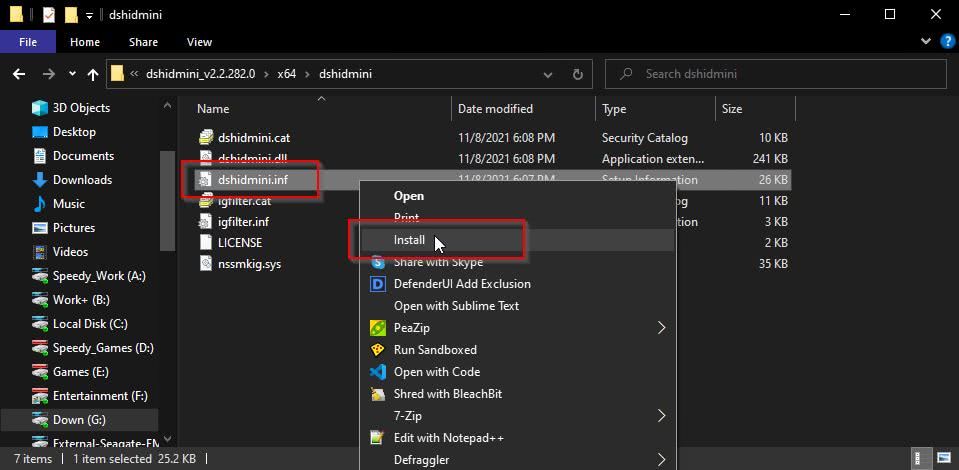
- Cliquez avec le bouton droit de la souris sur l’icône dshidmini.inf et choisissez Installer dans le menu qui s’affiche. Lorsque cette étape est terminée, installez le igfilter.inf de la même manière.


Théoriquement, c’est tout ce dont vous avez besoin pour que votre DualShock fonctionne avec votre PC. En pratique, comme le veut la tradition de Windows, il n’y a pas de mal à redémarrer une fois pour s’assurer que les pilotes sont correctement installés, activés et fonctionnent comme ils le devraient.
Comment jumeler et configurer votre DualShock PS3
L’étape suivante consiste à » coupler » votre manette avec votre PC. Cependant, ce processus est quelque peu non conventionnel par rapport à la façon dont vous connectez habituellement les périphériques Bluetooth à votre PC.
- Connectez votre manette DualShock à votre PC à l’aide d’un câble mini-USB. Votre joypad devrait commencer à se charger.
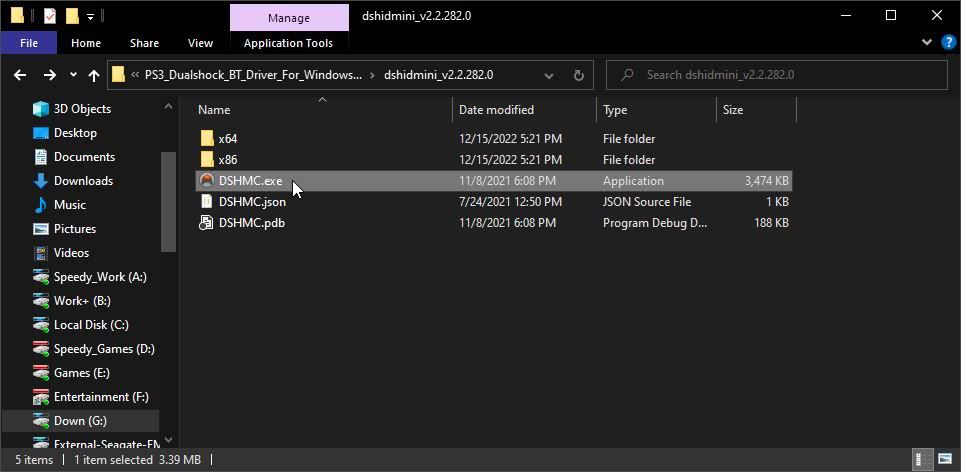
- Rendez visite au dossier contenant les fichiers extraits de DsHidMini. Double-cliquez sur le fichier DSHMC.exe pour l’exécuter.
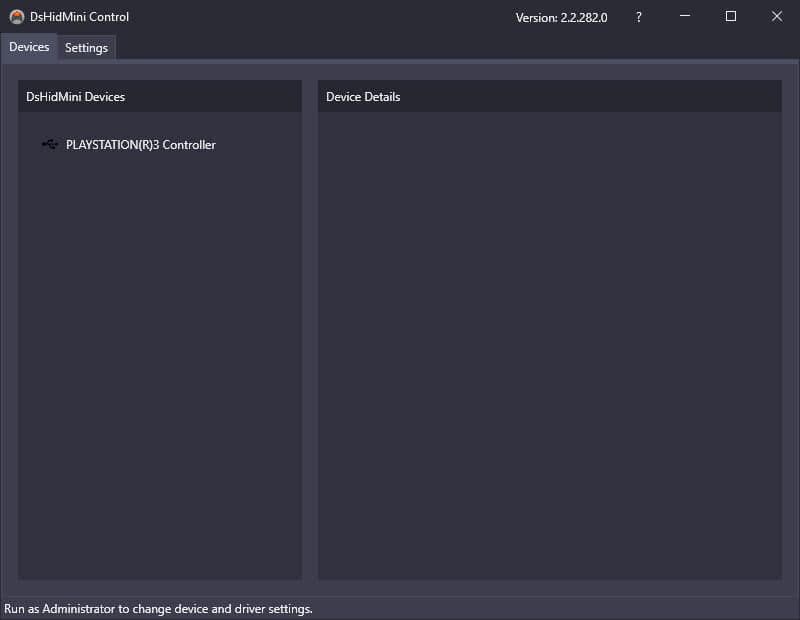
- Vous devriez voir votre « PlayStation controller » détecté sur le côté gauche de la fenêtre de l’application. Maintenant, si vous utilisez Steam avec sa remarquable prise en charge des contrôleurs, il devrait détecter et configurer votre joypad pour l’utiliser dans les jeux modernes. Quant au sans fil ? Débranchez le câble, et votre joypad devrait continuer à fonctionner comme si de rien n’était.
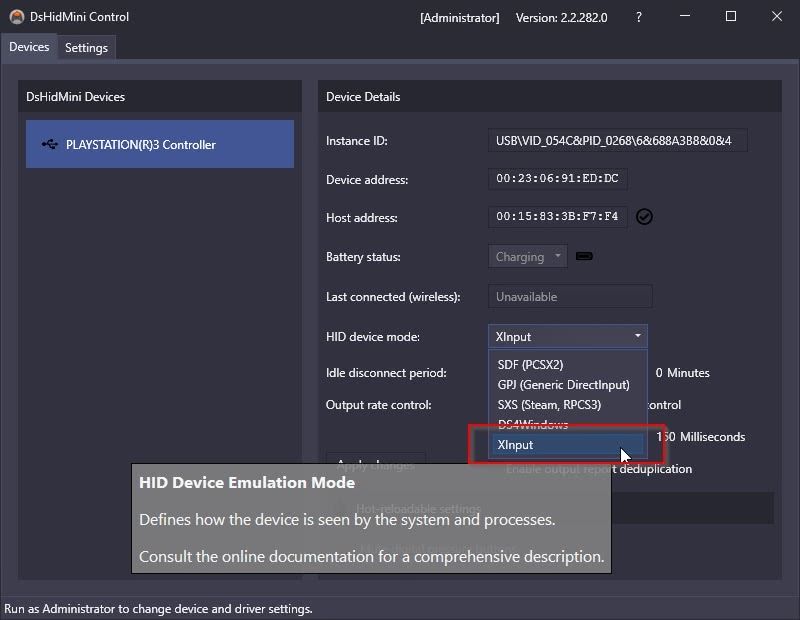
- DsHidMini fera reconnaître votre contrôleur comme une XInput par défaut pour maximiser la compatibilité avec les logiciels modernes. Mais que se passe-t-il si vous voulez l’utiliser sur un titre plus ancien qui utilise l’ancienne version de l’interface XInput ? DirectInput ou pour que des émulateurs comme PPSSPP, PCSX2 et RPCS3 la reconnaissent comme une véritable manette de PlayStation ? Fermez DSHMC.exe, puis cliquez dessus avec le bouton droit de la souris et réexécutez-le, mais cette fois, choisissez Exécuter en tant qu’administrateur. Lorsque sa fenêtre réapparaît, cliquez sur votre contrôleur sur la gauche, et vous verrez plus de détails à son sujet sur la droite et quelques options que vous pouvez régler.
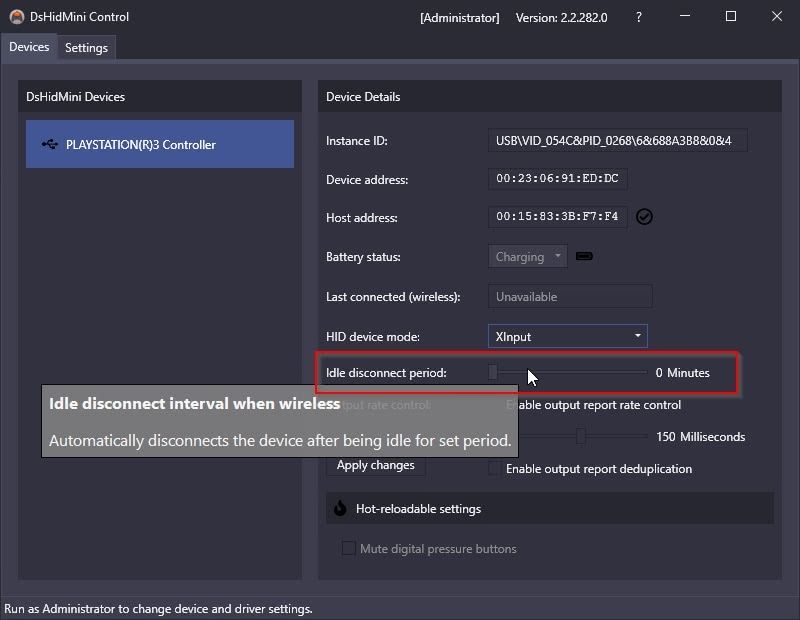
- Vous pouvez changer le mode du dispositif HID de XInput à un autre mode compatible avec le logiciel dans lequel vous voulez utiliser votre contrôleur. Vous pouvez également modifier son Déconnexion au ralenti période ou définir après combien de temps d’inactivité le contrôleur doit se déconnecter et s’éteindre.


Comment supprimer les restes d’anciens pilotes ?
Si votre joypad n’est pas correctement détecté, avez-vous utilisé une autre solution par le passé pour le faire fonctionner sous Windows, comme le pilote officiel de Sony ou ScpToolkit ? Si oui, le problème pourrait être un conflit entre ces derniers et le combo DsHidMini et BthPS3.
La suppression des anciens pilotes et logiciels est quelque peu compliquée. De plus, le processus varie en fonction du pilote et du logiciel utilisés. Nous n’allons donc pas le détailler mais proposer un « guide générique » couvrant les étapes de base pour la plupart des cas.
Exécutez le Invite de commande ou PowerShell avec des droits d’administration. Ensuite, utilisez les commandes, dans l’ordre, si vous utilisiez ScpToolkit :
 taskkill /F /IM ScpServer.exe
taskkill /F /IM ScpMonitor.exe
taskkill /F /IM ScpTrayApp.exe
sc stop Ds3Service
sc delete Ds3Service
Ces commandes arrêteront et supprimeront tous les processus et services actifs du logiciel d’activation du joypad PlayStation que vous avez pu utiliser dans le passé.
Maintenant, appuyez sur Gagner + X et choisissez Gestionnaire de périphériques. Trouvez et supprimez toute mention d’une « manette PlayStation » dans la section Dispositifs d’interface humaine si vous utilisiez les pilotes officiels de Sony.
Pour ScpToolkit, regardez sous libusbK Périphériques USB à la place, puis faites un clic droit et Désinstaller toute entrée que vous voyez. Vérifiez également la présence et, le cas échéant, désinstallez les pilotes de tout « Dongle Bluetooth », « Contrôleur DualShock » ou « Contrôleur PlayStation » sous le nom de Périphériques Universal Serial Bus.
Ensuite, téléchargez DriverStore Explorer depuis sa page GitHub. Extrayez son archive et exécutez l’application. Activez Force Deletion sur la droite. Cherchez n’importe quel libusbK Périphériques USB, une application autonome scpvbus.infou bluetoothhost.inf et ds3controller.inf si vous utilisez ScpToolkit.
Recherchez sixaxis.inf à la place si vous utilisez le pilote officiel de Sony. Dans les deux cas, cochez l’une des entrées que vous trouverez, puis cliquez sur Supprimer les pilotes sur la droite.
Ensuite, quittez l’application, redémarrez votre PC, et laissez Windows redétecter tout matériel et installer les pilotes par défaut. Ensuite, répétez les étapes que nous avons couvertes ci-dessus pour installer BthPS3 et DsHidMini à partir de zéro.
Comment utiliser votre DualShock PS3 dans les jeux
Votre manette devrait maintenant fonctionner dans la plupart des jeux modernes qui prennent en charge les joypads Xbox et dans la plupart des titres compatibles avec les joypads sous Steam.
Si ce n’est pas le cas, exécutez DSHMC.exe en tant qu’administrateur et changez le mode HID utilisé par votre joypad pour celui pris en charge par le jeu ou l’application dans lequel vous souhaitez l’utiliser.
Un moyen facile de trouver le mode HID à choisir pour un titre particulier est de vérifier s’il y a des informations à ce sujet sur PCGamingWiki.
Utiliser les manettes classiques de PS3 sur vos jeux modernes pour Windows
Réutiliser vos anciens joypads sur votre PC est le choix le plus judicieux. Outre le fait que vous n’aurez pas à débourser un centime pour le faire, ils sont très performants, testés et éprouvés, et vous les connaissez déjà.
Dans le pire des cas, vous devrez peut-être acheter un dongle Bluetooth pour votre PC, ce qui représente tout de même une fraction du coût d’une toute nouvelle manette.