

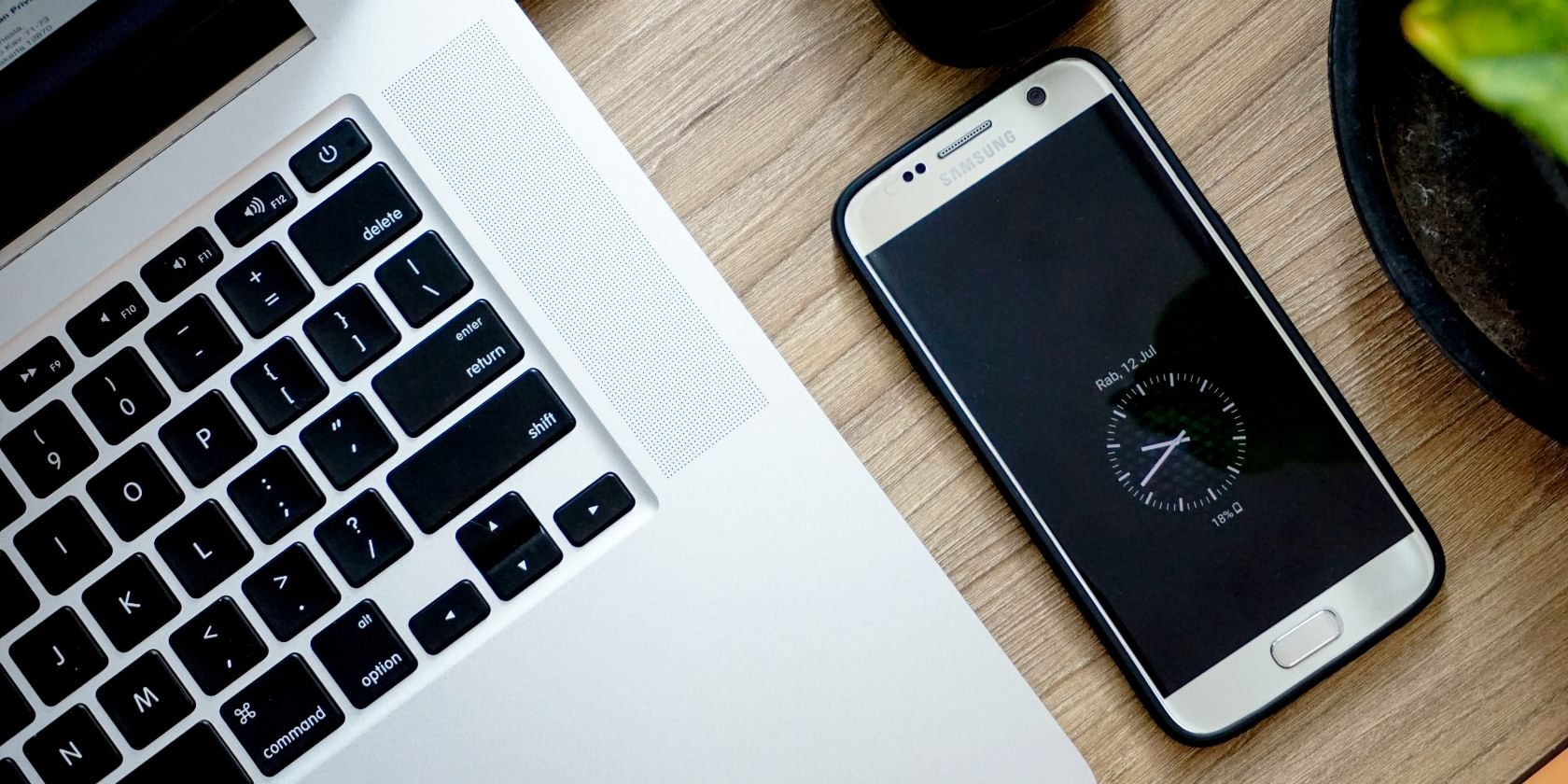
Vous avez besoin d’une connexion Internet pour votre PC ou votre ordinateur portable, mais vous n’avez pas accès à un réseau Wi-Fi public ? La solution est simple : connectez la connexion internet mobile de votre smartphone à votre PC. Ce procédé est connu sous le nom de « tethering ».
Bien que le tethering avec votre ordinateur portable ou votre tablette soit plus rapide que le réseau public de votre café préféré, il peut présenter ses propres problèmes. Voici ce qu’il faut savoir sur le tethering avec Android et comment connecter votre Internet mobile à votre PC.
Qu’est-ce que le Tethering ?
Le terme « Tethering » désigne la connexion de votre appareil mobile à votre ordinateur, de sorte que ce dernier puisse se connecter via la connexion de données mobiles de votre téléphone. Il fonctionne via USB, Bluetooth ou Wi-Fi.
Avant l’avènement de l’iPhone, cela signifiait qu’il fallait utiliser un vieux téléphone pour appeler un numéro qui donnait accès à l’internet n’importe où. Certains téléphones portables pouvaient partager leur connexion internet, ce qui vous permettait de vous connecter via l’APN du réseau de l’appareil.
Après la sortie de l’iPhone en 2007, de nombreux réseaux de téléphonie mobile ont commencé à facturer des frais supplémentaires pour les forfaits de connexion. Heureusement, cette pratique lucrative a depuis été presque totalement abandonnée. Aujourd’hui, l’utilisation d’un câble d’attache est généralement gratuite, à l’exception de l’utilisation de votre quota de données.
Les options de connexion mobile Android expliquées
Les possesseurs d’Android disposent de trois options de connexion pour partager une connexion Internet mobile avec leur ordinateur portable, leur tablette ou même leur ordinateur de bureau :
- Connexion via Bluetooth
- Utilisez votre téléphone comme point d’accès sans fil
- Connecter votre téléphone à votre ordinateur via USB
Vous disposez donc d’options pour les connexions filaires et sans fil, sur une large gamme d’appareils. Si vous savez comment connecter votre téléphone à votre PC pour l’internet, vous savez comment connecter et partager des données mobiles avec un ordinateur portable, avec ou sans fil.
Voici un aperçu de chacune des options, conçu pour vous aider à découvrir deux facteurs clés :
- Quelle méthode épuise le plus rapidement votre batterie ?
- Quelle est la méthode la plus rapide pour transférer des données ?
Avant de commencer, assurez-vous que vous avez activé l’Internet mobile sur votre téléphone. Il est important de noter que la puissance du signal mobile aura un impact sur la vitesse de connexion. L’utilisation du tethering peut également entraîner une baisse rapide du niveau de la batterie de votre téléphone ; le tethering sans fil est particulièrement gourmand en énergie.
Les résultats de vitesse de speedtest.net sont inclus à titre de comparaison. Les vitesses réelles que vous obtenez dépendent de divers facteurs, notamment du téléphone que vous utilisez et de la vitesse du réseau mobile auquel vous êtes connecté.
1. Comment connecter l’Internet mobile à un PC à l’aide d’un câble USB ?
Les téléphones portables disposent depuis longtemps d’une fonction modem qui vous permet de connecter l’appareil à votre ordinateur à l’aide d’un câble USB. Cela vous permet de partager la connexion Internet mobile avec votre ordinateur portable ou d’autres appareils par le biais d’une connexion filaire.
- Activer les données mobiles sur votre téléphone Android
- Connectez le téléphone à votre PC à l’aide du câble USB
- Dans l’écran Utiliser l’USB pour dans le menu contextuel, sélectionner USB tethering
- Votre connexion internet par câble devrait maintenant être active.
2 Images


Si cela ne s’active pas automatiquement lors de la connexion, vous pouvez activer manuellement le tethering via USB :
- Ouvrir Paramètres > ; Connexion & ; partage > ; Hotspot personnel
- Tapez sur USB tethering pour l’activer. Si cette option est grisée, assurez-vous que le câble USB est correctement connecté aux deux extrémités.
- A Hotspot et tethering peut apparaître, vous informant que la poursuite de l’opération interrompra tout transfert de données existant entre votre téléphone et votre PC.
- Appuyez sur OK pour continuer.
2 Images


Certains menus peuvent être légèrement différents en fonction de l’appareil et de la version d’Android que vous utilisez, mais les instructions générales sont les mêmes pour tous les modèles.
Une icône de notification devrait apparaître pour confirmer que le tethering est actif.
Quelle est la rapidité de l’USB Tethering ?
Lors de nos tests, nous avons obtenu les résultats suivants :
- Vitesse 5G : 239.59Mbps download, 18.26Mbps upload, un ping moyen de 26ms.
- Vitesse 4G : 28.36Mbps en download, 22.10Mbps en upload, avec un ping moyen de 61ms.
- Impact sur la batterie : L’effet sur la batterie de votre téléphone dépend du fait que votre ordinateur portable soit branché ou non. S’il l’est, la diminution de la batterie devrait être lente, voire inexistante, car le téléphone se rechargera lentement via la connexion USB.
Si votre ordinateur fonctionne sur sa batterie, votre téléphone risque de vider la batterie de l’ordinateur plutôt que la sienne.
2. Utiliser le Bluetooth Tethering avec l’Internet mobile
Vous voulez savoir comment connecter l’Internet mobile à un PC sans câble USB ? La réponse est d’utiliser Bluetooth. Cette technologie sans fil à courte portée dispose d’une bande passante suffisante pour acheminer des données entre votre téléphone et un appareil apparié.
Commencez par appairer votre téléphone avec votre ordinateur :
- Appuyez longuement sur la touche Bluetooth dans les Réglages rapides, ou utilisez l’icône Paramètres > ; Bluetooth
- Appuyez sur le curseur Bluetooth pour l’activer, puis allez à Menu > ; Plus de paramètres
- Activer Visible pour les autres appareils
- Maintenant, sur votre ordinateur Windows, appuyez sur Win + I pour ouvrir l’application Paramètres.
- Ici, sélectionnez Appareils > ; Bluetooth & ; autres appareils.
- Passer le Bluetooth en Activé si ce n’est pas déjà le cas. Cliquez sur Ajouter un périphérique Bluetooth ou autre suivi de Bluetooth.
- Sélectionnez votre téléphone lorsqu’il apparaît et suivez les étapes d’appairage. Si vous rencontrez des problèmes, consultez nos guides sur la configuration de Bluetooth dans Windows 10 et la connexion à Bluetooth dans Windows 11.
- Une fois le jumelage effectué, sur votre téléphone, ouvrez Paramètres > ; Connexion & ; partage > ; Activation du hotspot personnel activé Bluetooth tethering.
3 Images


Une fois le téléphone couplé à votre ordinateur, vous pouvez partager la connexion Internet mobile :
- Développez la barre d’état système de Windows pour trouver l’icône de l’ordinateur. Bluetooth cliquez avec le bouton droit de la souris et sélectionnez Rejoindre un réseau personnel.
- Dans le menu qui s’affiche, recherchez l’icône de votre téléphone et cliquez dessus avec le bouton droit de la souris.
- Choisissez Se connecter en utilisant > ; Point d’accès.
Votre téléphone devrait alors afficher une notification indiquant que la connexion Bluetooth est active.
Quelle est la vitesse du Bluetooth Tethering ?
Nos tests ont révélé que :
- Vitesse 5G : 0.61Mbps download, 0.42Mbps upload, ping moyen de 68ms.
- Vitesse 4G : 0.46Mbps en download, 0.58Mbps en upload, avec un ping moyen de 101ms.
- Impact sur la batterie : L’utilisation intensive du Bluetooth sollicite fortement la batterie. Dix minutes d’utilisation ont consommé environ 5 % de la charge de mon téléphone.
Bien que légèrement plus rapide, la 5G a peu d’impact sur la vitesse du Bluetooth car la bande passante du protocole sans fil est beaucoup plus étroite que celle du Wi-Fi.
3. Comment connecter votre Internet mobile à un PC sans fil
Combinant les avantages sans fil du Bluetooth et la vitesse de l’USB, la connexion de votre téléphone en tant que point d’accès Wi-Fi est sans doute l’option de connexion la plus populaire.
En utilisant votre connexion Internet mobile et Wi-Fi, votre téléphone crée un réseau privé pour connecter vos appareils à l’aide d’un mot de passe sécurisé. C’est sans aucun doute le choix le plus pratique.
Pour configurer le Wi-Fi tethering :
- Aller sur Paramètres > ; Connexion & ; partage > ; Hotspot personnel.
- Tap Personnel hotspot
- Tapotez Paramètres du hotspot et définir un nom et un mot de passe
- Vous pouvez définir des options avancées telles que Sécurité type, Bande AP (2.4GHz ou 5GHz), Masquer le hotspot, et activer les connexions Wi-Fi 6.
- Sur certains appareils, vous devrez ouvrir l’application Configurer le hotspot pour modifier ces options.
- Vous pouvez également régler le hotspot pour qu’il s’éteigne au bout de 10 minutes à l’aide de l’option Désactiver automatiquement le hotspot personnel basculer
3 Images


Une fois tout configuré sur Android, voici comment connecter votre PC au hotspot :
- Appuyez sur Win + I pour ouvrir Paramètres.
- Aller à Réseau & ; Internet > ; Wi-Fi.
- Cliquez Afficher les réseaux disponibles et naviguez pour trouver le réseau que votre téléphone a créé. (Vous pouvez également le faire en cliquant sur l’icône de l’Internet sans fil dans la barre d’état système).
- Sélectionnez le réseau et cliquez sur Connecter.
- Saisissez le mot de passe tel qu’il s’affiche sur votre téléphone (en effectuant les autres modifications nécessaires) pour établir la connexion.
Vous savez maintenant comment connecter votre Internet mobile à votre PC sans câble.
Quelle est la rapidité du Wireless Tethering ?
Voici les résultats que nous avons trouvés pour cette option :
- Vitesse 5G : 32.68Mbps download, 1.52Mbps upload, un ping moyen de 39ms.
- Vitesse 4G : 28.26Mbps en download, 22.10Mbps en upload, avec un ping moyen de 61ms.
- Impact sur la batterie : Comme pour le Bluetooth tethering, une utilisation intensive a réduit la batterie d’environ 5 % en 10 minutes. L’utilisation standard semble toutefois meilleure avec la connexion Wi-Fi et pourrait durer de 5 à 6 heures.
Une fois que vous avez configuré la connexion sans fil pour la première fois, il est facile de l’activer à nouveau.
- Balayez vers le bas depuis le haut de l’écran pour ouvrir le menu Réglages rapides
- Appuyez sur Personnel Point d’accès
- Attendez que votre ordinateur se connecte.
Le grand avantage de l’utilisation du Wi-Fi pour le tethering est qu’il fonctionne avec n’importe quel appareil. Une fois que vous avez configuré le point d’accès sans fil sur votre téléphone Android, vous pouvez connecter n’importe quel PC (Windows, Mac ou Linux), un Chromebook, un iPad, une console de jeu, voire un autre téléphone.
Il vous suffit de vous connecter comme vous le feriez avec n’importe quel autre réseau sans fil.
Mobile Tethering ? Utilisez l’USB pour une meilleure autonomie de la batterie
Vous savez maintenant comment connecter l’internet mobile à votre ordinateur, en utilisant le Wi-Fi, l’USB ou le Bluetooth. Mais quelle est la meilleure solution ?
Nos tests montrent que la connexion USB est l’option qui épuise le plus lentement la batterie de votre téléphone. Quant au Bluetooth, il offre les vitesses les plus faibles. Grâce aux améliorations apportées à la technologie Bluetooth, son impact sur la batterie est toutefois acceptable.
Il est facile de relier votre connexion Internet mobile à un ordinateur
Vous avez du mal à choisir entre un point d’accès Wi-Fi et une connexion USB ? L’USB n’est pas le plus rapide dans tous les domaines, ce qui fait du Wi-Fi la meilleure option. Mais si le Wi-Fi n’est pas disponible, la connexion USB est la meilleure solution.
Si vous n’utilisez pas Android, ne vous inquiétez pas. Les iPhones disposent également d’un mode hotspot.