

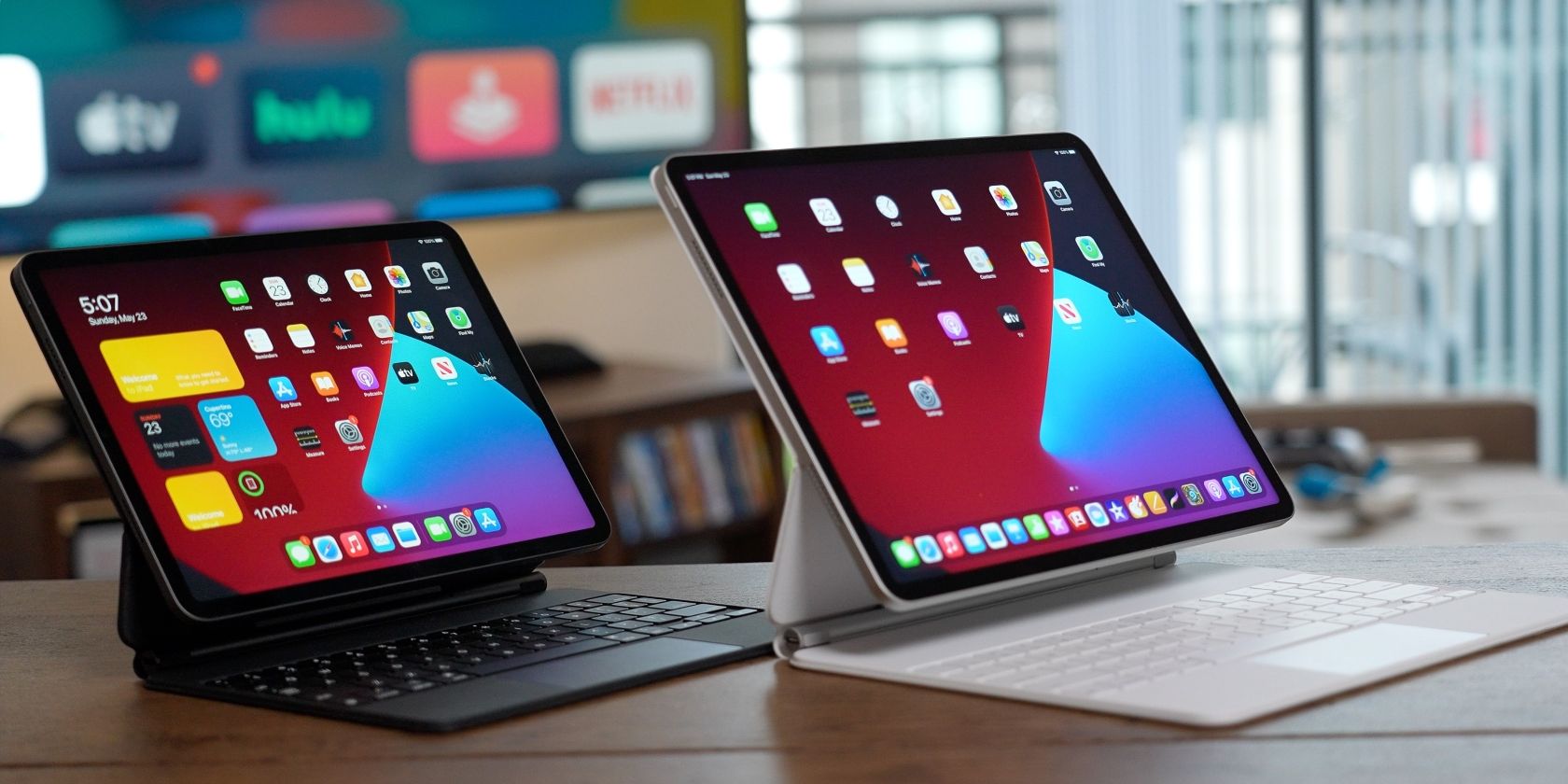
Apple fabrique toute une gamme de claviers magiques différents, dont plusieurs versions du clavier magique Bluetooth ordinaire qui fonctionne avec les Mac, les iPad et les iPhone, ainsi que des claviers spécialisés qui ne sont compatibles qu’avec certains iPad.
Selon le Clavier Magique que vous possédez et le modèle d’iPad que vous possédez, les étapes à suivre peuvent varier. Suivez-nous donc pour apprendre à connecter ces claviers magiques à votre iPad et éviter les erreurs courantes. Nous aborderons également quelques conseils de dépannage à suivre en cas d’échec du couplage.
Comment connecter le Magic Keyboard pour l’iPad Pro ou l’iPad Air
Le Magic Keyboard pour iPad Pro et iPad Air se fixe magnétiquement et dispose d’un trackpad intégré. Il ne possède pas de batterie car il est alimenté par l’iPad connecté via le Smart Connector.

Voici ce que vous devez faire :
- Placez le clavier sur une surface plane.
- Ouvrez le couvercle et placez votre iPad dessus ; le clavier s’apparie immédiatement. Le module caméra arrière de l’iPad doit passer par la découpe située dans le coin supérieur gauche du couvercle.
- Inclinez délicatement le couvercle pour régler l’angle de vue.
Apple précise que le premier Magic Keyboard (A1998) » peut ne pas s’adapter précisément » à l’iPad Pro de cinquième génération ou plus lorsqu’il est fermé. Malgré l’ajustement imprécis, nous pouvons confirmer que le clavier fonctionne comme prévu. Pour déconnecter le clavier, il faut le séparer de l’iPad. Pour ceux qui se posent la question, la fermeture du couvercle pendant un appel ne raccrochera pas automatiquement l’appel.
Vous pouvez charger votre iPad en branchant un câble d’alimentation sur le port USB-C de la charnière du clavier, ce qui libère le port de charge de l’iPad pour les périphériques. Le port USB-C du clavier est uniquement destiné à la recharge en mode pass-through et ne transmet pas de données, ce qui signifie que vous ne pouvez pas l’utiliser pour des périphériques tels que les clés USB-C, les souris, etc.
Au cas où vous vous poseriez la question, vous ne devez pas essayer de connecter l’iPad et le clavier via leurs ports USB-C car cela ne fonctionne pas.
Le Magic Keyboard pour iPad fonctionne avec l’iPad Pro 11 pouces, l’iPad Pro 12,9 pouces de troisième génération et plus récent, et l’iPad Air de quatrième génération et plus récent.
Comment connecter un Magic Keyboard Folio pour l’iPad ?
Le Magic Keyboard Folio fonctionne uniquement avec l’iPad de 10e génération. Il est équipé d’un trackpad, d’un support réglable, d’un clavier détachable et d’un panneau arrière protecteur.

Suivez ces instructions simples pour commencer à l’utiliser :
- Fixez votre iPad par magnétisme sur le côté doublé de microfibres du panneau arrière du clavier.
- Fixez magnétiquement le clavier au Smart Connector sur le bord de l’iPad.
- Réglez le support à l’arrière pour modifier l’angle de vue.
Pour déconnecter votre Magic Keyboard Folio, séparez-le de l’iPad.
Comment connecter un Magic Keyboard Bluetooth pour Mac à un iPad
Le clavier Magic Keyboard pour Mac est doté d’une batterie rechargeable et prend en charge les modes sans fil et filaire. Ce clavier a des éditions distinctes ; vous pouvez en acheter un avec ou sans pavé numérique. Apple vend également un Magic Keyboard avec Touch ID, qui nécessite un Mac siliconé Apple pour les fonctions biométriques.

Le Magic Keyboard pour Mac fonctionne avec n’importe quel iPhone ou iPad, à condition qu’il exécute au moins iOS/iPadOS 10.3. Suivez les étapes ci-dessous pour connecter le clavier sans fil :
- Faites découvrir le clavier en éteignant puis en rallumant l’interrupteur situé à l’arrière.
- Ouvrez le Paramètres et tapez sur Bluetooth.
- Sélectionnez votre Clavier magique lorsqu’il apparaît sous Autres appareils.
Si le clavier n’apparaît pas, vérifiez d’abord que le Bluetooth est activé sur votre iPad. S’il est déjà apparié avec un Mac, vous devrez le désapparier avant de le connecter à votre iPad ou à un autre appareil.
Pour déconnecter votre Bluetooth Magic Keyboard et revenir au virtuel, ouvrez Paramètres > ; Bluetoothet touchez le bouton i (Info) à droite du bouton Clavier magique puis choisissez Déconnecter. Vous devrez vous reconnecter plus tard pour utiliser à nouveau le clavier.
Sinon, vous pouvez connecter et utiliser le Magic Keyboard en mode filaire. Pour ce faire, branchez une extrémité d’un câble de charge Lightning vers USB-C dans le port Lightning à l’arrière du clavier et l’autre extrémité dans le port USB-C de l’iPad. Le clavier se couple automatiquement en mode filaire. Et pour le déconnecter, il faut soit basculer l’interrupteur d’alimentation à l’arrière, soit débrancher le câble.
Corrections possibles lorsque votre clavier magique ne se connecte pas
Si vous rencontrez des problèmes lorsque vous essayez de connecter un Magic Keyboard, suivez ces étapes de dépannage une par une jusqu’à ce qu’il fonctionne comme prévu :
- Vérifiez le pourcentage de la batterie du Magic Keyboard pour Mac. Le Magic Keyboard pour l’iPad n’a pas de batterie.
- Retirez le clavier de votre iPad, attendez quelques secondes, puis remettez-le en place.
- Vérifiez l’alignement de la connexion.
- Assurez-vous que la fonction Bluetooth est activée sur votre appareil. Si cela ne suffit pas, essayez les solutions courantes aux problèmes de Bluetooth sur votre iPad.
- Vérifiez que le Clavier magique pour Mac est activé.
- Vérifiez que votre câble de chargement fonctionne pour une connexion filaire.
- Déconnectez et reconnectez le clavier dans les paramètres Bluetooth.
- Si le clavier est déjà apparié avec un autre appareil, commencez par le désapparier sur cet appareil.
- Si votre iPad est équipé d’un étui ou d’une housse, retirez-le avant d’utiliser un clavier magique.
- Mettez votre iPad à jour avec la dernière version du logiciel iPadOS.
- Redémarrez votre iPad.
- Si une alerte » Accessoire non pris en charge » s’affiche, nettoyez les débris ou le plastique qui pourraient recouvrir les broches du Smart Connector sur le clavier et l’iPad.
Avec un peu de chance, vous n’avez toujours pas de problème pour connecter le Clavier Magique à votre iPad.
Améliorez votre expérience de frappe sur l’iPad
La gamme de claviers magiques d’Apple est devenue indispensable pour bénéficier d’une expérience idéale sur l’iPad. En outre, les touches physiques vous offrent un retour tactile qu’aucun écran tactile ne peut simuler.
Si vous n’avez jamais utilisé un Magic Keyboard, nous vous encourageons à l’essayer. En le connectant et en l’associant à votre iPad, vous améliorerez instantanément votre expérience de frappe sur tablette.