


Android dispose de nombreuses fonctions d’accessibilité qui facilitent son utilisation, telles que les gestes sur le téléphone, l’agrandissement, le texte à fort contraste et la transcription en direct.
L’une des fonctions d’accessibilité les plus impressionnantes est TalkBack. Elle vous permet de naviguer et d’interagir avec un appareil Android sans avoir besoin de voir l’écran. Poursuivez votre lecture pour découvrir comment configurer et utiliser TalkBack, ainsi que ses nombreuses fonctionnalités.
Qu’est-ce que TalkBack ?
TalkBack est l’une des nombreuses fonctions d’accessibilité d’Android destinées aux utilisateurs aveugles, malvoyants ou ayant des difficultés à voir le contenu de l’écran d’un téléphone. TalkBack fournit des informations verbales expliquant ce qui est affiché à l’écran, ainsi que des vibrations lorsque l’on interagit avec l’écran. Il permet d’utiliser l’appareil sans le regarder.
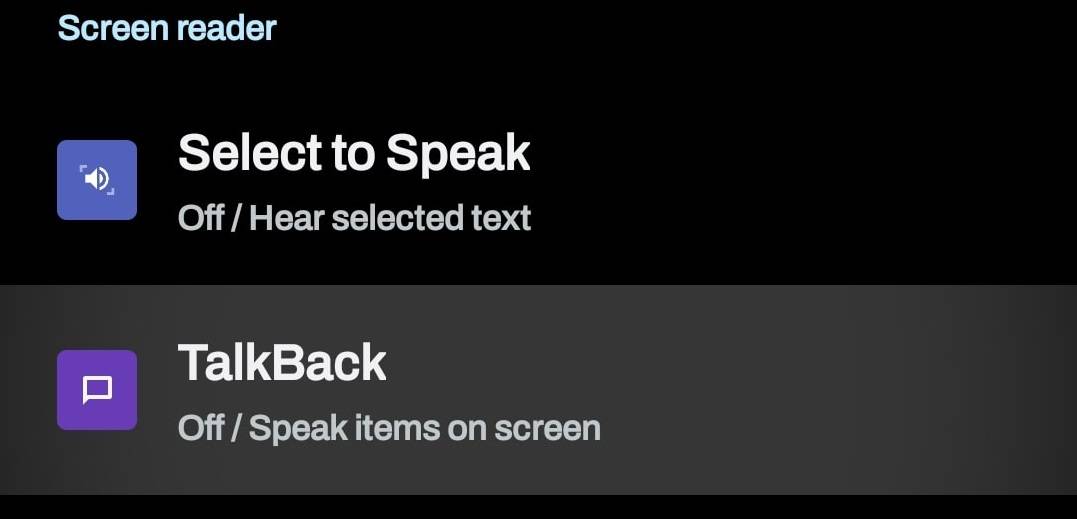
Lorsque l’option TalkBack est activée, vous pouvez mettre en surbrillance différents éléments à l’écran, qui vous liront du texte ou décriront ces éléments d’une autre manière. Cette option modifie également la façon dont vous naviguez sur votre téléphone. Pour activer des éléments, vous devez taper deux fois, et vous pouvez également déverrouiller l’accès à une variété de fonctionnalités en utilisant des gestes et des balayages avec plusieurs doigts à la fois.
Comment configurer TalkBack
La méthode la plus courante pour activer TalkBack est d’utiliser les paramètres de votre téléphone. Pour activer TalkBack via les paramètres Android, ouvrez Paramètres > ; Accessibilité > ; TalkBack.


Il existe d’autres méthodes pour activer TalkBack sur Android, notamment en utilisant l’Assistant Google ou les touches de volume de votre téléphone.
Activer TalkBack avec l’assistant Google
L’une des façons les plus accessibles d’activer TalkBack est d’utiliser l’Assistant Google, qui n’est que l’une des nombreuses fonctions fantastiques que vous pouvez réaliser avec l’Assistant Google.
De nombreux appareils Android sont équipés d’un bouton physique dédié à Google Assistant. Si ce n’est pas le cas du vôtre, vous devrez l’ouvrir à l’aide de l’icône de l’application dans le tiroir d’applications ou en le faisant glisser vers le haut depuis le coin inférieur gauche ou droit de votre écran, ce qui fonctionne généralement mieux à partir de l’écran d’accueil.
Une fois que vous avez accédé à Google Assistant, dites « Activer TalkBack » pour l’activer.
Activer TalkBack avec les touches de volume du téléphone
Pour activer TalkBack à l’aide des touches de volume de votre téléphone, maintenez enfoncée la touche Augmentation du volume et Volume en baisse simultanément pendant trois secondes. Un message audio indiquant que la fonction TalkBack est activée doit être diffusé.
Bien que l’utilisation des touches de volume du téléphone semble être le moyen le plus simple d’activer TalkBalk, elle n’est pas disponible sur tous les appareils. Vous pouvez essayer de maintenir la touche Augmenter le volume et Puissance sur certains téléphones.
Comment activer TalkBack sur un téléphone neuf ?
Si vous essayez d’activer TalkBack et que vous n’y arrivez pas parce que vous avez du mal à configurer votre nouveau téléphone Android, ne vous inquiétez pas.

Après avoir allumé le téléphone et être arrivé à l’écran de configuration, prenez deux doigts et appuyez sur l’écran jusqu’à ce que vous entendiez un bip ou un son similaire. Cela activera le mode accessibilité et lancera le didacticiel TalkBack. Il permet également d’accéder à plusieurs paramètres visuels.
Si cela ne fonctionne pas, vous pouvez essayer une autre méthode :
- Allumez votre téléphone.
- Avant de commencer le processus de configuration, appuyez et maintenez enfoncée la touche Augmentation du volume et Puissance ou Augmenter le volume et Volume en baisse pendant trois secondes.
- Pour désactiver TalkBack pendant la configuration, appuyez et maintenez enfoncées les touches Diminution du volume et Puissance ou Augmenter le volume et Volume en baisse pendant trois secondes.
Une fois activé, il peut vous aider dans le processus de configuration et reste activé une fois que votre téléphone est configuré.
Comment utiliser TalkBack sur Android
Vous pouvez suivre ce sur quoi TalkBack se concentre grâce au contour vert par défaut. Lorsque TalkBack est activé, vous pouvez mettre des éléments en surbrillance en balayant vers la gauche ou la droite avec un doigt, appuyer deux fois pour sélectionner des éléments et utiliser deux doigts pour faire défiler les menus et l’écran d’accueil.

La navigation avec TalkBack peut cependant sembler assez complexe. Il est important de noter que les contrôles par défaut peuvent varier d’un appareil à l’autre, mais qu’ils sont presque entièrement personnalisables.
Il existe quelques gestes de base de TalkBack que vous devriez connaître pour naviguer plus facilement dans votre téléphone. Voici un aperçu des plus importants d’entre eux :
- Se déplacer entre les éléments à l’écran : Balayez d’un doigt vers la droite ou la gauche pour passer à l’élément suivant ou aux éléments précédemment sélectionnés sur l’écran.
- Lire rapidement le contenu de l’écran à voix haute : Touchez trois fois avec un doigt, maintenez-le enfoncé et déplacez-le sur l’écran pour que TalkBack lise rapidement ce qui se trouve à l’écran, quel que soit l’endroit où vous déplacez votre doigt.
- Défilement du contenu : Balayez vers le haut ou vers le bas avec deux doigts à la fois pour faire défiler des pages plus longues que votre écran.
- Accès aux menus contextuels des actions : Balayez d’un doigt vers le haut et la droite pour accéder à un menu contextuel sur n’importe quelle page. Le menu contextuel global est disponible en glissant un doigt vers le bas et la droite.
- Lire des éléments spécifiques à voix haute : Touchez une fois un élément de l’écran pour qu’il vous soit lu. Un cadre vert met en évidence les éléments sélectionnés, mais vous pouvez modifier la couleur dans les paramètres. Couvrez le capteur de proximité à tout moment pour arrêter la lecture.
- Epeler les mots : Balayez vers le bas avec un doigt pour que TalkBack lise les mots lettre par lettre en utilisant l’orthographe phonétique à partir de la première lettre. Vous pouvez faire glisser un doigt vers le haut pour que TalkBack revienne en arrière et lise les lettres précédentes d’un mot ou un mot précédent dans une phrase ou une section.
Passer d’un mode TalkBack à l’autre
Le passage d’un mode d’utilisation à l’autre modifie la façon dont TalkBack lit les informations et donne accès à des paramètres supplémentaires. Balayez vers le haut ou vers le bas avec trois doigts pour passer d’un mode d’utilisation à l’autre. Utilisez ensuite un doigt pour glisser vers la gauche ou la droite afin de passer d’une option à l’autre dans ce mode.
Les modes, comme les paragraphes, les caractères et les mots, modifient la quantité de texte que TalkBack lit en une seule fois, par exemple.


Passer d’un mode à l’autre et glisser vers la gauche ou la droite pour effectuer des changements permet d’ajuster ce que TalkBack lit, dans quelle langue, à quelle vitesse et s’il saute certaines sections ou certains textes.
Paramètres supplémentaires dans TalkBack
Si un retour d’information de TalkBack, qu’il soit visuel ou physique par le biais de vibrations, ne vous convient pas, vous pouvez l’ajuster de plusieurs façons. Pour effectuer des modifications, rendez-vous sur Paramètres > ; Accessibilité > ; TalkBack > ; Paramètres. Ici, vous pouvez ajuster plusieurs paramètres, notamment le volume et la hauteur de la voix, et activer l’identification de l’appelant.

Certaines des modifications les plus importantes que vous pouvez apporter se trouvent à l’adresse suivante Paramètres > ; Accessibilité > ; TalkBack > ; Paramètres puis en appuyant sur Personnaliser l’indicateur de mise au point, Personnaliser les gestesou Personnaliser les menus. Ces sections de paramètres vous permettent d’adapter facilement l’expérience TalkBack à leurs besoins.
Gardez à l’esprit que cela peut devenir assez compliqué et qu’il existe une grande variété de détails que vous êtes libre d’ajuster.
TalkBack est compliqué, mais très utile
Avant d’utiliser TalkBack, je pensais qu’il s’agissait d’une fonction utile mais limitée. Je me trompais. TalkBack est une suite complète d’outils personnalisables pour les malvoyants, et c’est plus qu’impressionnant. Avec ses valeurs par défaut, il est déjà pratique, et vous pouvez même l’activer avant de configurer un nouveau téléphone. Une fois que vous vous êtes plongé dans les paramètres personnalisables, vous pouvez mettre en place un système qui a le potentiel de fonctionner pour presque tout le monde.
Toutefois, ce système peut limiter les fonctionnalités d’un téléphone pour certains utilisateurs. Par exemple, le fait de devoir taper deux fois pour chaque action peut être trop frustrant pour certains. Si c’est votre cas, vous devriez plutôt vous tourner vers les applications de synthèse vocale sur le Play Store.