


Il y a de nombreuses raisons de vouloir changer une certaine couleur ou la coloration d’une photo ; pour correspondre au thème de votre entreprise ou simplement pour donner à vos images une touche créative. Vous pouvez également vouloir procéder à des ajustements si vous n’avez pas réussi à obtenir certains aspects lors de la prise de vue avec votre appareil photo.
Quelle que soit votre raison, Adobe Photoshop dispose de nombreux outils utiles pour vous aider à donner vie à vos images. Dans ce guide, vous apprendrez à modifier la couleur d’une image dans Photoshop à l’aide de plusieurs fonctions.
1. Teinte/Saturation
L’outil Teinte/Saturation est presque identique à ce que vous verrez dans d’autres plateformes comme Adobe Lightroom. C’est le point de départ le plus simple pour modifier la couleur d’une image dans Photoshop.
Outre la teinte et la saturation, vous pouvez également utiliser un curseur appelé Luminosité. Il permet d’ajouter un effet mat à vos images. Voici comment utiliser la teinte et la saturation dans Photoshop :
- Tout d’abord, vous devez sélectionner la zone ou l’objet de la photo dont vous souhaitez modifier la couleur. Il existe différents outils de sélection dans Adobe Photoshop. Sélection rapide fonctionnera à merveille.
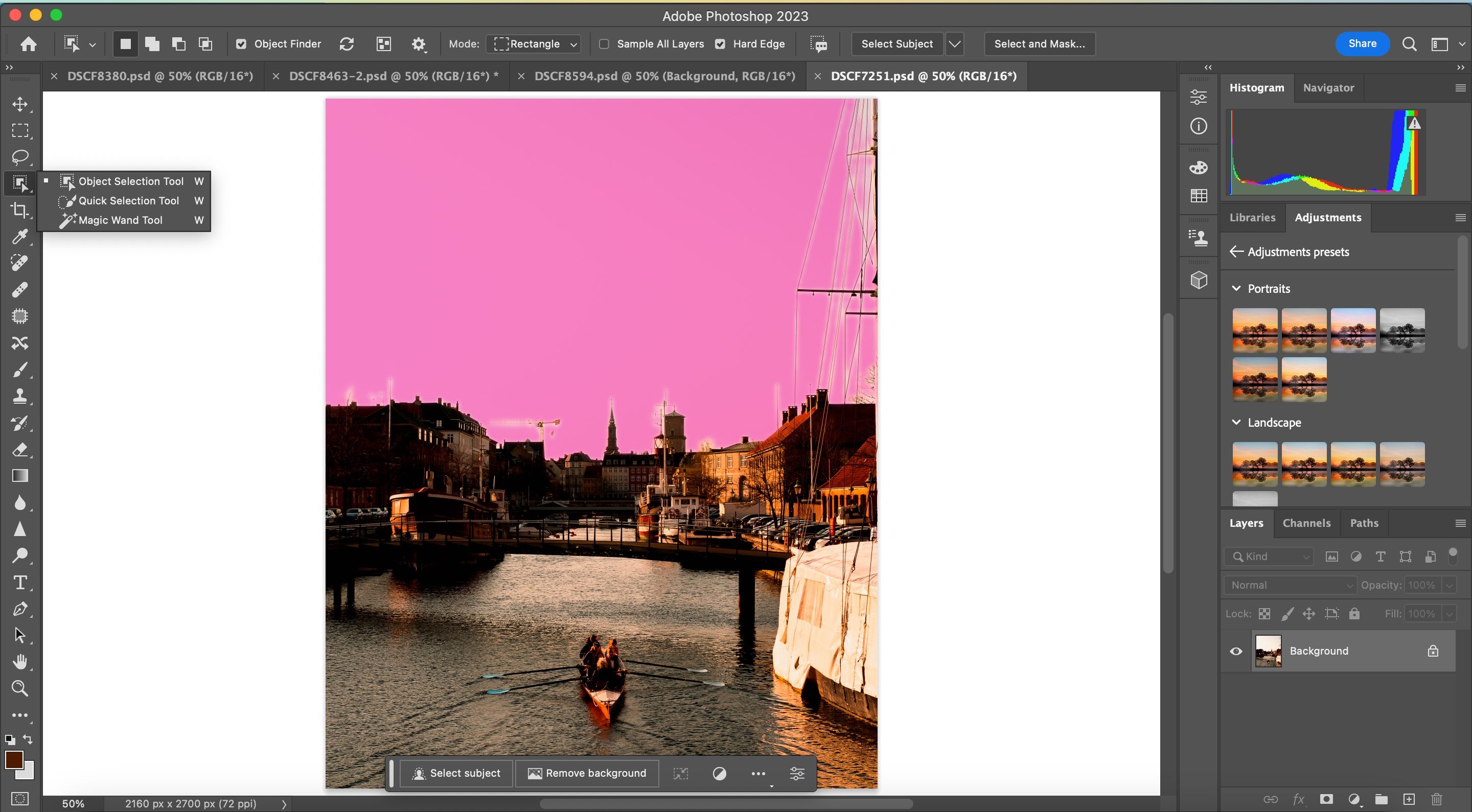
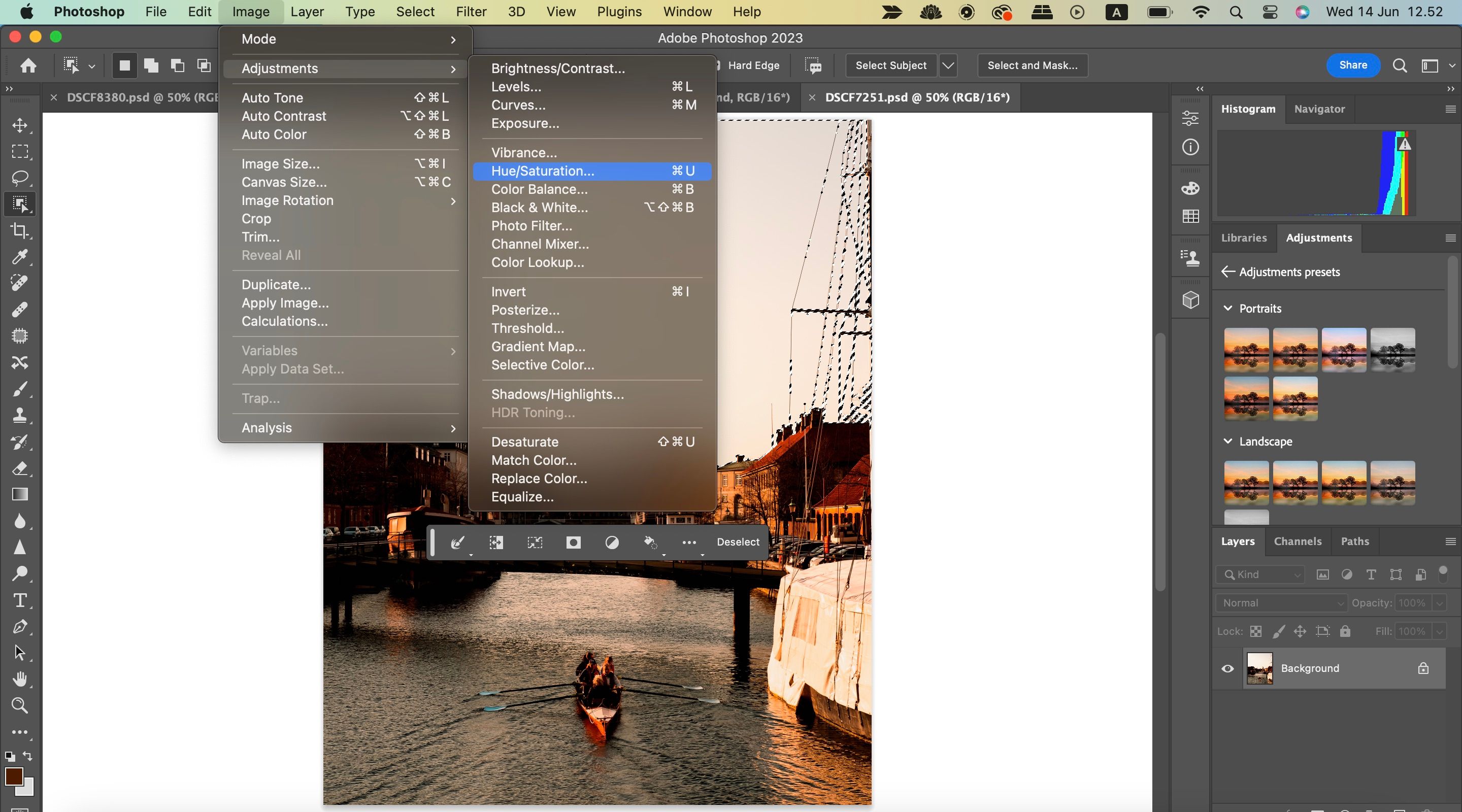
- Une fois la zone sélectionnée, allez à Image > ; Ajustements > ; Teinte/Saturation (ou appuyez sur Ctrl + U sur votre clavier).
- Une fenêtre s’ouvre, dans laquelle vous pouvez jouer avec les paramètres. Hue modifie la couleur de la sélection, Saturation permet de faire passer la sélection du noir et blanc à la saturation, et de faire passer la sélection du noir et blanc à la saturation. Légèreté permet d’éclaircir ou d’assombrir la sélection.
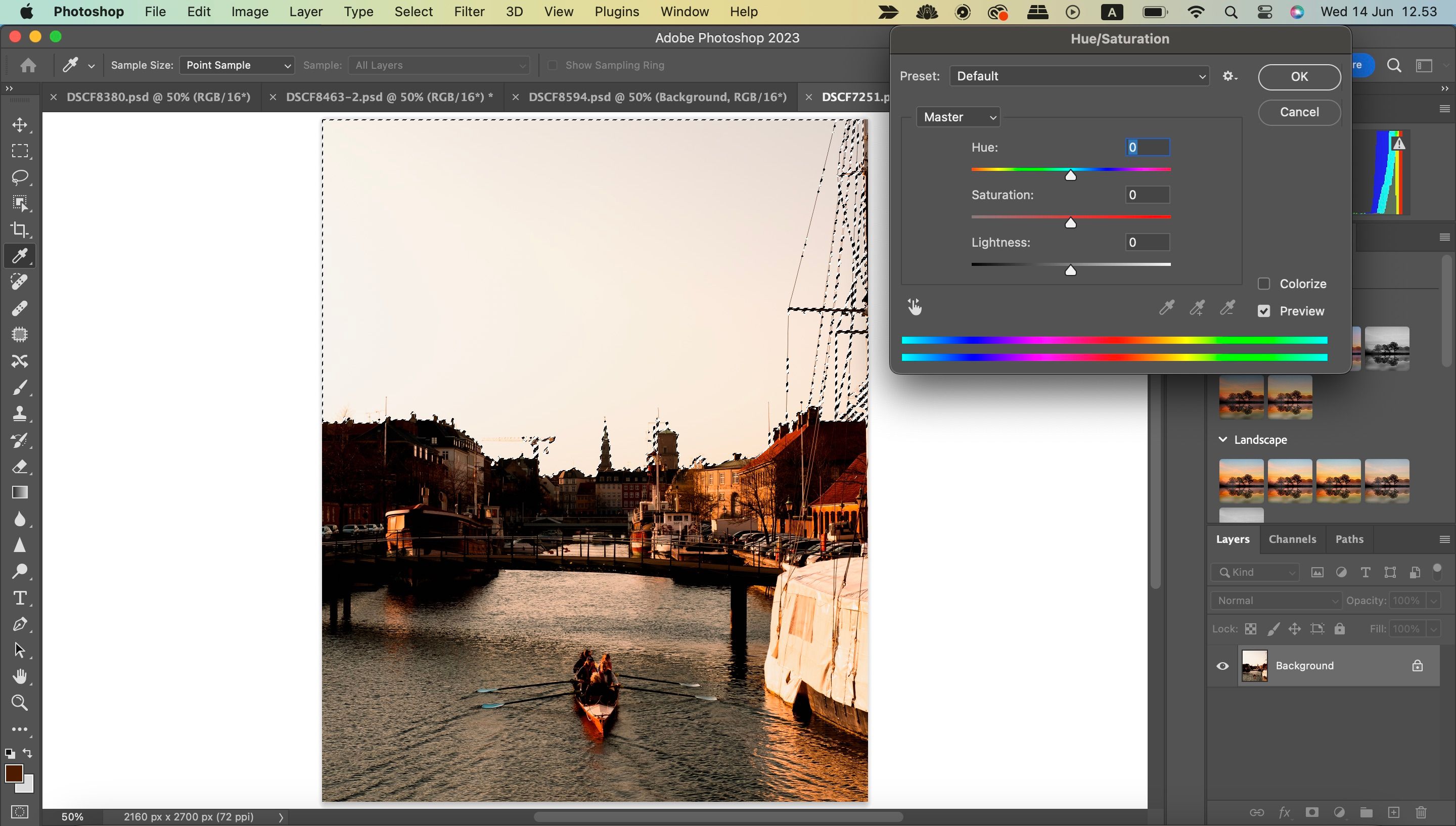
- Lorsque vous êtes satisfait de vos résultats, cliquez sur OK.


Vous pouvez également modifier la teinte et la saturation de l’ensemble de l’image en sautant le processus de sélection des objets et en passant directement à la section Image > ; Ajustements > ; Teinte/Saturation.
2. Outil de remplacement des couleurs
Lorsque vous apprenez à modifier la couleur d’une image dans Photoshop, l’outil Remplacer la couleur est une autre fonction que vous devriez envisager d’utiliser. Vous trouverez ci-dessous les étapes à suivre pour tirer le meilleur parti de cette option.
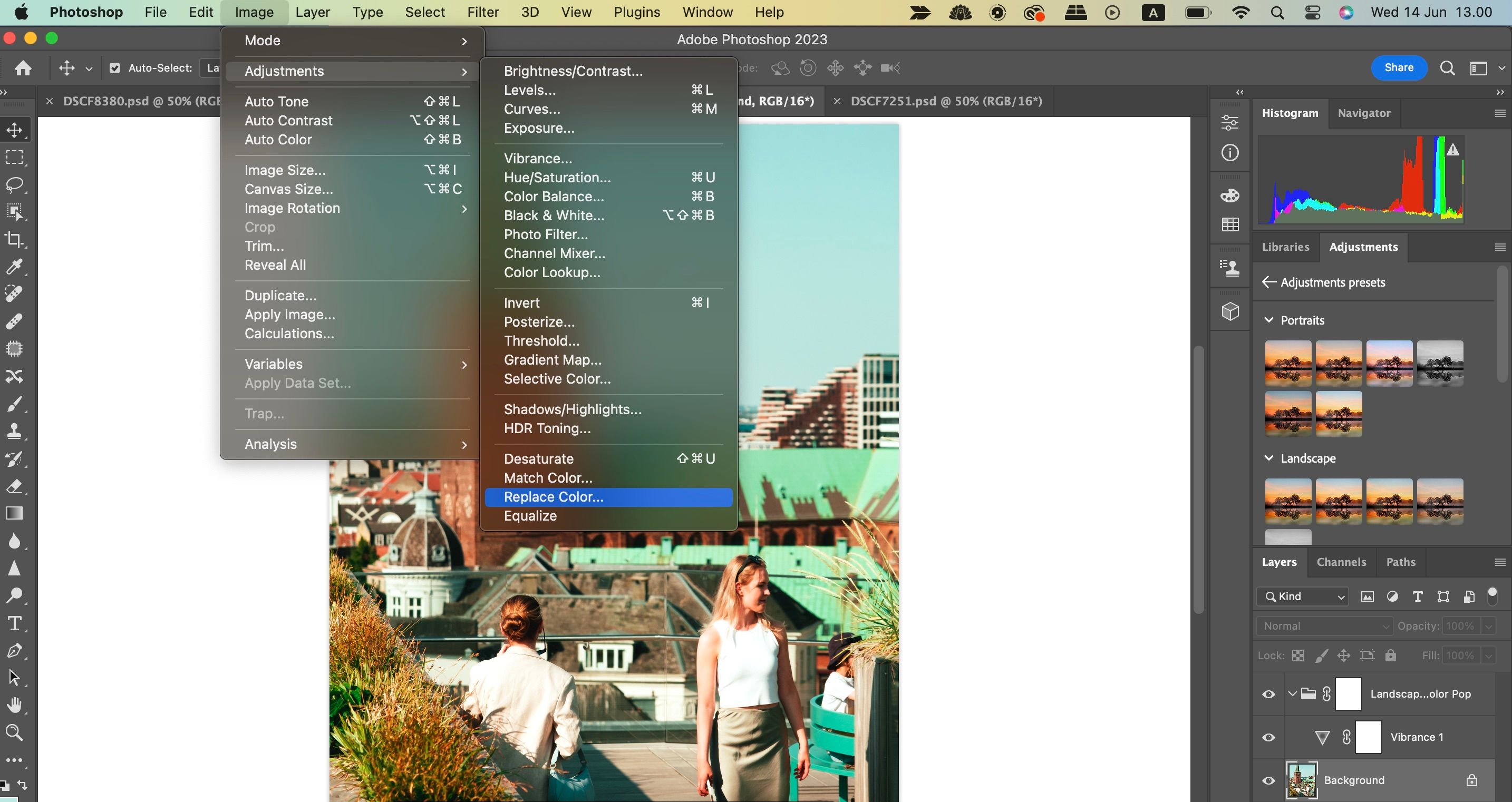
- Après avoir ouvert la photo de votre choix dans Photoshop, allez à Image > ; Ajustements > ; Remplacer la couleur.
- Utilisez l’outil Pipette pour sélectionner la couleur que vous souhaitez modifier. Pour ajouter des zones, cliquez sur l’outil Ajouter à l’échantillon outil ou Majuscule + clic gauche sur les zones. Pour supprimer des zones, utilisez la touche Soustraire de l’échantillon outil ou Alt + clic gauche sur les zones.
- Assurez-vous d’avoir Grappes de couleurs localisées vérifié, car cela permet d’obtenir des masques plus précis.
- Vous devriez également avoir la fonction Aperçu est cochée car elle vous permettra de voir toutes les modifications au fur et à mesure que vous les effectuez.
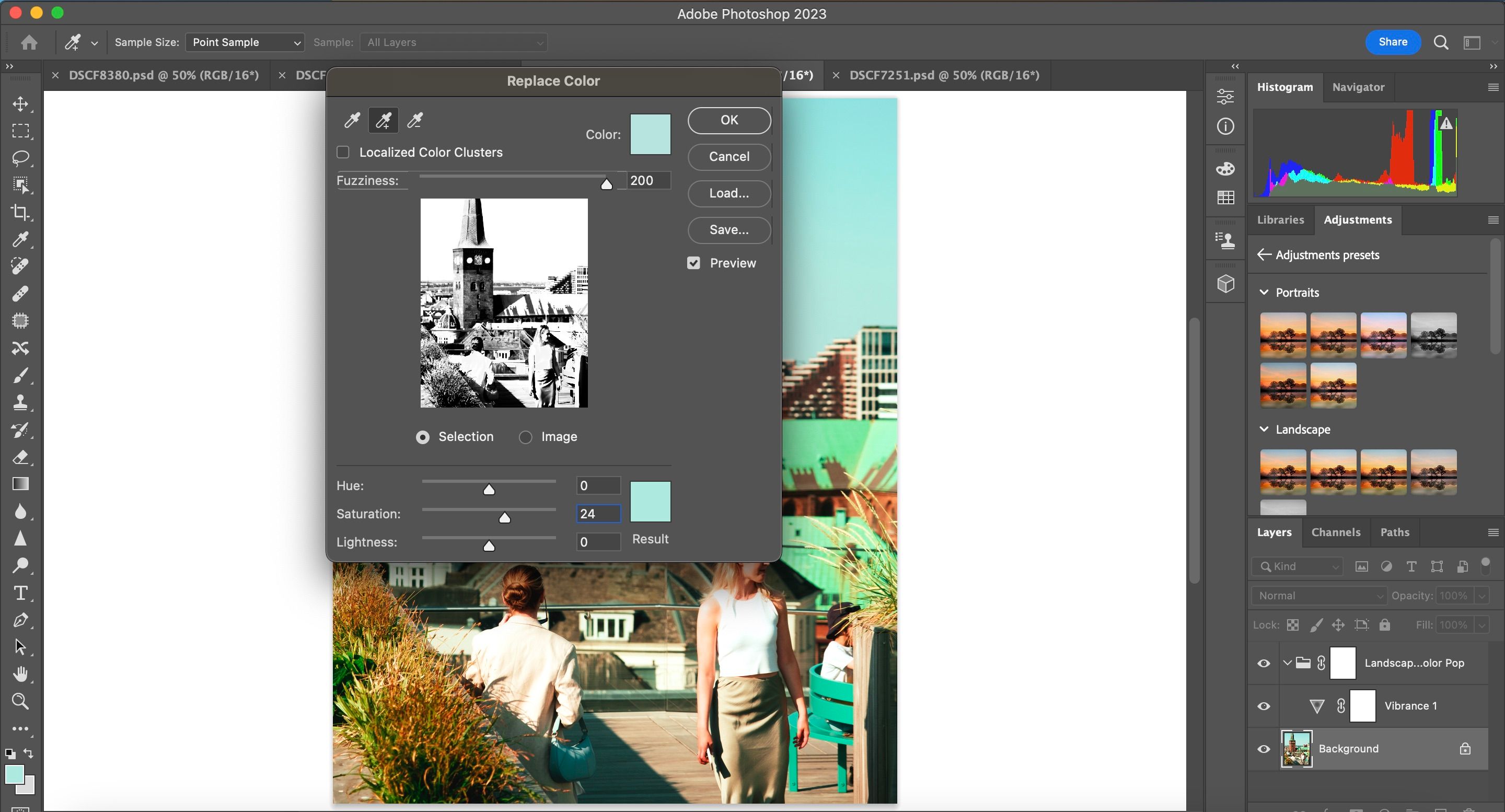
- Changer la couleur Hue, Saturationet Légèreté jusqu’à ce que vous soyez satisfait du résultat.
- Lorsque vous êtes satisfait du résultat, cliquez sur OK.


Il est assez facile d’exagérer avec l’outil Remplacer la couleur. Si vous êtes débutant, il est donc préférable d’utiliser cette fonction plus subtilement jusqu’à ce que vous vous sentiez à l’aise pour ajouter votre propre touche.
Si vous souhaitez supprimer la couleur de certaines zones, vous pouvez utiliser l’outil Pinceau historique . Allez dans la barre d’outils sur le côté gauche et choisissez cette option.

3. Balance des couleurs
Parfois, vous remarquerez que les couleurs ne sont pas tout à fait correctes dans vos photos. Peut-être n’avez-vous pas réglé correctement la balance des blancs de votre appareil photo, ou peut-être que vos modifications dans Lightroom, avant d’importer votre image dans Photoshop, n’ont pas changé les parties de votre image que vous souhaitiez vraiment. Heureusement, vous pouvez utiliser l’outil Balance des couleurs dans Photoshop pour effectuer des ajustements supplémentaires.
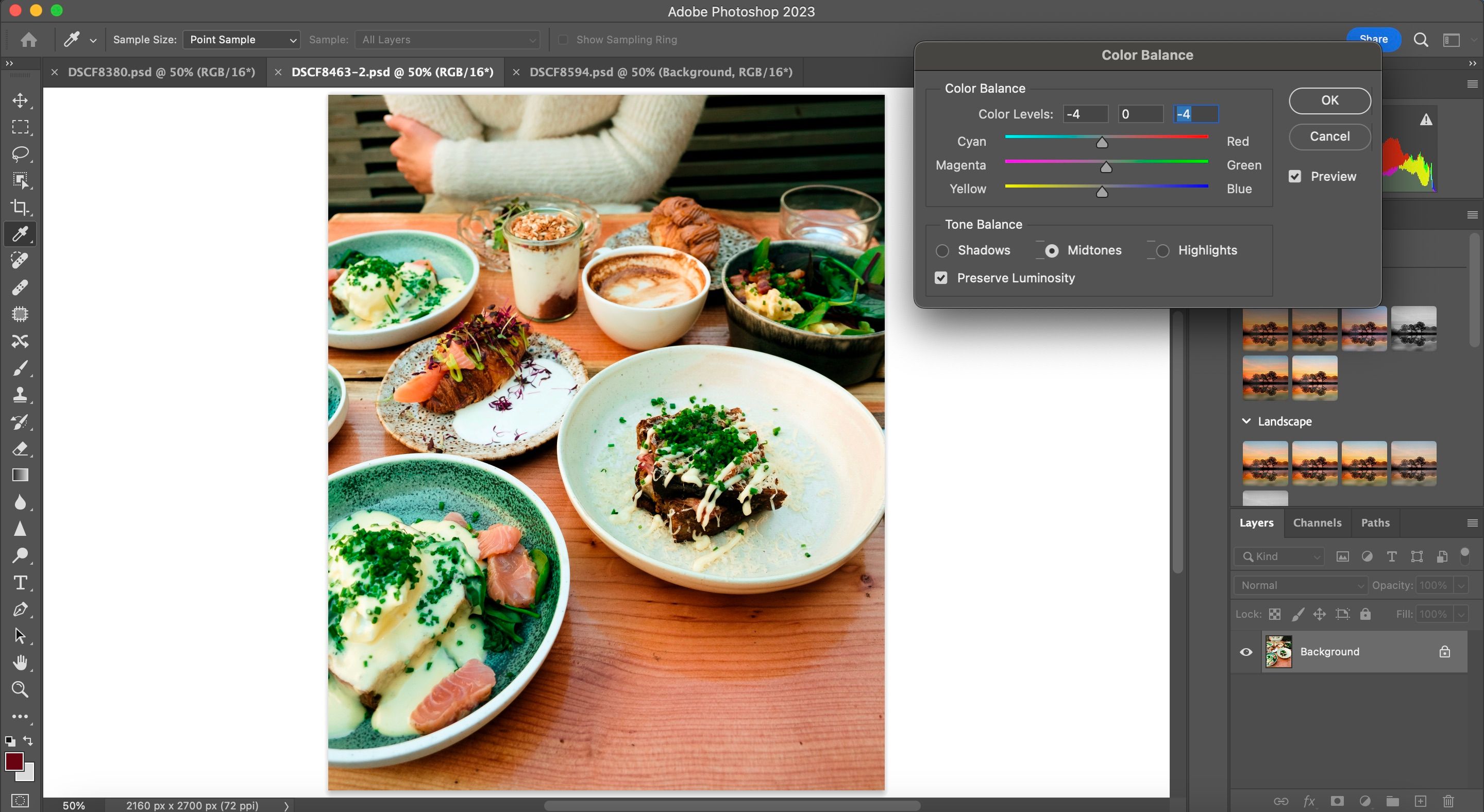
L’outil Balance des couleurs vous permet de régler les tons moyens, les hautes lumières et les ombres. Vous disposez de trois curseurs identiques dans chaque section :
- Cyan – Rouge
- Magenta – Vert
- Jaune – Bleu
L’utilisation de l’outil Balance des couleurs est assez simple, et vous pouvez suivre les étapes suivantes pour obtenir le résultat souhaité :
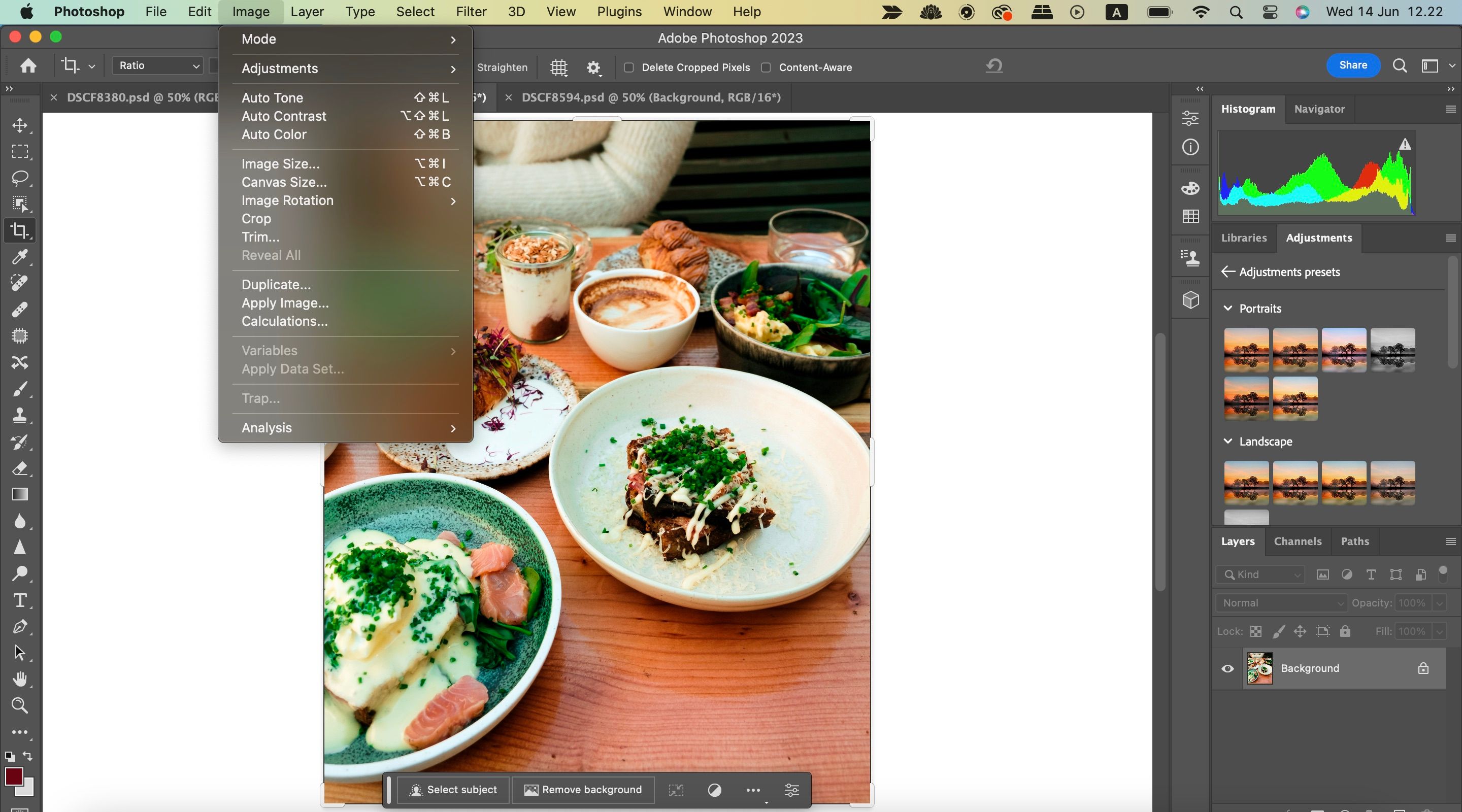
- Allez à Image > ; Ajustements en haut de votre écran.
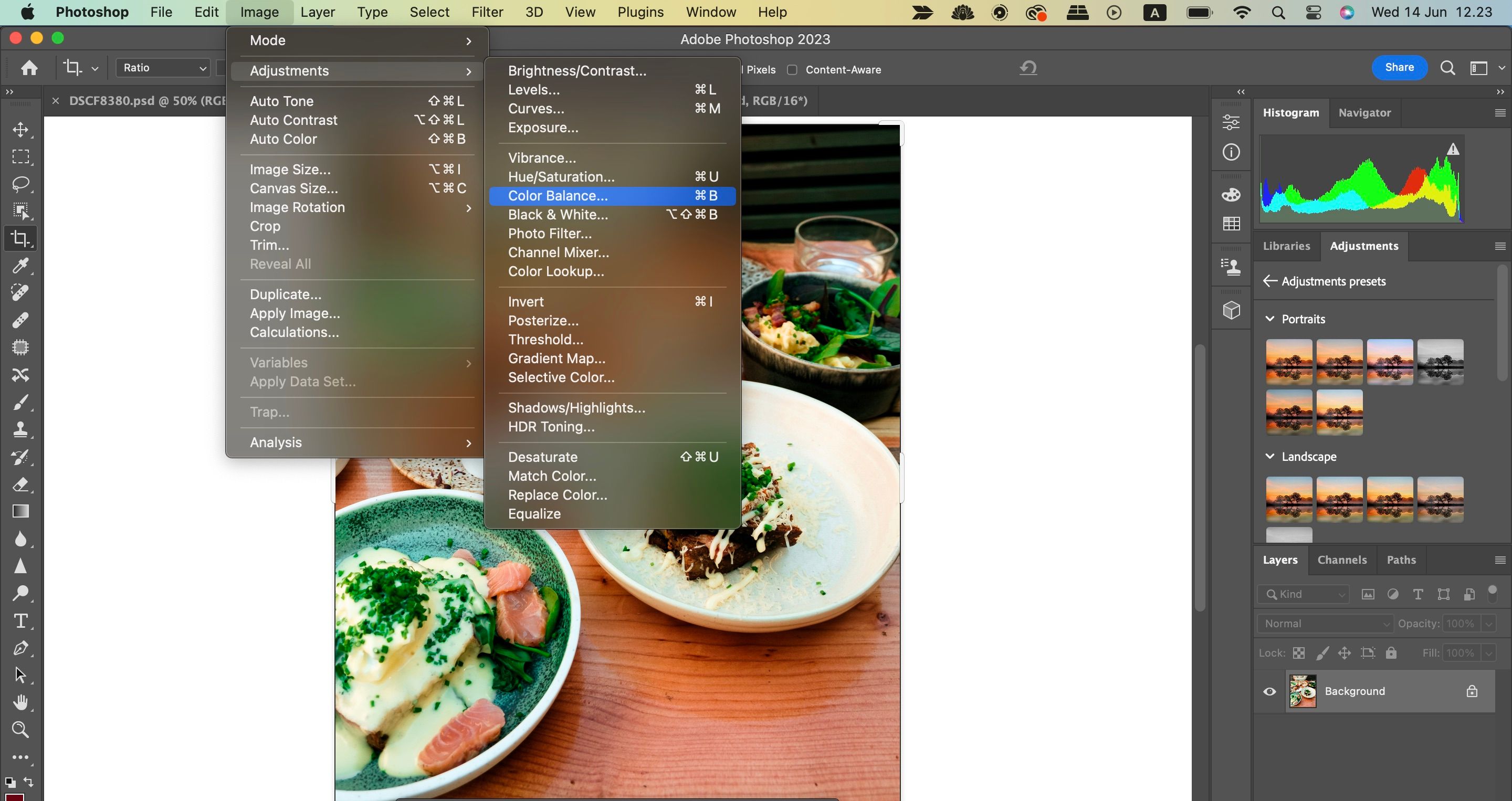
- Sélectionner Balance des couleurs dans le menu déroulant lorsqu’il apparaît.
- Déplacez les curseurs comme vous le souhaitez. Lorsque vous avez terminé, cliquez sur le bouton OK bouton.


4. Couleur automatique
Parfois, vous n’avez pas envie de faire trop de travail manuel pour ajuster les couleurs de vos images Photoshop. Dans d’autres cas, vous pouvez estimer que vos images ne nécessitent pas un travail considérable. Dans un cas comme dans l’autre, vous pouvez essayer d’utiliser la fonction Couleur automatique dans Photoshop.
La fonction Couleur automatique ajuste automatiquement l’apparence de votre photo en fonction de ce que Photoshop considère comme correct. Contrairement à la balance des couleurs, elle ajuste les couleurs dans toutes les zones de votre photo en même temps. Pour utiliser cet outil, rendez-vous sur Image > ; Couleur auto; vos modifications prendront effet immédiatement.

Notez toutefois que l’outil Couleur automatique ne donne pas toujours les résultats escomptés. Vous pouvez essayer de l’utiliser avec l’outil Tonalité automatique (Image > ; Tonalité automatique) comme point de départ, mais dans d’autres cas, vous devrez peut-être procéder à des ajustements manuels pour vous adapter à votre style. Pensez à consulter ces outils indispensables pour modifier les couleurs dans Photoshop.
5. Calibrage
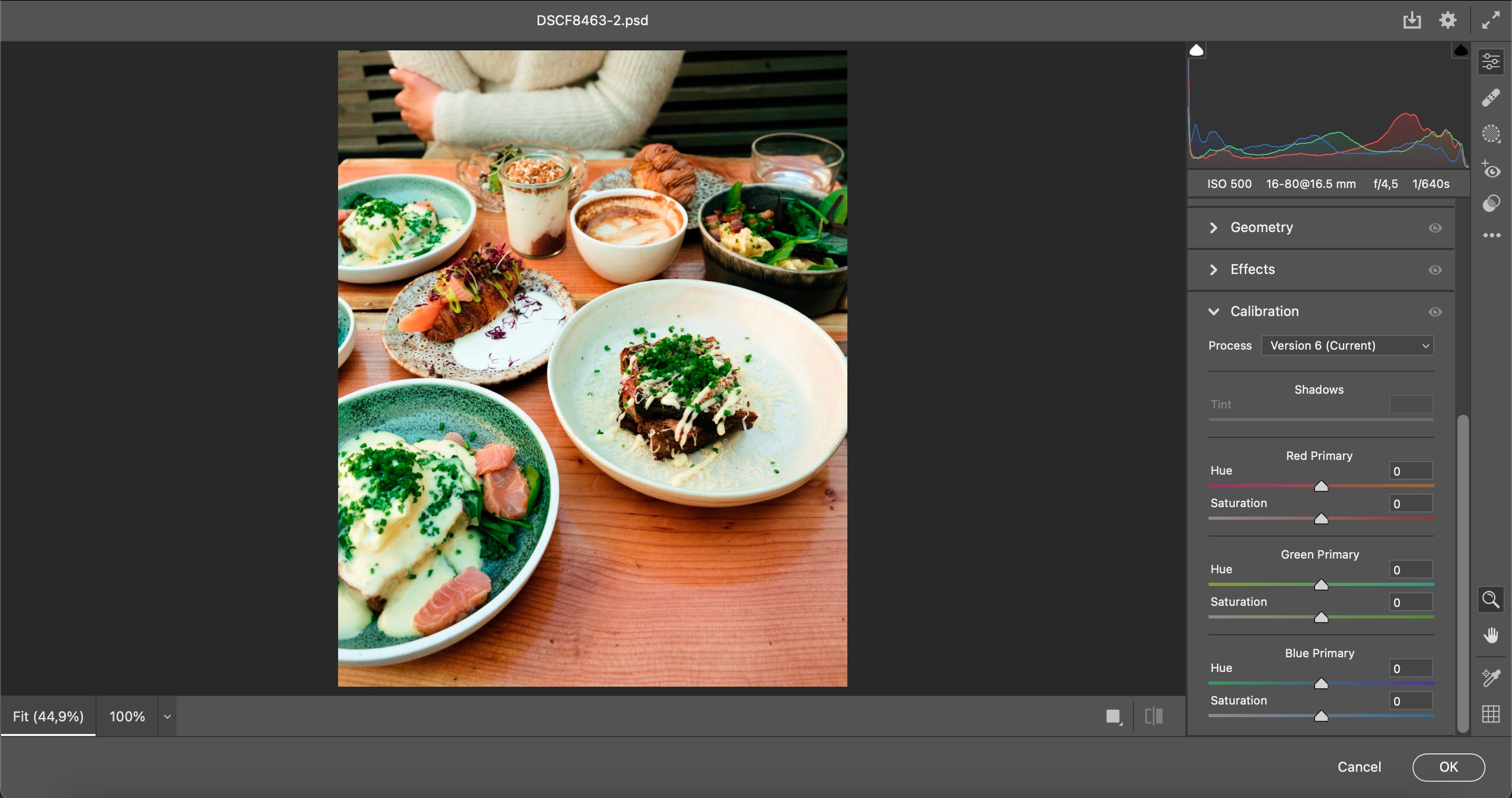
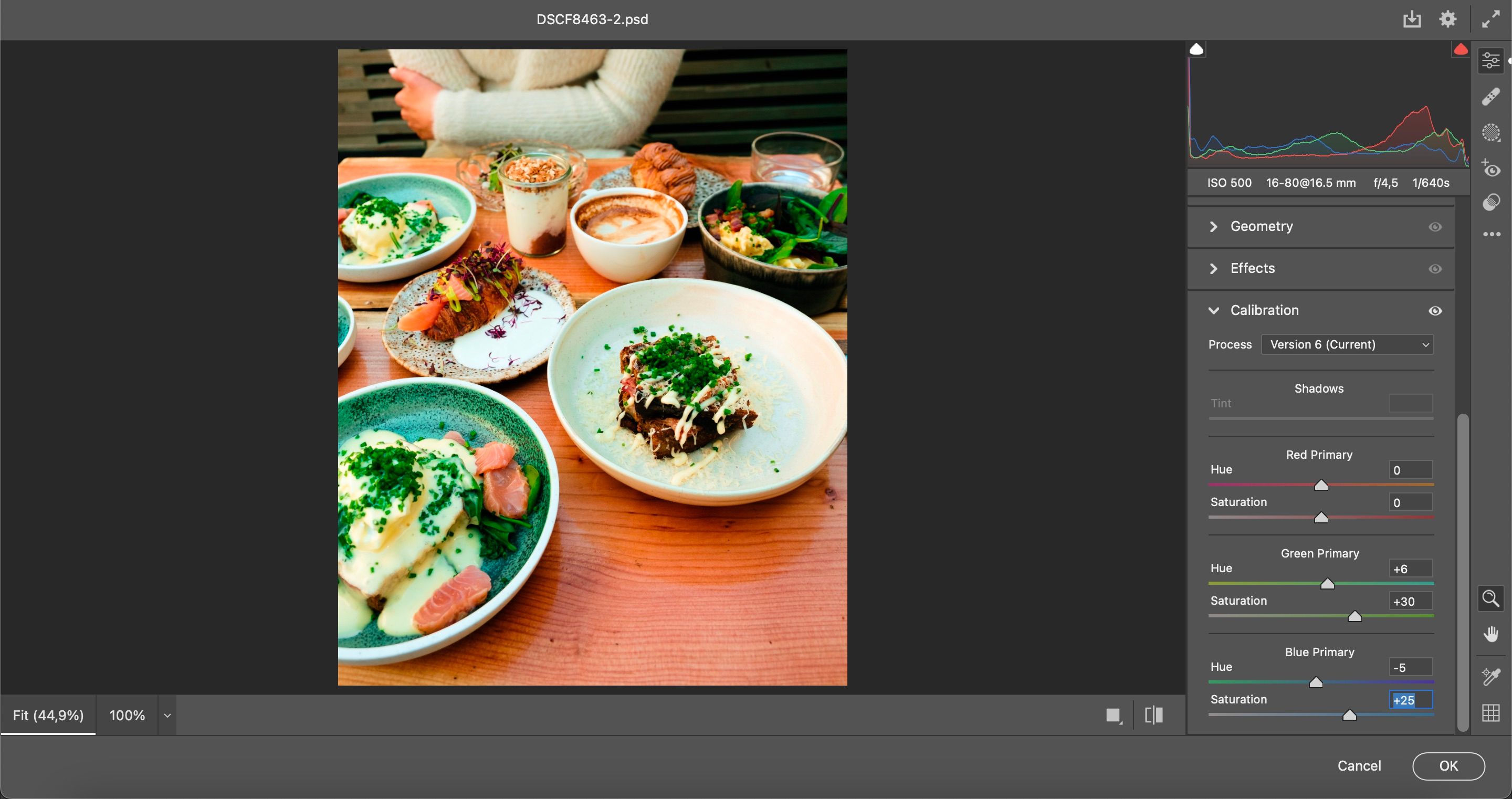
Photoshop dispose d’une application appelée Camera Raw qui offre plusieurs outils pratiques d’édition des couleurs, et l’étalonnage est l’un des meilleurs. Vous pouvez ajuster la teinte et la saturation de vos couleurs primaires rouge, bleu et vert, et chacune d’entre elles transformera l’aspect de votre image. Cette fonction est particulièrement utile si vous avez l’impression que les couleurs de votre photo sont quelque peu plates.
Voici comment utiliser l’outil d’étalonnage de Camera Raw :
- Dans Photoshop, cliquez sur le bouton Filtre dans la barre d’outils en haut.
- Choisir Filtre Camera Raw lorsque le menu déroulant apparaît.
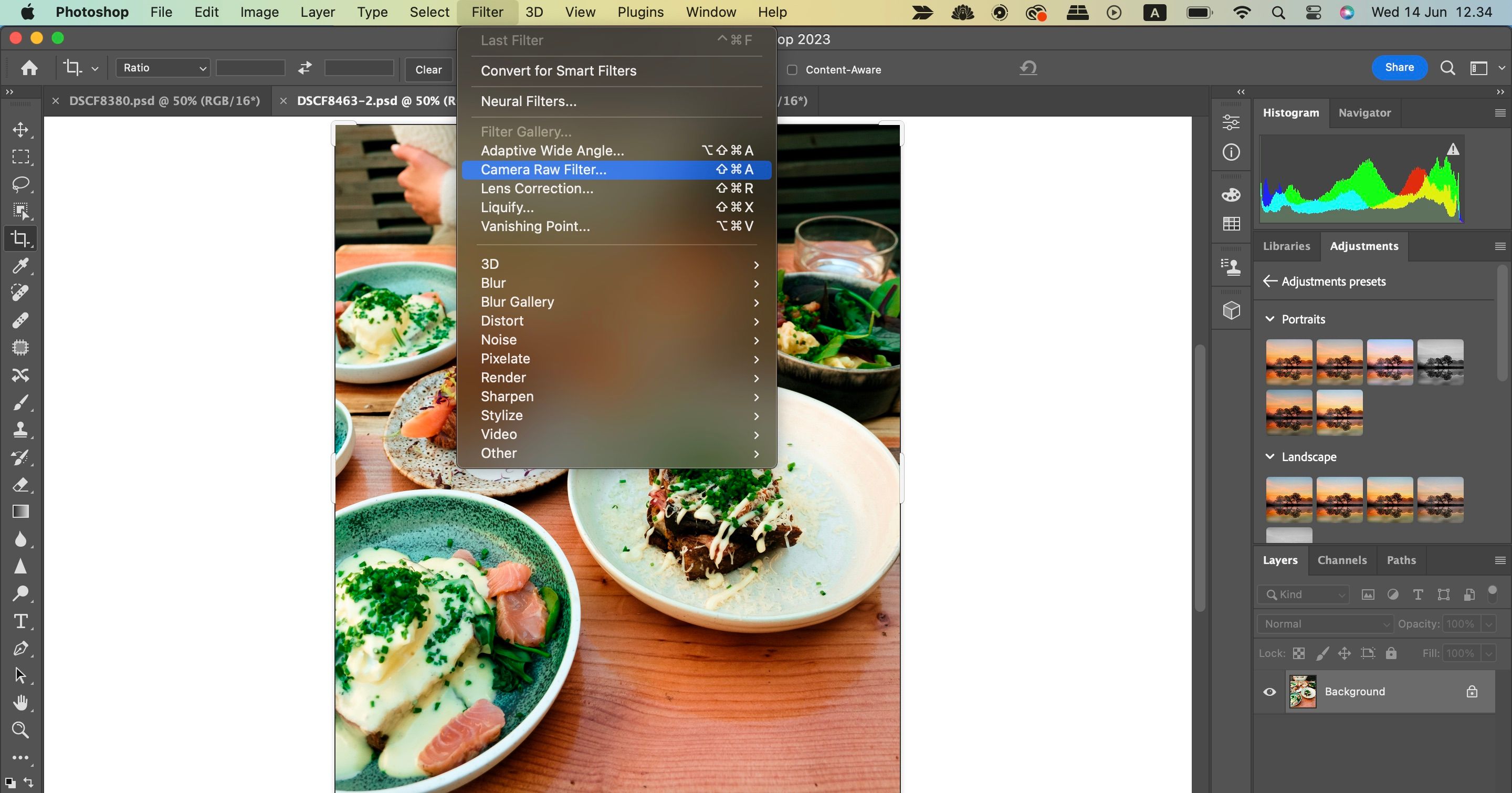
- Faites défiler vers le bas jusqu’à Calibrage.
- Ajustez vos curseurs comme bon vous semble.
- Cliquez sur OK lorsque vous êtes satisfait de l’aspect de l’ensemble.


Nous avons un guide complet sur la façon de travailler avec Camera Raw dans Photoshop si vous souhaitez l’utiliser plus efficacement pour vos retouches.
6. Préréglages
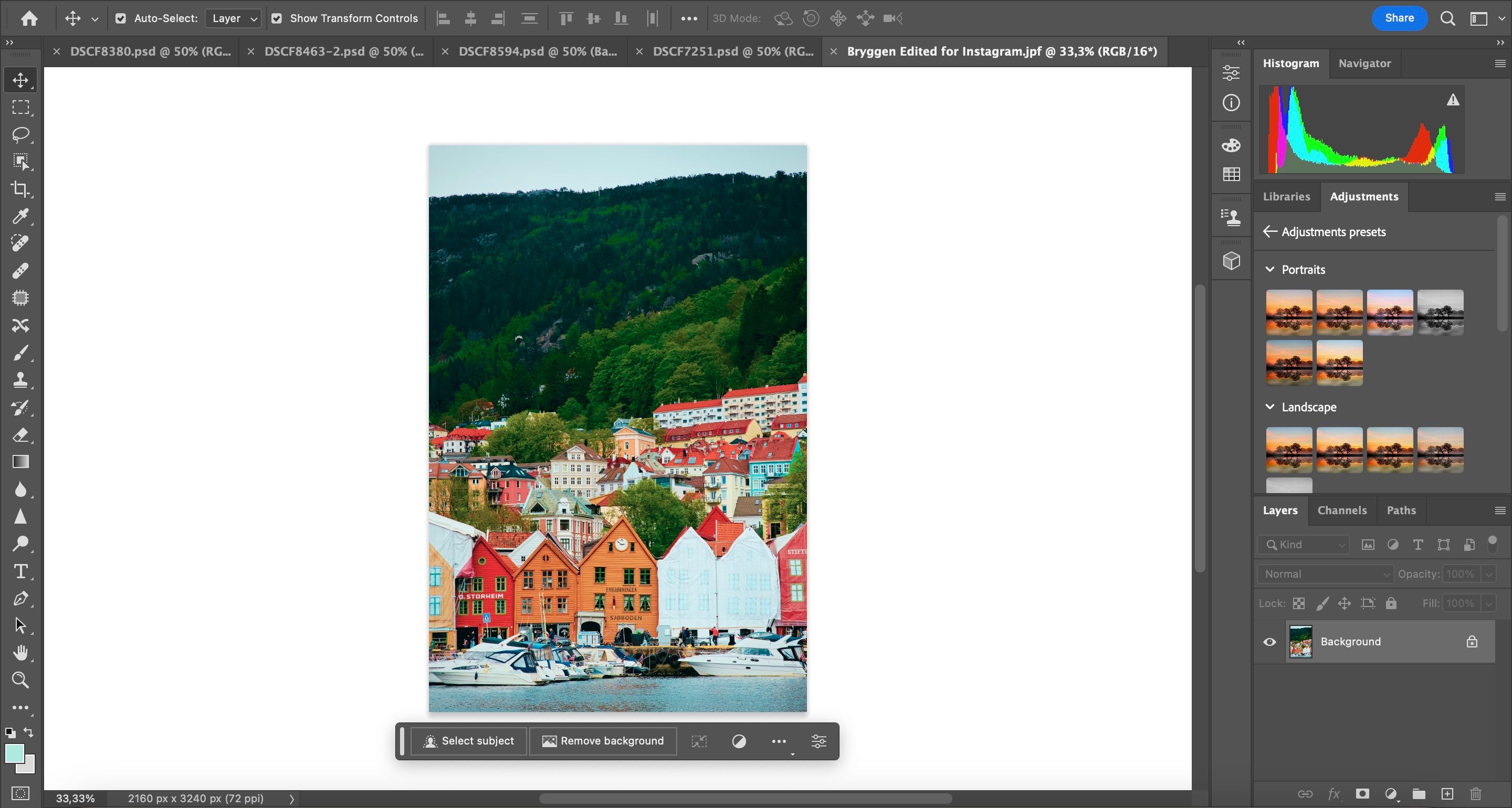
Une autre façon de modifier rapidement les couleurs dans Photoshop est d’utiliser certains des préréglages déjà présents dans l’application. Vous pouvez choisir parmi les catégories Portrait, Paysage et de nombreuses autres. Certains préréglages, tels que Color Pop, augmentent la saturation de vos photos.
Pour utiliser les préréglages dans Photoshop :
- Aller sur Ajustements dans la partie droite.
- Choisissez le préréglage que vous souhaitez ajouter dans cette section. Si vous avez besoin d’autres options, cliquez sur Plus.

Changer facilement la couleur d’une image dans Photoshop
Après avoir lu ce guide, vous devriez maintenant mieux comprendre comment modifier la couleur d’une image dans Photoshop. L’application dispose de nombreux outils utiles pour vous aider à développer un style unique, et vous pouvez également utiliser Photoshop pour effectuer toutes les corrections de couleur que vous jugez nécessaires.
Vous pouvez utiliser Photoshop comme une application autonome pour la retouche photo ou, si vous préférez, ajouter des solutions telles que Lightroom à votre flux de travail. Quoi qu’il en soit, il est facile de modifier la couleur d’une image dans Photoshop et les photographes amateurs et professionnels peuvent obtenir de superbes résultats.