

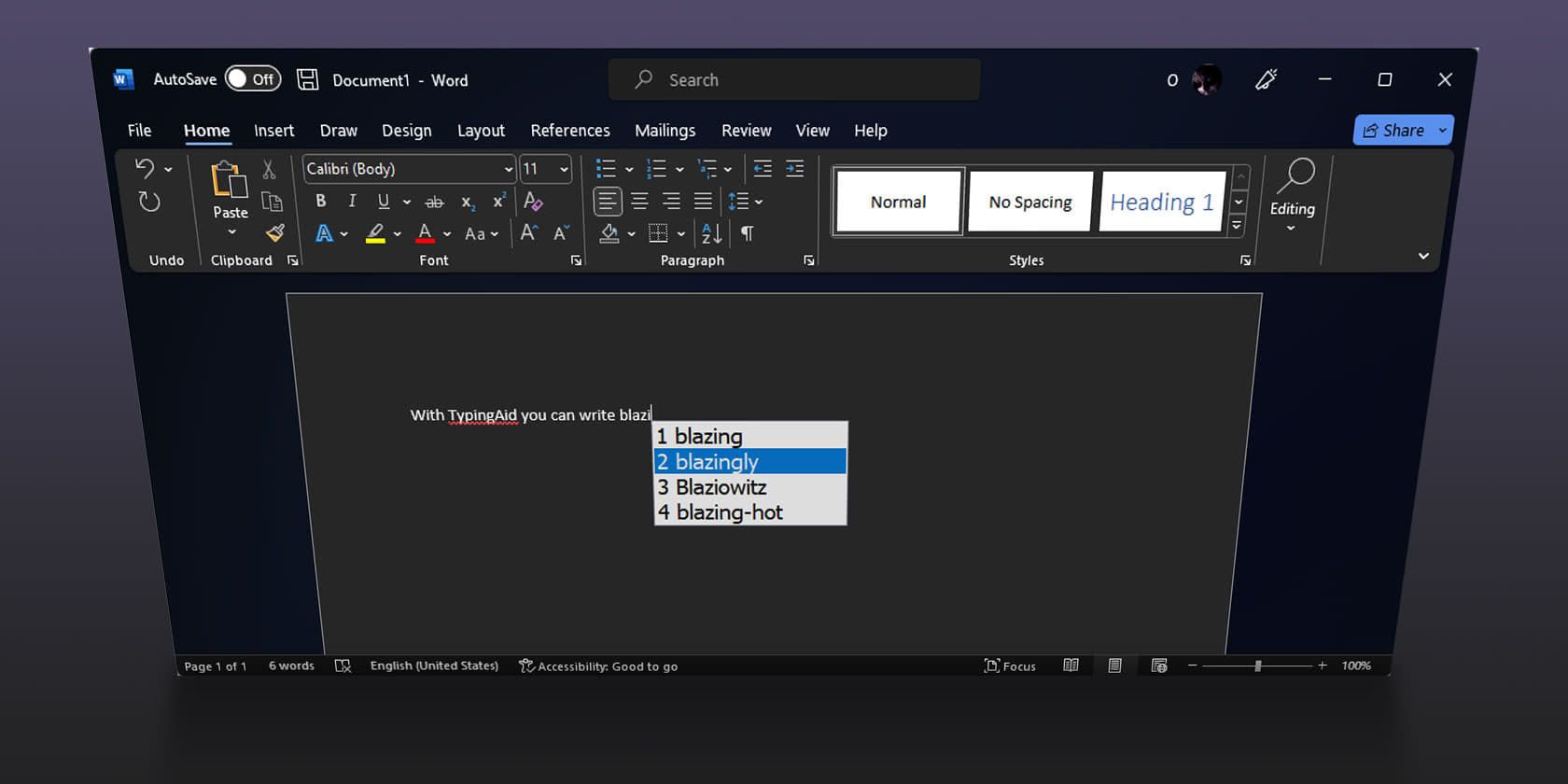
Vous cherchez des moyens de taper plus vite ? TypingAid est un script AutoHotkey intelligent et presque entièrement automatisé qui fournit des suggestions de mots pendant que vous tapez.
Taper « Nebuchadnezzar » avec TypingAid peut ne prendre que quatre ou cinq frappes – et, en prime, ne comportera aucune faute de frappe. Voici comment vous pouvez utiliser TypingAid comme assistant de frappe.
Qu’est-ce que TypingAid pour Windows ?
Vous pouvez utiliser AutoHotkey pour créer des raccourcis spécifiques aux applications qui modifient ce que les mêmes combinaisons de touches « font » en fonction de l’application active. Mais il est également possible d’exploiter ses fonctionnalités d’interface graphique pour, par exemple, créer votre propre application de prise de notes rapide avec AutoHotkey.
Parmi tout ce que l’on peut faire avec, il y a un projet qui ne vaut pas la peine d’être poursuivi : utiliser AutoHotKey pour faire correspondre des mots mal orthographiés à leur version correcte. Pourquoi passer du temps sur un tel projet quand il y a TypingAid ?
TypingAid est un script AutoHotKey qui compare ce que vous tapez à une base de données de mots et suggère des correspondances. De cette façon, vous pouvez non seulement éliminer les fautes de frappe, mais aussi taper beaucoup plus rapidement.
Comme la fonction « texte prédictif » des téléphones, TypingAid vous permet de taper des mots à moitié et de choisir leur « version complète » dans un menu contextuel.
Nous devons noter que nous avons déjà abordé l’utilité des solutions de texte prédictif dans notre article sur les différentes astuces pour vous aider à taper plus vite, alors n’oubliez pas de le consulter également.
Le plus intéressant est que TypingAid « apprend » de nouveaux mots et les ajoute à sa base de données après que vous les ayez tapés X fois (le nombre est configurable). Ainsi, plus vous l’utilisez, plus il devient capable de recommander des termes que vous utilisez en fonction de votre vocabulaire et de votre style d’écriture.
Comment télécharger et installer TypingAid ?
Téléchargez le script/application depuis la page Github officielle de TypingAid. Par défaut, il est livré dans une archive compressée. Extrayez-la dans le dossier de votre choix, et exécutez l’exécutable parmi les autres fichiers pour utiliser TypingAid.

Notez que TypingAid est également disponible dans son format original de script AutoHotkey. Si vous téléchargez cette version, vous aurez également besoin d’avoir AutoHotkey installé pour l’utiliser. Vous trouverez cela sur le site officiel d’AutoHotkey.

Une fois AutoHotkey installé, extrayez l’archive contenant la version AHK de TypingAid. Dans ce cas, au lieu d’un exécutable, le fichier à partir duquel vous pouvez lancer l’application est le suivant TypingAid.ahk.

Vous pouvez donner à TypingAid la possibilité d’offrir des suggestions dès le départ au lieu d’attendre qu’il remplisse sa base de données à partir de zéro avec les mots que vous écrivez. Pour cela, cependant, vous aurez besoin d’une liste de mots.
Les listes de mots sont ce qui permet à la plupart des solutions de texte prédictif de reconnaître les mots et les phrases et de proposer des suggestions sur la façon de procéder. Comme leur nom l’indique, il s’agit simplement de listes de mots, généralement stockées dans un fichier texte typique – une par ligne ou séparées par des virgules.
Vous pouvez créer une liste de mots à partir de zéro avec votre application d’édition de texte préférée, comme le Bloc-notes. TypingAid automatise ce processus, en ajoutant tous les mots que vous tapez plus de X fois à sa liste de mots.
Cependant, il est préférable d’utiliser une liste de mots existante avec des termes populaires pour démarrer TypingAid.
Vous pouvez trouver de nombreuses listes de mots sur la page GitHub de TypingAid. Choisissez celle que vous préférez, et enregistrez-la dans le même dossier que celui où vous avez extrait le script/app principal de TypingAid. Renommez le fichier en Liste de mots.txt pour que TypingAid le reconnaisse et importe son contenu.
Ensuite, lancez TypingAid.
Comment configurer TypingAid
TypingAid sera en veille dans la zone de notification de Windows après que vous l’ayez lancé et s’animera dès que vous commencerez à taper dans n’importe quelle fenêtre. Cependant, il est préférable de passer quelques minutes à le configurer selon vos préférences avant de commencer à l’utiliser. Cliquez avec le bouton droit de la souris sur son icône dans la barre d’état système de Windows et sélectionnez Paramètres.

Voyons les paramètres essentiels à modifier dans TypingAid.
1. Paramètres généraux
Sur l’écran Paramètres généraux vous pouvez modifier le « comportement » de TypingAid.

- Si vous tournez Apprenez de nouveaux mots en tapant Si cette option est désactivée, TypingAid ne proposera que des suggestions qui existent déjà dans la liste de mots chargée. Laissez l’option activée pour que TypingAid apprenne les nouveaux mots que vous tapez.
- Longueur minimale du mot à apprendre limite les nouveaux mots que TypingAid peut « apprendre », en fonction de leur nombre de caractères. Si vous le laissez à la valeur prédéfinie de 5il ne pourra pas, par exemple, « apprendre » le mot « fusible », quel que soit le nombre de fois où vous le tapez. Il n' »apprend » que les mots d’au moins cinq lettres.
- Ajouter à la liste de mots après X fois définit combien de fois vous devez taper le même mot inconnu pour que TypingAid l’ajoute à sa liste de mots.
- Regardez les cases à cocher sous Clés auto complètes et activez celles que vous souhaitez utiliser pour choisir l’une des suggestions de TypingAid. Cet auteur aime utiliser la touche Tab, Touches numériques, Entrezet Simple clic.
- Si TypingAid ne peut pas « envoyer » de texte à certaines applications, changez le paramètre Méthode d’envoi avec laquelle il « pousse » le texte vers la fenêtre active.
- En modifiant Espace après l’autocomplétion sur Activé, TypingAid ajoutera également un caractère « espace » après chaque mot qu’il envoie à une application afin que vous puissiez immédiatement commencer à taper le mot suivant.
2. Boîte de liste de mots
Les options de la Boîte de liste de mots Les pages de la boîte de mots affectent la manière dont TypingAid présente ses suggestions.

- Changez le numéro sous Nombre maximum de résultats pour afficher le nombre de suggestions que vous souhaitez voir.
- Afficher la liste de mots après X caractères définit le nombre de caractères que vous devez taper pour que TypingAid commence à afficher des suggestions.
- Il est préférable de laisser Montrer les mots appris en premier sur Activé, car cela garantira que les mots que vous avez appris de TypingAid apparaîtront avant les mots qui existaient déjà dans sa liste de mots génériques.
- Le reste des options affecte l’apparence de la boîte de suggestions qui s’affiche lorsque vous tapez. Vous pouvez les modifier pour changer l’endroit où la boîte apparaît (La liste apparaît X pixels sous le curseur), sa police, son opacité, etc. Vous pouvez les laisser tels quels, car leurs effets sont avant tout esthétiques.
3. Programmes
Le site Programmes vous permet de choisir les applications et les fenêtres dans lesquelles TypingAid sera actif.

Il y a des champs séparés pour définir où TypingAid sera activé ou désactivé.

Il est facile d’inclure ou d’exclure toute application ou fenêtre en cliquant sur le bouton Modifier à côté du champ activé ou désactivé approprié, et sélectionnez l’une des fenêtres actives dans le menu déroulant, ou tapez son nom vous-même.
4. Avancé
Nous vous suggérons de sauter cette section, sauf dans les rares cas où vous souhaitez personnaliser les fonctionnalités de TypingAid. Caractères de terminaison. Si ce terme vous semble étranger, c’est précisément la raison pour laquelle la plupart des gens n’auront pas à modifier quoi que ce soit ici !

En d’autres termes, si vous avez besoin de ces options, vous saurez aussi comment les modifier. Sinon, laissez-les telles quelles.
Mise en pratique de TypingAid
Une fois que tout est en place, vous pouvez immédiatement commencer à utiliser TypingAid pour améliorer votre vitesse de frappe dans n’importe quelle application.
Essayez de saisir un texte dans Notepad, Microsoft Word, votre navigateur préféré, etc. Après deux ou trois caractères (selon la façon dont vous avez configuré TypingAid), vous verrez la boîte de suggestions de TypingAid apparaître à côté de votre curseur.

Vous pouvez appuyer sur l’un des boutons Touches de complétion automatique (comme Tab ou Enter) pour choisir le mot présélectionné et le faire remplacer les caractères que vous avez tapés, tout comme l’autocomplétion de votre smartphone.
Ou, si vous utilisez également la fonction Touches numériques (auto-complète), appuyez sur un chiffre de la rangée supérieure de votre clavier pour sélectionner directement ce mot dans la liste de suggestions de TypingAid sans avoir à cliquer dessus avec votre souris.
TypingAid : L’assistant de frappe qui lit dans les pensées pour Windows
Une solution de texte prédictif comme TypingAid peut réduire considérablement le temps passé à taper. Elle peut vous aider à créer ou à modifier des documents plus rapidement et avec moins d’erreurs.
De plus, en apprenant les mots que vous utilisez le plus et en prenant des notes sur leur fréquence, TypingAid peut s’adapter à votre style d’écriture au fur et à mesure que vous l’utilisez. Plus vous l’utiliserez, plus ses suggestions deviendront intuitives et personnalisées.
Comment ne pas aimer ce moyen gratuit d’écrire plus vite, mieux et sans effort ?