

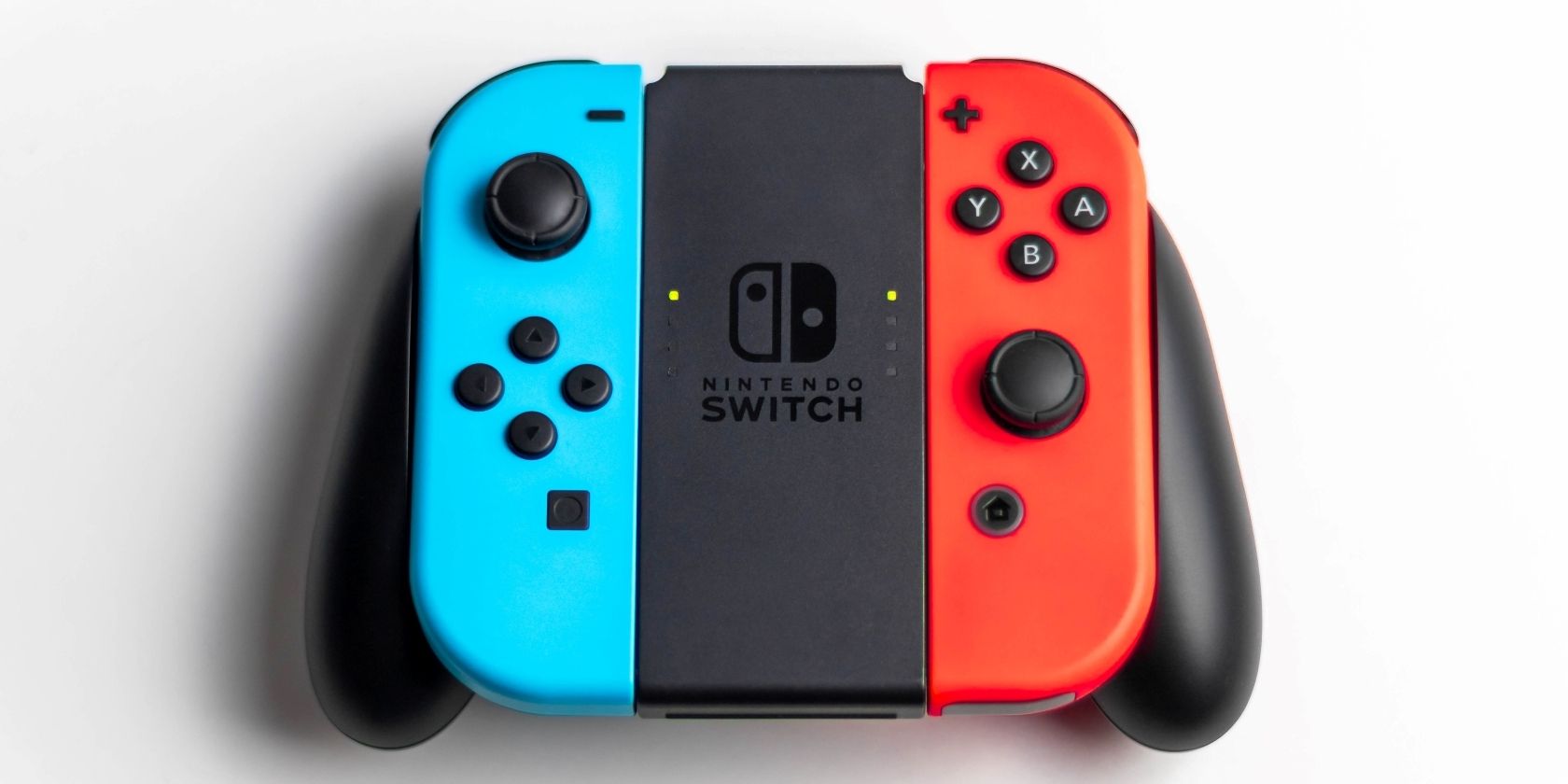
La Nintendo Switch n’est pas vraiment une console puissante, mais lorsqu’il s’agit d’assurer des vitesses Internet rapides, votre Nintendo Switch dispose d’une quantité surprenante d’assistance.
Ainsi, si vous souhaitez améliorer le temps de téléchargement d’un jeu ou la fluidité des jeux en ligne, vous pouvez affiner les fonctionnalités disponibles sur votre Switch et vos paramètres internet. Mais comment améliorer la vitesse d’Internet de votre Nintendo Switch ? Découvrons-le.
1. Modifier les paramètres Internet MTU de votre Nintendo Switch
Un moyen rapide d’augmenter les vitesses Internet de votre Nintendo Switch est de modifier manuellement l’unité de transfert maximale (Maximum Transfer Unit, ou MTU) de votre Nintendo Switch.
En augmentant manuellement le MTU, votre Nintendo Switch peut déplacer plus de données entre elle et votre source Internet à tout moment. Cela permet d’augmenter les vitesses de téléchargement tout en s’assurant que votre Switch offre les vitesses les plus rapides possibles.
Pour augmenter manuellement le MTU autorisé de votre console, assurez-vous que votre Nintendo Switch est connectée à Internet et suivez les étapes suivantes :
- Depuis l’écran d’accueil de votre Nintendo Switch, sélectionnez Paramètres système.
- Mettre en évidence les options pour Internetet sélectionnez Paramètres Internet.

- Sélectionnez votre connexion filaire ou Wi-Fi, puis cliquez sur Modifier les paramètres.

- À partir de là, sélectionnez MTU.
- Modifier la valeur de MTU de 1400 à 1500.

En réglant la valeur MTU sur la valeur la plus élevée disponible, 1500, sur votre Nintendo Switch, vous garantissez que votre console peut transférer la quantité maximale de données. Et avec la valeur MTU de votre Switch maximisée, vous devriez, nous l’espérons, constater une amélioration des vitesses Internet.
2. Modifier les paramètres DNS de votre Nintendo Switch
De la même manière que vous utilisez les paramètres Internet de votre Nintendo Switch pour modifier les préférences MTU de votre console, vous pouvez également affiner les paramètres DNS de votre Switch pour améliorer les vitesses d’Internet.
En ce qui concerne votre Nintendo Switch, les paramètres DNS font référence au serveur auquel votre Switch se connecte. Par défaut, votre Nintendo Switch utilise le serveur DNS associé à votre fournisseur d’accès.
Cependant, le serveur DNS par défaut utilisé par votre Nintendo Switch n’est pas nécessairement le plus rapide. En moyenne, le serveur DNS public fourni par Google est plus rapide. Pour modifier le serveur DNS de votre Nintendo Switch et éventuellement augmenter votre vitesse d’accès à Internet, suivez les étapes suivantes :
- Une fois de plus, entrez le Paramètres du système depuis l’écran d’accueil de votre Switch.
- Mise en évidence Internetet sélectionnez Paramètres Internet.
- Re-sélectionnez votre connexion internet, et sélectionnez Modifier les paramètres.
- Sélectionner Paramètres DNSet choisissez Manuel.

- À partir de là, sélectionnez DNS primaire et fixer la valeur à 008.008.008.008.
- De même, sélectionnez DNS secondaire et fixer la valeur à 008.008.004.004.
- Enfin, appuyez sur Sauvegarder.

Votre Nintendo Switch se déconnectera et se reconnectera à votre source Internet, après avoir basculé vers le serveur DNS public fourni par Google. Une fois vos paramètres DNS ajustés, vous devriez pouvoir bénéficier de vitesses Internet plus élevées sur votre Nintendo Switch.
3. Connectez votre Nintendo Switch à des connexions 2.4GHz et 5GHz
En plus de modifier les paramètres de votre Switch, vous pouvez également changer la façon dont votre source Internet se connecte sans fil à votre Nintendo Switch.
Votre concentrateur Wi-Fi se connecte probablement à votre Nintendo Switch en utilisant les bandes Wi-Fi 2,4 GHz ou 5 GHz, mais il existe certaines différences entre les bandes Wi-Fi 2,4 GHz et 5 GHz en ce qui concerne la vitesse d’Internet. La relation entre chaque bande et la vitesse Internet peut être définie comme suit :
- Une connexion Wi-Fi à 2,4 GHz est plus performante sur de longues distances, mais fournit un signal plus faible à vos appareils.
- Un signal 5GHz est beaucoup plus puissant et fournit une connexion meilleure et plus rapide, mais ne fonctionne bien que sur de courtes distances avec peu d’interférences.

Ainsi, en fonction de la distance qui sépare votre Nintendo Switch de votre hub Wi-Fi ou de l’endroit où vous l’utilisez le plus souvent, vous pouvez vous assurer que votre connexion est adaptée à vos besoins.
En réglant finement si votre Switch est connectée via une connexion 2GHz ou 5GHz, vous devriez voir une augmentation immédiate de la qualité d’Internet pour votre Nintendo Switch. A condition toutefois de le faire dans de bonnes conditions.
4. Utilisez une connexion Ethernet filaire sur votre Nintendo Switch
Si tous les ajustements de votre Switch et des paramètres Wi-Fi ne semblent pas augmenter votre vitesse Internet sur votre Switch, vous pouvez envisager un changement plus radical de votre configuration.
Plus précisément, si vous ne l’avez pas encore fait, vous pouvez passer d’une connexion sans fil à une connexion câblée à l’aide d’un câble Ethernet. Bien que cela ne fonctionne qu’en mode connecté, cela garantira que votre Switch utilise la connexion Internet la plus rapide possible.

Pour utiliser un câble Ethernet afin de créer une connexion filaire entre votre hub Wi-Fi et votre Nintendo Switch, vous devez brancher votre câble Ethernet sur le port situé à l’arrière de la station d’accueil de votre Nintendo Switch et sur un port de votre hub Wi-Fi.
À partir de là, votre Nintendo Switch peut profiter de la façon dont les connexions Ethernet permettent des vitesses d’Internet plus rapides et vous fournissent un Internet constant et plus rapide pour votre console.
Tirez le meilleur parti de votre Nintendo Switch en augmentant la vitesse de l’Internet
Avec ces astuces pour accélérer les vitesses Internet, vous devriez être sur la bonne voie pour améliorer votre expérience en ligne avec votre Nintendo Switch. Et avec un nombre surprenant de fonctionnalités intégrées qui prennent en charge les réglages Internet et Wi-Fi, beaucoup d’outils d’amélioration de l’Internet sont une bonne surprise.
Et avec votre Nintendo Switch réglée pour une connexion Internet plus rapide, vous ne devriez avoir aucun problème à télécharger de nouveaux jeux et services ou à jouer en ligne depuis votre Nintendo Switch, sauf en cas de problème avec votre fournisseur d’accès Internet, bien sûr.