

Le Mode Dieu vous permet d’accéder à des centaines d’applets du Panneau de configuration à partir d’une seule fenêtre Toutes les tâches. C’est une fonction pratique à activer dans Windows 11 pour accéder aux paramètres du Panneau de configuration et créer des raccourcis qui les ouvrent.
De nombreux utilisateurs activent le Mode Dieu en configurant des raccourcis de bureau qui ouvrent la fenêtre Toutes les tâches. Cependant, vous pouvez ajouter un Mode Dieu au menu contextuel du bureau dans Windows 11. La fenêtre Toutes les tâches sera alors directement accessible dans votre menu contextuel. Voici comment ajouter le Mode Dieu au menu contextuel de Windows 11.
Vous pouvez ajouter le Mode Dieu au menu contextuel du bureau de Windows 11 en modifiant manuellement la base de registre. La modification requise est relativement simple à appliquer et consiste à ajouter quelques nouvelles entrées de registre à la clé Shell. Suivez ces étapes pour ajouter manuellement God Mode au menu contextuel de Windows 11 :
- Ouvrez l’Éditeur du Registre (voir comment ouvrir l’Éditeur du Registre pour les instructions).
- Cliquez sur la barre d’adresse en haut de l’éditeur du registre pour supprimer l’emplacement de la clé actuelle.
- Saisissez le chemin d’accès à la clé Shell dans la barre d’adresse et cliquez sur Entrer:
Computer\HKEY_CLASSES_ROOT\DesktopBackground\Shell\ - Cliquer avec le bouton droit de la souris sur Coquille dans la barre de navigation de l’Éditeur de Registre pour sélectionner Nouveau et Clé.
- Type Mode Dieu dans la zone de texte de la clé.
- Cliquer avec le bouton droit de la souris Mode Dieu et sélectionnez l’option Nouveau > ; Clé options du menu contextuel.
- Entrée commande dans la zone de texte de la sous-clé.
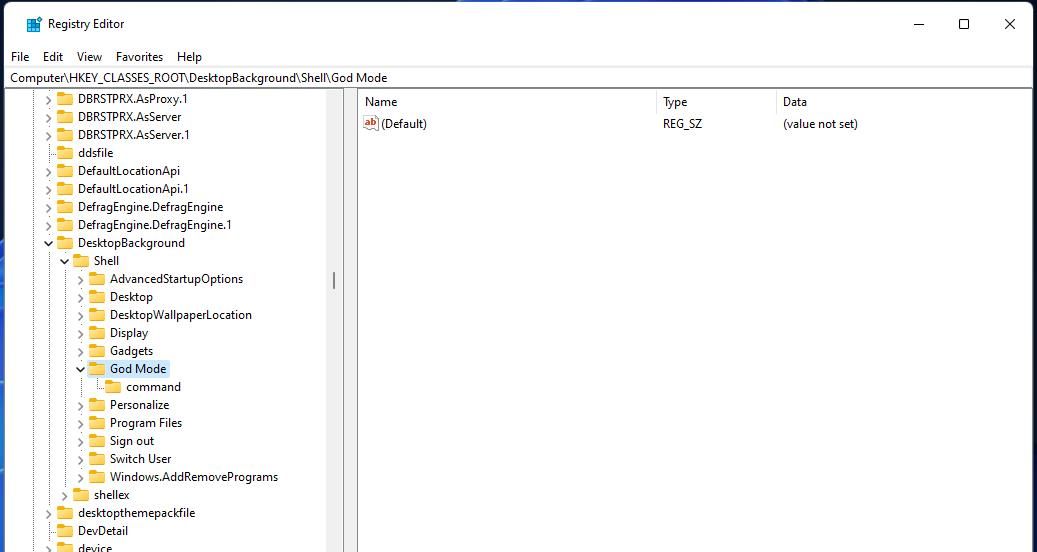
- Double-cliquer sur la clé de registre (par défaut) chaîne de caractères pour la nouvelle clé de commande que vous avez ajoutée au registre.
- Entrée explorateur shell:::{ED7BA470-8E54-465E-825C-99712043E01C} dans le Valeur des données et cliquez sur OK.
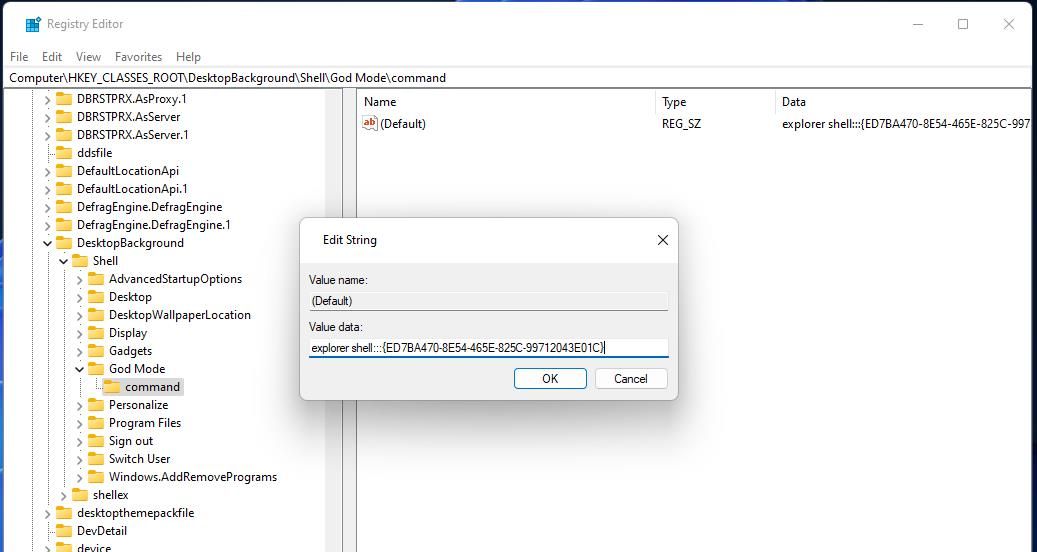
- Cliquer sur le bouton X bouton.


Découvrez la nouvelle God Mode dans votre menu contextuel pour ouvrir l’affichage des tâches. Cliquez avec le bouton droit de la souris sur l’image d’arrière-plan du bureau et sélectionnez Afficher plus d’options. Sélectionnez ensuite God Mod pour faire remonter les Vue des tâches . Vous pouvez ouvrir une multitude d’applets du panneau de configuration à partir de cette fenêtre.

Si vous changez d’avis sur le fait d’avoir un Mode Dieu Ouvrez à nouveau la clé Shell dans l’Éditeur du Registre. Cliquez ensuite avec le bouton droit de la souris sur l’option Mode Dieu que vous avez ajoutée et sélectionnez supprimer. Cliquez sur Oui pour effacer les Mode Dieu avec sa touche commande sous-clé.

La méthode manuelle de modification du registre est simple, mais vous pouvez ajouter God Mode au menu contextuel à l’aide d’un logiciel tiers si vous le souhaitez. Right-Click Extender est un logiciel de personnalisation qui comprend une option permettant d’ajouter le Mode Dieu au menu contextuel. Voici comment ajouter God Mode à votre menu contextuel avec Right-Click Extender :
- Ouvrez la page de téléchargement de Right-Click Extender.
- Cliquez sur l’icône Télécharger et Téléchargement sécurisé (US) et télécharger le fichier.
- Extrayez l’archive Right-Click Extender en suivant les instructions de ce guide de décompression des fichiers ZIP sous Windows.
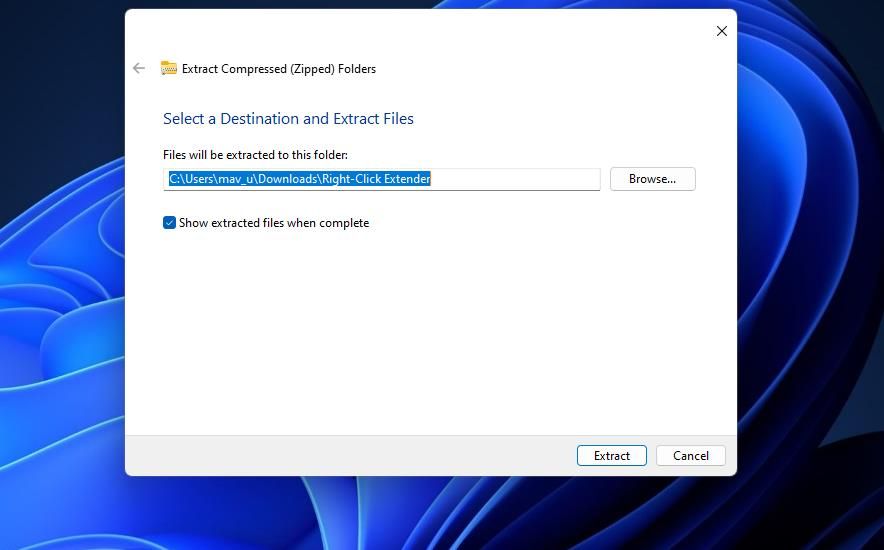
- Ouvrez le répertoire Right-Click Extender extrait et son sous-dossier Right-Click Extender v2.
- Double-cliquez sur le fichier d’application Right-Click Extender v2.
- Cliquez sur l’icône Bureau onglet dans Right-Click Extender.
- Sélectionnez l’onglet Toutes les tâches (GodMode) et sa case à cocher Icône.
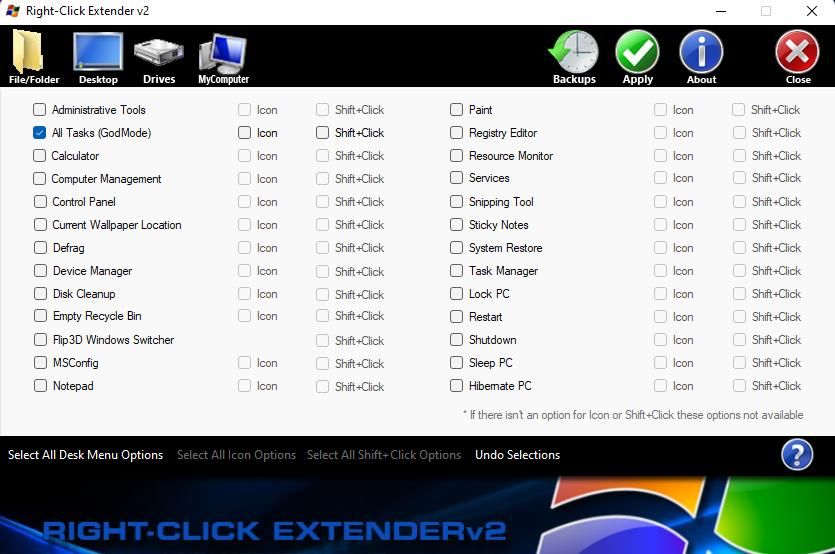
- Appuyez sur le bouton vert Appliquer bouton.


Vous verrez maintenant un nouveau Mode Dieu dans le menu contextuel classique de Windows 11. Cette option sera également accompagnée d’une icône. Cliquez sur Mode Dieu pour afficher la liste des applets du panneau de configuration.
Comment créer des raccourcis vers le Panneau de configuration à partir de la fenêtre Toutes les tâches du mode Dieu
La fenêtre d’affichage des tâches que l’option du menu contextuel de God Mode ouvre rend des centaines d’applets du Panneau de configuration plus accessibles. Vous pouvez ouvrir tous les paramètres du panneau de configuration dont vous avez besoin à partir de cette fenêtre. Cependant, la liste des applets affichés dans cette fenêtre est assez longue.
L’Affichage des tâches permet de créer facilement des raccourcis sur le bureau pour ouvrir les applets du Panneau de configuration auxquels vous devez accéder plus régulièrement. Pour ce faire, cliquez avec le bouton gauche de la souris sur un applet ou un utilitaire dans la fenêtre Vue des tâches, faites-le glisser sur le bureau et relâchez le bouton de la souris. Vous pouvez ensuite cliquer sur le raccourci du bureau pour ouvrir l’applet du panneau de configuration lorsque vous en avez besoin.

Tirer le meilleur parti du mode « Dieu » sous Windows
L’ajout du Mode Dieu au menu contextuel de votre bureau vous permettra d’accéder en quelques clics à une pléthore d’applets et d’outils du Panneau de configuration au sein d’une seule et même fenêtre. Cela vous évitera de fouiller dans le Panneau de configuration pour trouver certains applets et paramètres lorsque vous en avez besoin. De plus, vous pouvez rendre les applets essentiels du panneau de configuration encore plus accessibles en créant des raccourcis pour eux à partir de la fenêtre Vue des tâches.