

L’Explorateur de fichiers dispose d’une option Éléments cachés que vous pouvez sélectionner pour révéler les fichiers et dossiers cachés. Il s’agit principalement de fichiers système importants et de dossiers cachés pour de bonnes raisons. Cependant, vous pouvez également choisir de cacher les fichiers de l’utilisateur.
L’explorateur Voir Le menu et l’onglet (dans Windows 10) incluent le menu et l’onglet Éléments cachés . Cependant, vous pouvez rendre cette option un peu plus accessible en l’ajoutant au menu contextuel. Vous pouvez ensuite activer/désactiver les fichiers cachés à partir du menu du clic droit. Voici comment ajouter une option Éléments cachés option du menu contextuel dans Windows 10 et 11.
Pour ajouter une nouvelle option au menu contextuel de Windows, il faut modifier la base de registre. L’ajout d’une option Éléments cachés dans le menu contextuel implique une modification de la base de registre un peu plus compliquée. Il est donc préférable d’ajouter une telle option au menu du clic droit à l’aide d’une méthode de script de registre plus automatisée, comme celle-ci :
- Ouvrez la page de téléchargement de Winaero dans un logiciel de navigation.
- Sélectionnez ensuite Cliquez ici pour télécharger le fichier pour l’archive du script de registre.
- Appuyer à la fois sur les touches Windows logo et E pour accéder à l’explorateur de fichiers.
- Naviguez jusqu’au dossier dans lequel le menu_contexte_fichiers_cachés ZIP téléchargé dans.
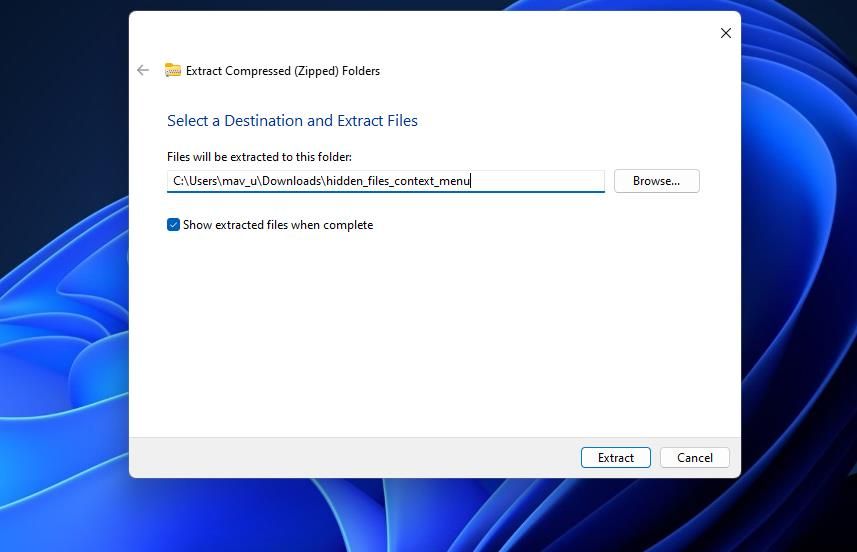
- Décompressez (extrayez) le fichier menu_contexte_fichiers_cachés Fichier ZIP. Nous avons un guide qui contient des instructions pour décompresser les archives ZIP sous Windows.
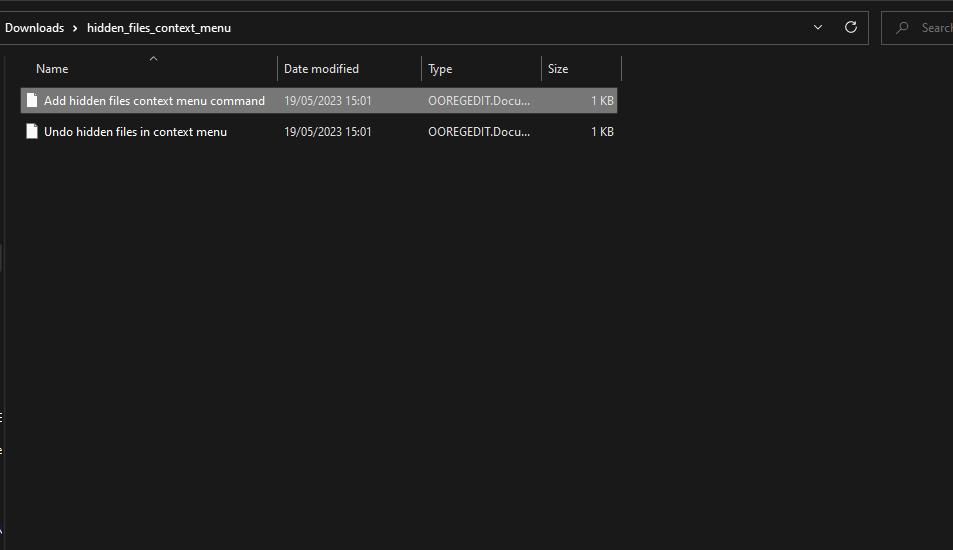
- Ouvrez le dossier hidden_files_context_menu extrait.
- Double-cliquer sur le fichier Ajouter des fichiers cachés menu contextuel fichier script du registre des commandes.
- Sélectionner Oui si une invite de contrôle de compte d’utilisateur s’affiche.
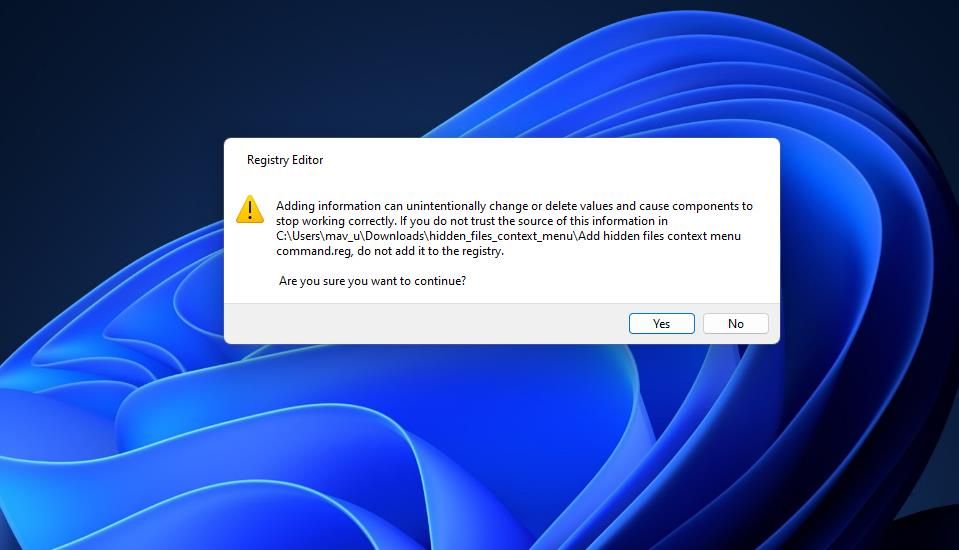
- Cliquez sur Oui dans la boîte de dialogue de l’éditeur de registre qui vous demande si vous êtes sûr de continuer.
- Sélectionner OK dans la deuxième boîte de dialogue qui s’affiche.


Ouvrez maintenant le répertoire racine C : dans l’explorateur de fichiers pour tester le nouveau système d’exploitation. Éléments cachés option du menu contextuel. Cliquez avec le bouton droit de la souris n’importe où dans ce dossier pour sélectionner Afficher plus d’options sur le menu contextuel de Windows 11 et Éléments cachés. La sélection de cette option révélera quelques dossiers cachés dans le répertoire racine si ce paramètre n’est pas déjà activé. Cliquez à nouveau sur la même option pour masquer à nouveau le dossier et les fichiers.

L’option menu_contexte_fichiers_cachés L’archive ZIP comprend également un autre script de registre pour supprimer le menu contextuel. Ainsi, vous n’avez pas besoin de modifier manuellement le registre pour supprimer le menu contextuel. Éléments cachés menu contextuel. L’exécution du Annuler les fichiers cachés dans le menu contextuel fera le travail pour vous.
Vous pouvez également ajouter des options pour changer la visibilité des fichiers dans le menu contextuel avec Right-Click Extender. Right-Click Extender est une application gratuite qui comprend de nombreux paramètres de personnalisation permettant d’ajouter de nouvelles options aux menus contextuels de Windows 11/10. Voici comment ajouter des options au menu contextuel pour afficher/masquer les fichiers et dossiers cachés avec Right-Click Extender :
- Aller à la page de téléchargement de Right-Click Extender sur Softpedia.
- Appuyer sur le bouton Télécharger pour afficher les options de localisation.
- Cliquez sur Téléchargement sécurisé (US)qui est la meilleure option pour les utilisateurs d’Amérique du Nord.
- Ouvrez le dossier dans lequel votre navigateur télécharge le fichier ZIP Right-Click Extender dans l’Explorateur de fichiers.
- Décompressez l’archive ZIP de Right-Click Extender.
- Ouvrez le répertoire extrait de Right-Click Extender et double-cliquez sur le sous-dossier Right-Click Extender v2.
- Double-cliquer sur le sous-dossier Extension du clic droit pour ouvrir la fenêtre de cette application.
- Cliquez sur le bouton Fichier/Dossier onglet dans Right-Click Extender.
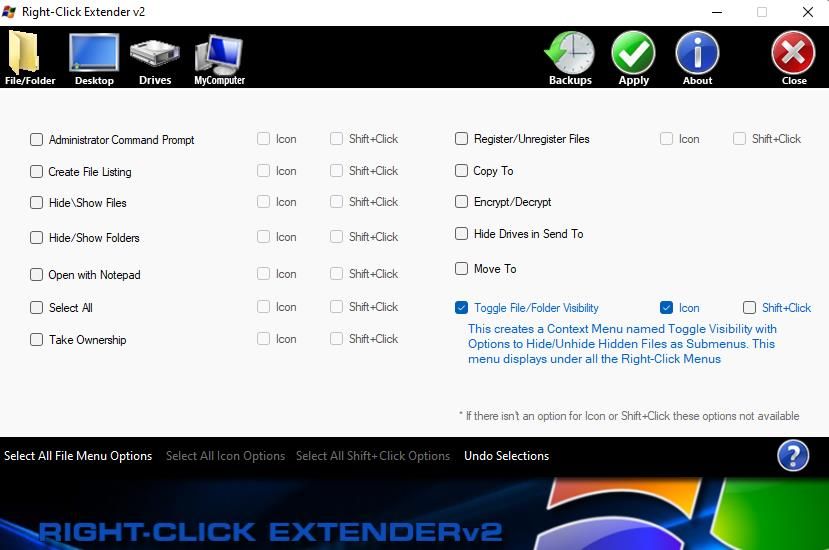
- Sélectionnez l’élément Fichier de basculement/Visibilité des dossiers ainsi que sa case à cocher Icône.
- Cliquez sur le bouton Appliquer bouton.

Faites maintenant apparaître le menu contextuel classique dans un dossier de l’explorateur de fichiers en appuyant sur Majuscule + F10. Vous verrez alors apparaître un nouveau Basculer la visibilité des fichiers . Déplacez votre curseur sur l’icône Basculer la visibilité des fichiers sous-menu pour sélectionner un fichier Afficher les fichiers cachés . Vous pouvez à nouveau dissimuler les éléments en sélectionnant l’option inverse Hide Hidden Files option.

Vous pouvez désormais choisir d’afficher ou de masquer les fichiers et les dossiers dans votre menu contextuel. Si vous choisissez d’afficher les éléments cachés, vous pourrez voir et accéder à davantage de dossiers et de fichiers dans Windows. Une option de menu contextuel permettant d’activer/désactiver les éléments cachés peut s’avérer particulièrement utile pour les utilisateurs qui choisissent de cacher des éléments avec les paramètres d’attributs des fichiers et des dossiers.