


Le bureau de Windows comprend un dépôt de corbeille pour les fichiers « supprimés ». Cependant, le fait de glisser et de déposer des fichiers sur l’icône de cette corbeille ne les efface pas vraiment. Les fichiers glissés dans la corbeille sont stockés jusqu’à ce que la corbeille soit vidée, et même après, ils sont toujours récupérables.
Vous préférez avoir une corbeille sur votre bureau Windows 10 ou 11 qui supprime réellement les fichiers qui y sont glissés et qui ne peuvent être récupérés ? Si c’est le cas, vous pouvez ajouter exactement cela sur le bureau avec Free File Wiper et Multi Trash. Voici comment vous pouvez ajouter une corbeille sur le bureau de Windows pour un effacement permanent des fichiers avec ces applications.
Suppression standard vs. effacement permanent : quel est le problème avec la corbeille par défaut ?
La corbeille est basée sur la méthode de suppression standard des fichiers. Elle permet aux utilisateurs de supprimer des fichiers soit en vidant la corbeille, soit en la contournant en appuyant sur la touche Shift + Suppr hotkey. Les utilisateurs peuvent également sélectionner un Ne pas déplacer les fichiers vers la corbeille option pour la suppression standard des fichiers.

Pourtant, la méthode de suppression standard de la Corbeille ne fait que supprimer le pointeur de référence du disque dur pour un fichier. Ce faisant, l’espace disque occupé par un fichier supprimé est considéré comme disponible, mais les données restent intactes jusqu’à ce qu’elles soient écrasées. Cela signifie que les fichiers non écrasés supprimés avec la méthode de suppression standard peuvent toujours être récupérés avec un logiciel de récupération des données. Notre guide des logiciels de récupération de données vous présente certains des meilleurs outils que vous pouvez utiliser pour restaurer des fichiers.
Cependant, les applications de destruction de fichiers combattent les logiciels de récupération de données en effaçant complètement les fichiers. Ces outils effacent définitivement les fichiers en écrasant leurs données sur les disques durs. Ils utilisent pour cela différentes normes d’écrasement des données, telles que les algorithmes de Gutmann et Schneier.
Vous aurez donc besoin d’un logiciel de destruction de fichiers tiers si vous souhaitez effacer définitivement les fichiers sans possibilité de récupération. Free File Wiper et Multi Trash sont des applications qui ajoutent des corbeilles de destruction de fichiers sur le bureau de Windows 11/10. Il s’agit de bacs dans lesquels vous pouvez glisser et déposer des fichiers pour les effacer définitivement.
Notez que les destructeurs de fichiers ne fonctionnent pas sur les SSD (solid-state drives). Ces disques stockent les données sur une mémoire flash, qui est différente du stockage sur disque. Cependant, vous pouvez toujours effacer les disques durs à semi-conducteurs à l’aide des logiciels et des méthodes décrits dans notre guide pour savoir si les disques durs à semi-conducteurs peuvent vraiment supprimer des données en toute sécurité.
Comment ajouter une corbeille de suppression de fichiers sur le bureau avec Free File Wiper
Free File Wiper est, comme son titre l’indique, un logiciel librement disponible pour les plateformes Windows. Il s’agit également d’une application portable pour laquelle aucune installation n’est requise. Ce logiciel dispose de quatre options pour effacer (écraser) les données de manière approfondie. Vous pouvez ajouter un bac Free File Wiper sur le bureau de Windows 10 et 11 comme ceci :
- Ouvrez la page de téléchargement de Free File Wiper.
- Cliquez sur le bouton Télécharger maintenant et le Miroir extérieur 1 options.
- Activez l’Explorateur de fichiers en appuyant sur le bouton de sa bibliothèque de dossiers dans la barre des tâches.
- Affichez le répertoire dans lequel se trouve le free_file_wiper.zip Le fichier est téléchargé.
- Dézippez le free_file_wiper.zip comme indiqué dans notre guide d’extraction des fichiers ZIP sous Windows.
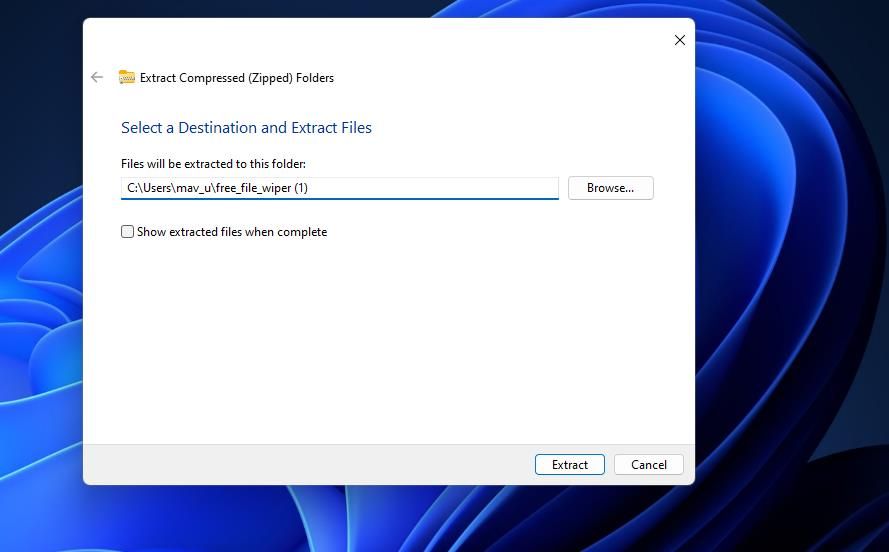
- Double-cliquez sur Free_File_Wiper.exe dans son répertoire d’extraction pour lancer l’application.
- Vous verrez une fenêtre d’aide pour l’application lorsque vous la lancerez pour la première fois. Désélectionnez le Afficher cette aide au démarrage si vous ne voulez pas que l’information apparaisse à nouveau.
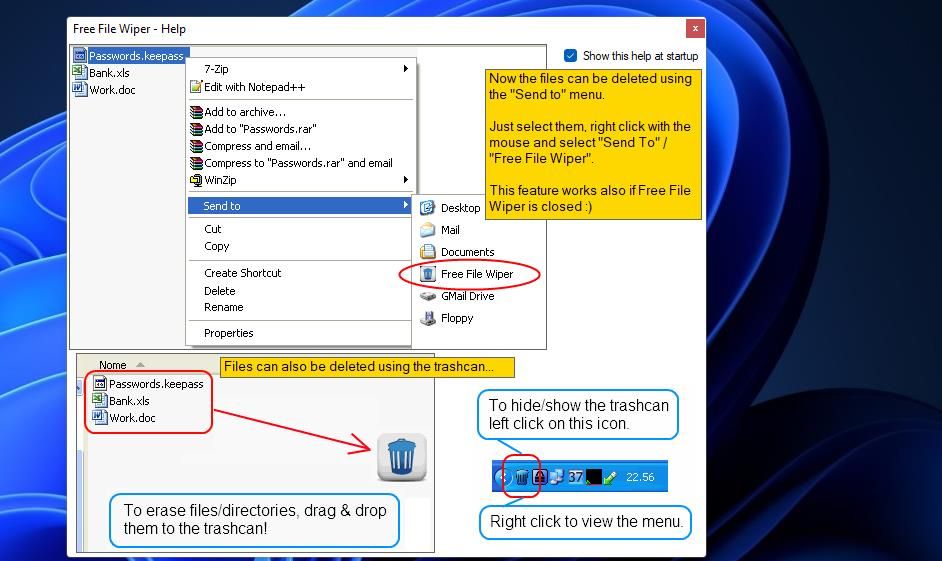
- Cliquez sur le bouton X bouton de fermeture de la fenêtre « Free File Wiper – Help ».
- Maintenant, vous verrez une icône de la poubelle Free File Wiper quelque part sur le bureau de Windows. Faites un clic gauche et faites glisser cette icône pour la repositionner si nécessaire.


Pour supprimer définitivement quelque chose avec l’application de destruction, ouvrez l’Explorateur, faites un clic gauche sur un fichier, puis faites-le glisser sur l’icône de la corbeille Free File Wiper. Un message d’avertissement s’affiche, indiquant que vous ne pourrez pas récupérer le fichier après l’avoir effacé. Sélectionnez Oui si vous êtes sûr de vouloir effacer définitivement le fichier.

Vous pouvez modifier la méthode d’effacement pour ce bac via son menu contextuel. Cliquez avec le bouton droit de la souris sur l’icône Free File Wiper icône de la barre d’état système et sélectionnez le Méthode d’effacement sous-menu. Choisissez ensuite l’une des cinq options disponibles. Effacement maniaque est l’option de déchiquetage la plus complète avec plusieurs passages.
Le menu contextuel de Free File Wiper comprend également d’autres options. Vous pouvez y sélectionner d’autres niveaux de transparence pour l’icône de la corbeille. Cliquez sur Démarrage automatique avec Windows pour ajouter Free File Wiper aux éléments de démarrage.

Vous remarquerez également que le menu comprend une option de nettoyage. Intégrer dans l’explorateur le menu « Envoyer à sélectionné par défaut. Cette option ajoute le menu Free File Wiper au menu de l’explorateur. Envoyer à dans le menu contextuel classique lorsqu’il est sélectionné. Il vous permet de cliquer avec le bouton droit de la souris sur un fichier et de sélectionner Afficher plus d’options > ; Envoyer à > ; Free File Wiper.
Comment ajouter une corbeille de suppression de fichiers sur le bureau avec Multi Trash ?
Multi Trash est un gadget que vous pouvez ajouter au bureau avec le logiciel 8GadgetPack. Ce gadget de bureau est une poubelle 3 en 1 pour recycler, supprimer et déchiqueter des fichiers. Lorsqu’il est configuré pour détruire des fichiers, il les efface définitivement. Voici comment ajouter Multi Trash au bureau de Windows.
- D’abord, ouvrez la page de téléchargement de 8GadgetPack.
- Cliquez sur Télécharger sur cette page 8GadgetPack.
- Suivez les instructions sur la page de téléchargement liée pour installer le logiciel 8GadgetPack.
- Ensuite, ouvrez cette page de téléchargement du gadget Multi Trash.
- Cliquez sur l’icône de Multi Trash Télécharger maintenant > ; Téléchargement sécurisé (US) options.
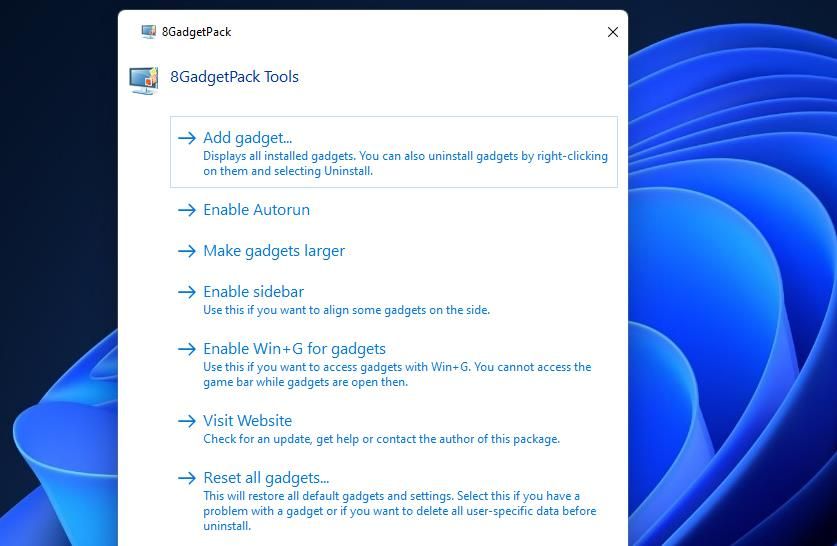
- Ouvrez maintenant le logiciel 8GadgetPack.
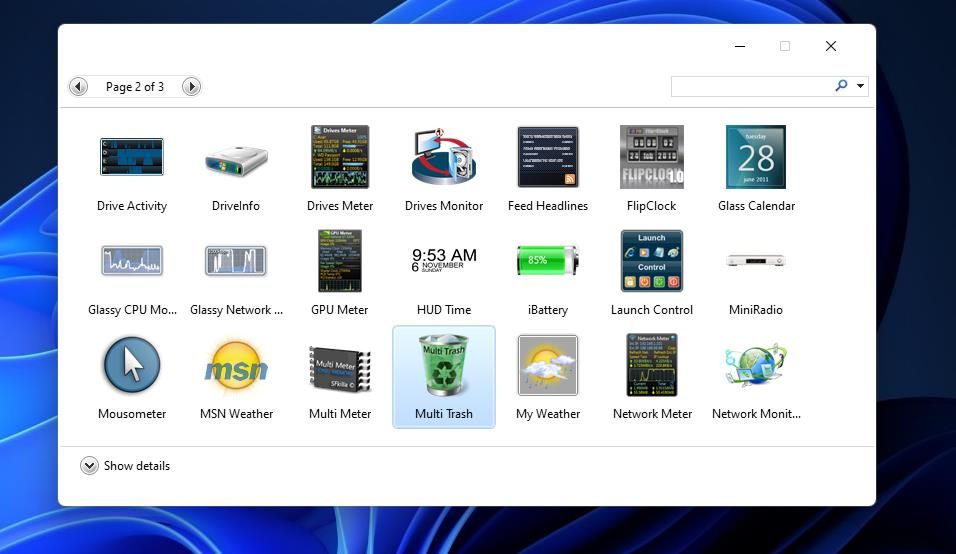
- Cliquez sur le bouton Ajouter un gadget pour afficher la fenêtre de sélection des widgets de bureau.
- Double-cliquez sur le gadget Multi Trash, qui se trouvera probablement sur la deuxième page de cette fenêtre, pour l’ajouter au bureau.


Multi Trash est réglé par défaut sur la corbeille. Cependant, vous pouvez changer sa fonction en cliquant sur les flèches de ce gadget. Cliquez sur la flèche du gadget flèche gauche pour le transformer en corbeille à papier.

La corbeille efface définitivement les fichiers qui y sont glissés. Donc, allez-y et faites glisser quelques fichiers de la fenêtre de l’Explorateur vers la corbeille. Une demande de confirmation s’ouvrira et vous demandera si vous êtes sûr de vouloir effacer définitivement le fichier. Cliquez sur Oui à confirmer comme tel.

Ce gadget possède quelques paramètres de personnalisation. Cliquez sur son Options pour les afficher dans la fenêtre Multi Trash. Vous pouvez changer la couleur de la poubelle en cliquant sur le bouton Couleur du verre de la déchiqueteuse option sur le Apparence et en sélectionner un autre dans la palette. Pour modifier la taille du bac, sélectionnez l’option Grandes dimensions ou Petit options sur le Taille de la poubelle Les menus déroulants dans le Fonction onglet. Cliquez sur OK pour appliquer les nouveaux paramètres du gadget.

Bien sûr, la plus grande beauté de Multi Trash est qu’il s’agit d’un outil de suppression de fichiers 3 en 1. Vous pouvez également la configurer pour qu’elle devienne une corbeille ou une corbeille de suppression standard pour différents fichiers. Cependant, seule la corbeille de déchiquetage permet d’effacer en toute sécurité les fichiers irrécupérables. Utilisez donc la corbeille de déchiquetage pour effacer les fichiers contenant des informations plus confidentielles.
Supprimez vos fichiers de manière plus sécurisée sur le bureau de Windows 10 et 11
L’ajout de Free File Wiper ou de Multi Trash bins à Windows vous permettra de supprimer des fichiers et des dossiers de manière plus sécurisée depuis la zone du bureau. Bien qu’il existe de nombreux autres utilitaires de destruction de fichiers, peu d’entre eux ont une fonctionnalité de glisser-déposer comparable. Ainsi, Multi Trash et Free File Wiper sont des outils de destruction de fichiers plus uniques à cet égard.
Cependant, rappelez-vous qu’il n’est pas toujours mauvais que les fichiers soient récupérables, au cas où vous supprimez accidentellement un fichier que vous voulez garder. Ou vous pourriez réaliser plus tard que vous n’auriez jamais dû supprimer un fichier. Il est donc recommandé de n’effacer définitivement que les fichiers que vous voulez vous assurer que les autres utilisateurs ne pourront pas les récupérer avec un logiciel de récupération de données.