

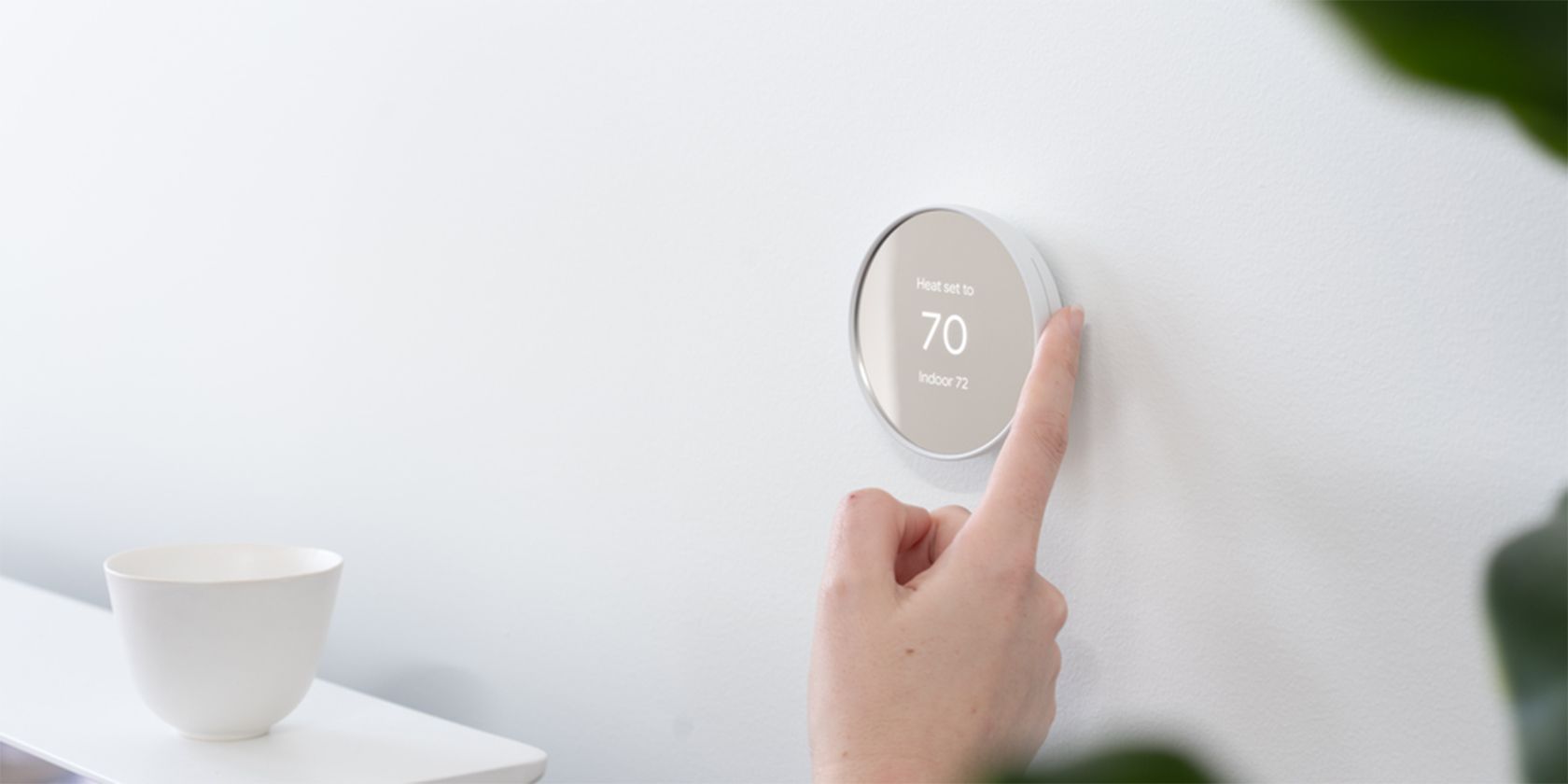
La norme de maison intelligente Matter est arrivée, et grâce à elle, vous pouvez enfin ajouter votre thermostat Nest à Apple HomeKit. Avec Matter, votre thermostat fonctionne avec l’automatisation, les scènes et les groupes aux côtés de tous vos accessoires HomeKit, et vous pouvez profiter de la commande vocale Siri.
Tout ce qu’il faut, c’est le matériel adéquat et quelques tapotements – nous allons vous montrer comment faire.
Ce dont vous aurez besoin

Comme vous pouvez vous y attendre, vous devez remplir certaines conditions pour connecter votre thermostat Nest à l’application Apple Home. Tout d’abord, vous aurez besoin de la dernière génération de thermostat Nest. Malheureusement, la gamme de thermostats Nest Learning et le thermostat Nest E ne sont pas pris en charge.
Votre thermostat Nest doit être équipé de la version logicielle 1.3 ou d’une version ultérieure, qui permet la compatibilité avec la norme Matter pour les maisons intelligentes. Vous aurez également besoin de la version 3.1.108 ou ultérieure de l’application Google Home iOS, ainsi que du Wi-Fi et du Bluetooth sur votre iPhone.
Vous aurez également besoin d’un contrôleur Google Matter, qui fait office de concentrateur pour vos appareils. Selon Google, les contrôleurs Matter compatibles sont les suivants :
- Google Home
- Google Home Mini
- Nest Mini
- Nest Audio
- Nest Hub (1ère ou 2ème génération)
- Nest Hub Max
- Nest Wifi Pro (6E)
Une dernière chose à noter est que vous n’avez pas à vous soucier de retrouver le code d’appariement Matter fourni avec votre thermostat Nest : vous générerez un nouveau code pendant le processus d’installation.
Obtenez votre code Matter à partir de Google Home
3 Images


Comme pour l’ajout d’un appareil intelligent Matter à Alexa depuis Apple Home, vous devez générer un code d’appairage pour ajouter votre thermostat Nest à Apple. Pour commencer, lancez l’application Google Home, puis appuyez sur Appareils.
Appuyez ensuite sur votre thermostat, puis sur le bouton Paramètres. Appuyez maintenant sur Apps & ; services Matter liés.
3 Images


Robinet Lier des applications et des services, puis attendez que l’application génère un code d’appariement. Une fois l’opération terminée, tapez sur Copier le code d’appariement ou l’écrire.
Vous disposez maintenant de 15 minutes pour terminer le processus d’appairage dans l’application Apple Home.
Ajouter votre thermostat à Apple Home
4 Images


Avec votre code d’appairage Matter, il est temps d’ajouter votre thermostat à l’application Apple Home. Commencez par lancer l’application Apple Home, puis touchez le bouton Ajouter près du coin supérieur droit de votre écran.
Appuyez maintenant sur Ajouter un accessoire pour afficher l’écran de numérisation du code. Comme vous utilisez un code provenant de l’application Google Home, vous devez appuyer sur Plus d’options…. pour continuer.
3 Images


Suivant, tapez sur votre Nest Thermostat une fois qu’il apparaît sous Proche. Tapez sur la zone de code vide, puis tapez sur Coller ou tapez le code d’appariement Matter, puis tapez sur Continuer.
Une fois connecté, assignez votre thermostat à une pièce, puis appuyez sur Continuer. Donnez un nom à votre thermostat, puis appuyez sur Continuer une fois de plus pour terminer l’ajout à Apple Home.
Gérer les connexions de votre matière
3 Images


Si vous souhaitez supprimer Apple Home de votre thermostat Nest, vous pouvez le faire via l’application Google Home. Après avoir lancé l’application, appuyez sur Appareilspuis votre thermostat.
Ensuite, appuyez sur le bouton Paramètrespuis Applications et services de Linked Matter. Localisez le service Accueil, puis appuyez sur l’icône X pour le supprimer.
Vous pouvez également supprimer votre thermostat Nest des autres services connectés à Matter dans l’application Apple Home. Naviguez jusqu’à votre thermostat, puis appuyez dessus, suivi de l’icône Icône des réglages. Appuyez maintenant sur Services connectés, puis Supprimer à côté de Google LLC.
Une autre façon de gérer vos connexions Matter consiste à utiliser l’application Paramètres sur iOS et iPad OS. Lancez l’application, appuyez sur Généralpuis Matter Accessoires. Maintenant, tapez Modifierpuis tapez sur la touche Bouton Moins à côté de votre thermostat Nest.
Nest est désormais compatible avec Apple Home
Vous pouvez enfin connecter votre thermostat Nest à Apple Home – grâce à Matter. Vous pouvez désormais insérer votre thermostat avec tous vos accessoires HomeKit dans des scènes, créer un programme de chauffage et de climatisation grâce à l’automatisation, ou crier à votre HomePod pour des ajustements rapides.