


Il n’y a rien de plus blessant que de voir quelqu’un s’approprier vos photos. C’est exactement la raison pour laquelle vous devez ajouter un filigrane à vos images avant de les partager en ligne. Cela vous permet non seulement d’être reconnu, mais aussi de dissuader les autres d’utiliser votre travail comme leur propre création.
Bien que les applications d’appareil photo de nombreux smartphones Android ajoutent automatiquement un filigrane « Shot on » aux photos lorsque vous les capturez, de nombreux appareils ne disposent pas encore de cette fonctionnalité.
Heureusement, il est assez facile d’ajouter un filigrane aux images sur Android. Nous allons vous montrer deux façons d’ajouter un filigrane à une image sur Android.
Méthode 1 : Créer un filigrane à l’aide de l’application Ajouter un filigrane sur les photos
Add Watermark on Photos est la meilleure application pour filigraner des photos sur Android. Elle est gratuite et comprend toutes les fonctions de filigrane nécessaires. De plus, elle prend en charge le traitement par lots, ce qui vous permet de filigraner plusieurs images de votre galerie à la fois. Vous pouvez même l’utiliser pour filigraner vos vidéos.
Télécharger : Ajouter un filigrane sur les photos (Gratuit, achats in-app disponibles)
Comment configurer et utiliser Ajouter un filigrane sur les photos
Une fois l’application installée, ouvrez-la. Lorsqu’elle vous demande l’autorisation d’utiliser l’appareil photo et le stockage, accordez-lui l’accès pour continuer.
Sélectionnez Appliquer sur les images et choisissez la ou les images que vous souhaitez filigraner. Sur l’écran suivant, vous verrez plusieurs options de filigrane que vous pouvez utiliser. Sélectionnez celle qui vous convient.
3 Images


Vous pouvez également créer votre propre filigrane dans l’application ou en utiliser un que vous avez déjà conçu.
Si vous souhaitez sélectionner Créer un filigrane, vous verrez différents outils pour vous aider à créer un filigrane, comme par exemple Art, Texte, Contexteet Effets. Utilisez ces paramètres pour créer votre propre filigrane personnalisé et cochez la case pour ajouter le filigrane à l’image ou aux images sélectionnées.
Maintenant, redimensionnez le filigrane en appuyant sur l’icône de redimensionnement, puis faites-le glisser à l’endroit où vous souhaitez le placer sur l’image. Cochez la case pour prévisualiser les images en filigrane. Lorsque vous êtes satisfait, cliquez sur le bouton Télécharger dans le coin supérieur droit pour télécharger les images dans l’application Galerie de votre téléphone.
3 images


Alternativement, si vous avez un filigrane dans votre galerie que vous souhaitez utiliser, choisissez Sélectionner dans la galerie après avoir sélectionné la ou les images pour les importer dans l’application. Vous pouvez maintenant ajuster ses propriétés, la redimensionner, la déplacer à l’endroit souhaité et l’enregistrer, comme indiqué ci-dessus.
Toutes les images sauvegardées se trouvent dans la section Ajouter un filigrane dans la galerie de votre téléphone. Vous pouvez également les trouver dans le dossier Votre création section sur l’app.
Méthode 2 : ajouter un filigrane « Prise de vue » à vos photos
Add Watermark on Photos est une application solide pour ajouter un filigrane aux images présentes dans votre galerie. Cependant, que se passe-t-il lorsque vous souhaitez que les photos prises avec l’appareil photo de votre smartphone comportent automatiquement le filigrane « Shot on » pour indiquer l’appareil que vous avez utilisé ?
C’est là que l’application Shot On Stamp entre en jeu. Elle est gratuite et se charge d’ajouter un filigrane aux photos que vous prenez avec votre téléphone Android. La seule chose que nous n’aimons pas dans cette application, ce sont les publicités gênantes, mais vous pouvez vous en débarrasser en passant à la version pro.
Télécharger : Shot On Stamp (Gratuit, achats in-app disponibles)
Configurer et utiliser l’application Shot On
Une fois installée, voici comment l’utiliser :
- Lancez l’application Shot On Stamp sur votre appareil.
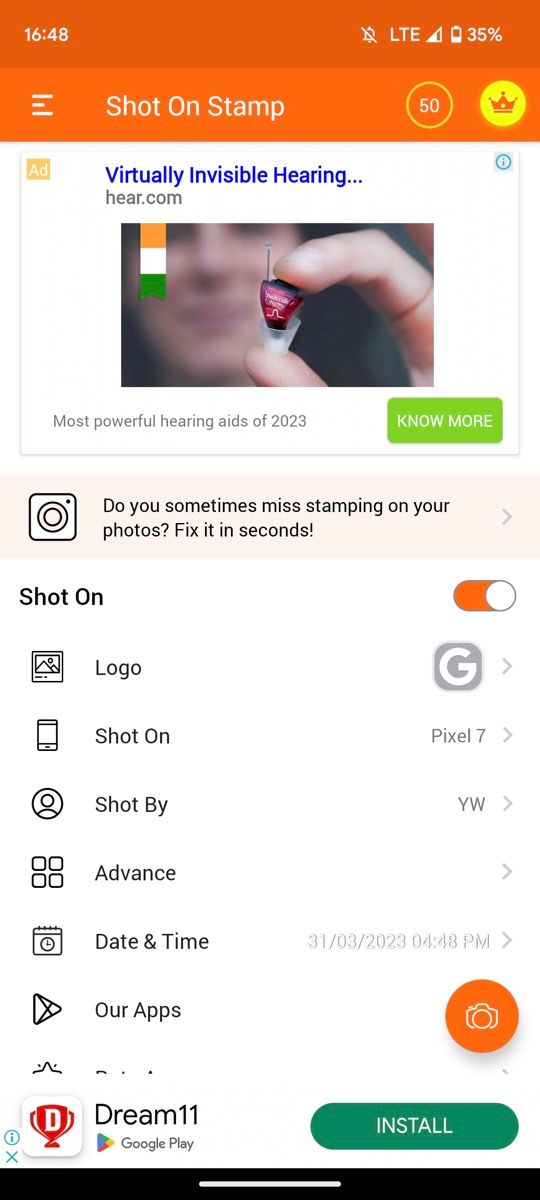
- Depuis l’écran d’accueil, tapez sur l’icône Logo sélectionnez le logo de votre appareil et cochez la case pour l’utiliser comme filigrane.
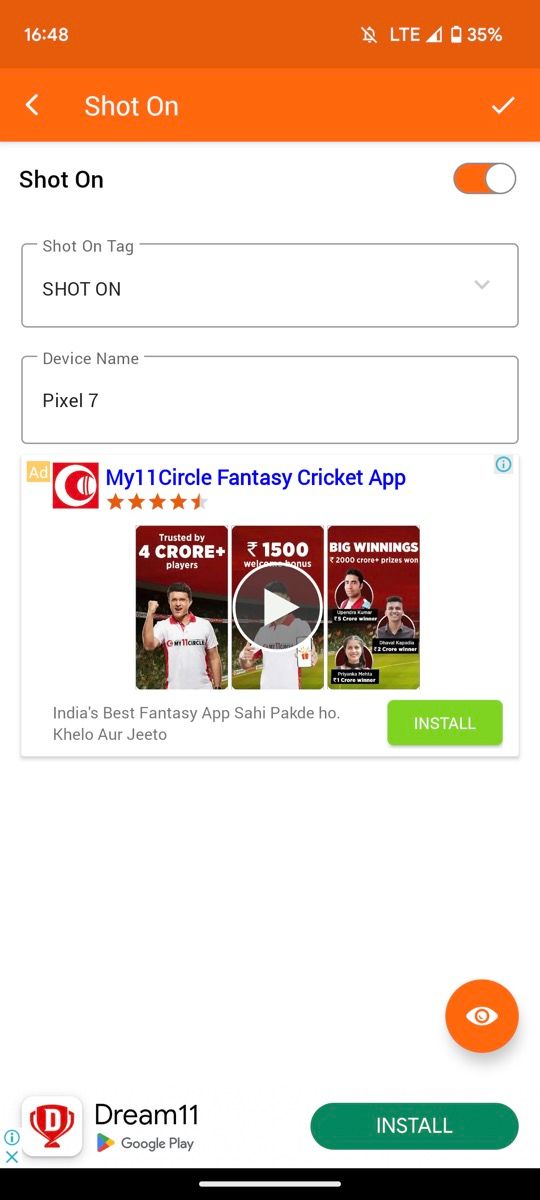
- Sélectionner Shot Onet sur l’écran suivant, entrez le nom de votre appareil dans le champ Nom de l’appareil . Il s’agit d’une option, et vous pouvez désactiver le bouton pour Tir activé pour le désactiver.
2 Images
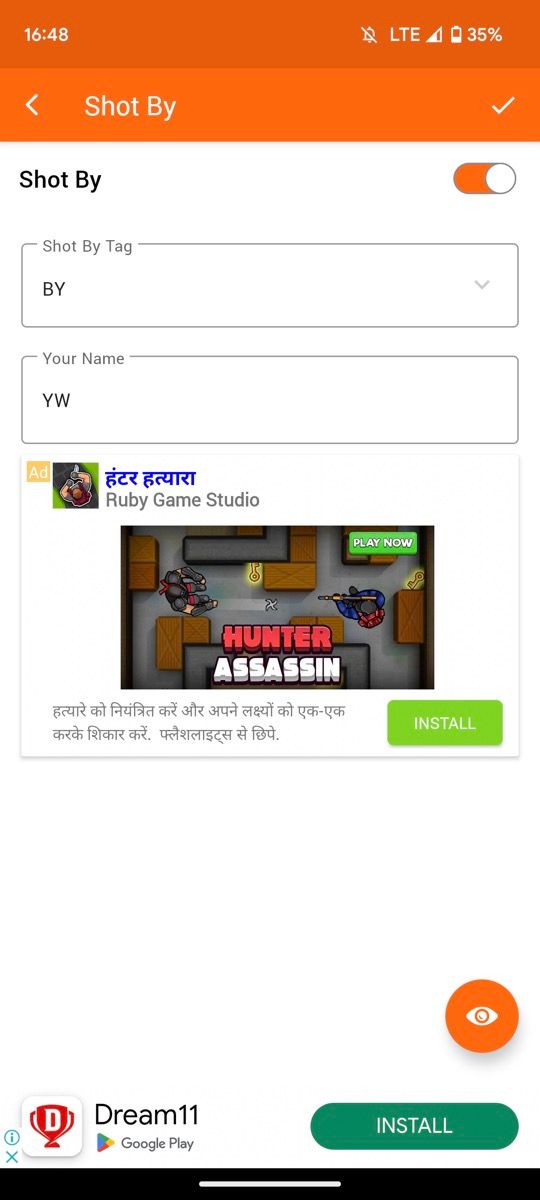
- De même, vous pouvez inclure votre nom dans le filigrane. Il vous suffit d’aller dans le menu Tiré par et ajoutez votre nom à la liste de diffusion. Votre nom champ.
- Le champ Shot On Stamp inclut par défaut la date et l’heure de la capture, et vous pouvez modifier ses propriétés en allant dans le champ Date & ; Heure. Vous pouvez également le désactiver si vous n’en avez pas besoin.
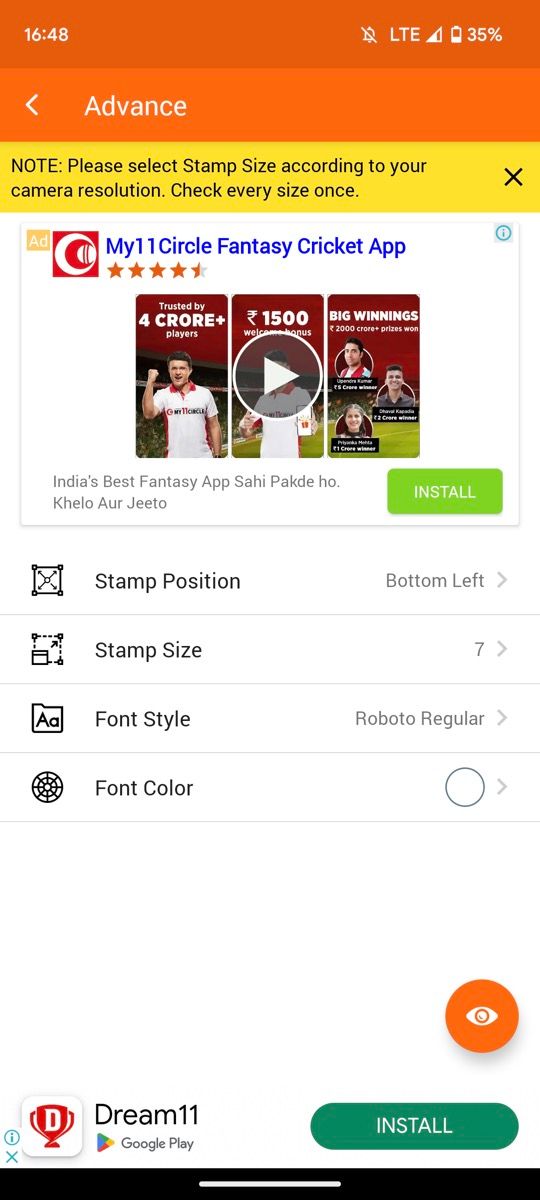
- Aller à Avanceret à partir de là, vous pouvez personnaliser l’apparence de votre filigrane selon vos préférences en changeant les valeurs des différentes propriétés du filigrane, comme la position, la taille, le style de police et la couleur.
2 Images
- Enfin, appuyez sur le bouton Aperçu (l’icône de l’œil) pour voir comment votre filigrane apparaît sur une image.


Votre filigrane étant prêt, il est temps de le tester. Revenez à l’écran d’accueil de l’application et appuyez sur le bouton de l’appareil photo. Cliquez sur une photo, comme vous le faites normalement, et Shot On Stamp y ajoutera un filigrane.
Vous ne devez effectuer cette opération qu’une seule fois. La prochaine fois, vous pourrez ouvrir directement l’application Appareil photo de votre téléphone pour capturer l’image avec un filigrane « Shot on ».
Protégez votre travail en ligne avec un filigrane
L’ajout d’un filigrane n’est peut-être pas un moyen infaillible d’empêcher quiconque d’utiliser votre travail à mauvais escient, mais il peut certainement contribuer à limiter les risques. L’efficacité de cette méthode dépend de l’endroit où vous placez le filigrane sur l’image.
Une bonne pratique consiste à le placer à un endroit où il est difficile de le découper. De cette façon, les internautes ne peuvent pas télécharger l’image, découper votre nom et la réutiliser sous leur nom. N’oubliez pas que vous pouvez ajouter un filigrane sur toutes les plateformes que vous utilisez, et pas seulement sur vos photos Android.