

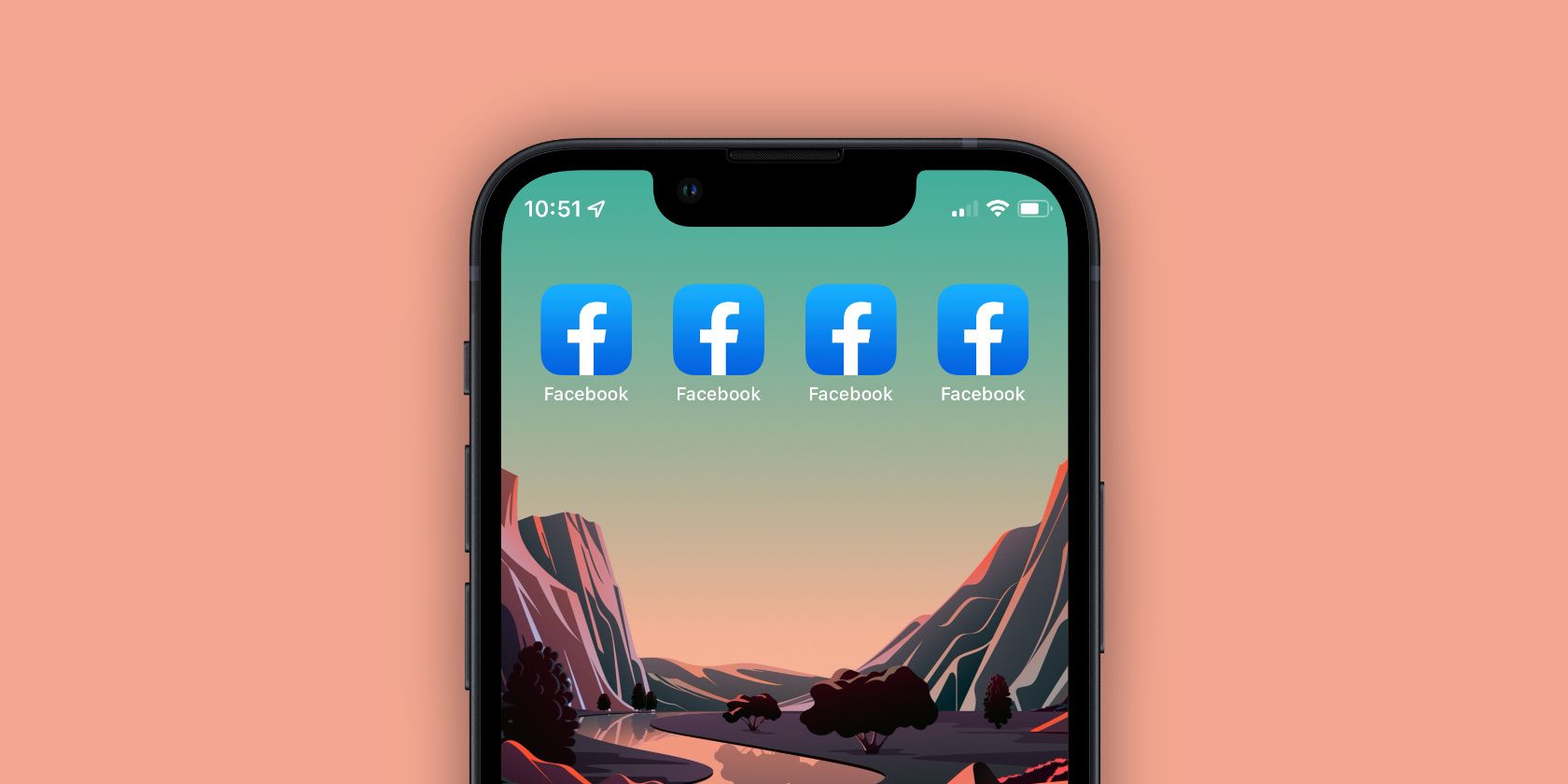
Avec l’ajout des widgets et de l’App Library, Apple a apporté de nombreux changements à l’écran d’accueil au cours des dernières années. Un changement que vous avez peut-être manqué est qu’il est désormais possible d’ajouter plusieurs copies de la même application à l’écran d’accueil de votre iPhone ou iPad.
Dans ce petit guide, nous allons vous montrer comment dupliquer des applications sur votre écran d’accueil. Nous vous expliquerons également pourquoi Apple a choisi d’autoriser cette fonctionnalité et comment en tirer le meilleur parti.
Les icônes d’applications dupliquées fonctionnent mieux avec les modes de mise au point
La fonction Focus d’Apple, qui succède au mode Ne pas déranger, vous permet d’afficher et de masquer différents écrans d’accueil en fonction de l’activité sur laquelle vous essayez de vous concentrer à un moment donné.
Par exemple, si vous activez le mode de concentration sur le travail, votre iPhone ou iPad ne vous montrera que les pages de l’écran d’accueil contenant vos applications de travail. De même, il peut masquer ces pages d’écran d’accueil stressantes lorsque vous désactivez le mode Travail.
Mais qu’en est-il d’une application que vous utilisez en dehors du travail ? Si vous masquez l’écran d’accueil lié au travail lorsque vous ne travaillez pas, cette application sera également masquée.
C’est pourquoi Apple a autorisé les utilisateurs à créer des icônes d’applications dupliquées sur plusieurs écrans d’accueil. Ainsi, vos applications sont toujours disponibles, même si vous affichez ou masquez certains écrans dans différents modes de mise au point.
Comment dupliquer les icônes d’applications sur un iPhone ou un iPad ?
Il est facile de créer une copie de l’icône d’une application. Trouvez l’application dans la bibliothèque d’applications, puis faites glisser une nouvelle copie de celle-ci sur votre écran d’accueil :
- Faites glisser vers la bibliothèque d’applications sur le bord droit de tous vos écrans d’accueil.
- Regardez dans les différents dossiers ou utilisez la barre de recherche pour trouver l’application que vous voulez dupliquer.
- Tapez et maintenez sur l’application, puis faites-la glisser vers le bord gauche de l’écran et déposez-la sur un écran d’accueil.
- Répétez ce processus autant de fois que vous le souhaitez pour créer autant de doublons que nécessaire.
3 images


Cela ne fonctionne pas s’il y a déjà une copie de votre application sur l’écran d’accueil sur lequel vous la faites glisser. Vous ne pouvez créer qu’une seule application par écran d’accueil, mais vous pouvez toutes les déplacer sur le même écran d’accueil par la suite.
Personnalisez votre écran d’accueil en fonction de vos besoins
Il existe aujourd’hui de nombreuses façons de personnaliser l’écran d’accueil de votre iPhone ou iPad. Assurez-vous d’explorer toutes les options à votre disposition pour trouver la configuration qui convient le mieux à vos besoins personnels.