

Les liens ne servent pas seulement à relier des sites Web entre eux. De nombreux utilisateurs ont également besoin d’intégrer des liens dans des fichiers documentaires tels que les feuilles de calcul Excel. L’ajout de liens hypertextes aux feuilles de calcul Excel permet aux utilisateurs de faire des références croisées et de citer des sources de données externes en ligne.
Il existe plusieurs façons d’incorporer des liens dans les feuilles de calcul Excel. Les utilisateurs d’Excel peuvent ajouter des hyperliens externes pour ouvrir des sites et des liens internes pour naviguer dans les feuilles. Voici comment vous pouvez ajouter des liens externes et internes aux feuilles de calcul Excel.
Comment ajouter des hyperliens à des feuilles de calcul en entrant des URL dans les cellules ?
La façon la plus simple d’ajouter des hyperliens vers des sites Web externes est de saisir des URL (adresses de sites) dans une feuille de calcul. Cliquez sur une cellule de votre feuille de calcul Excel, puis saisissez une URL. L’URL saisie doit inclure le sous-domaine « www », mais la partie HTTP n’est pas indispensable.
Par exemple, en entrant www.google.com renverra automatiquement à ce moteur de recherche. Notre guide des URL et de leur modification explique comment vous pouvez modifier les adresses de sites Web saisies.

Si vous devez ajouter une longue adresse de site Web à une feuille de calcul, il est probablement préférable de copier et de coller l’URL dans la feuille. Ouvrez la page à lier dans votre navigateur et sélectionnez son URL dans la barre d’adresse du site Web avec le curseur. Appuyez sur Ctrl + C pour copier l’URL. Ensuite, cliquez sur une cellule de votre feuille de calcul Excel et appuyez sur Ctrl + V pour coller l’URL.
Comment ajouter des liens internes et externes avec l’outil de liens d’Excel
Le problème de l’ajout manuel d’hyperliens, comme indiqué ci-dessus, est que certaines URL de sites Web peuvent être assez longues. Vous devrez probablement redimensionner les colonnes de votre feuille de calcul pour y intégrer les longues adresses de sites Web. Les sites Web utilisent du texte d’ancrage pour les liens qu’ils incluent. Cependant, vous ne pouvez pas incorporer de texte d’ancrage dans vos liens en saisissant manuellement les adresses.
Pour cette raison, il est préférable d’utiliser l’outil Lien d’Excel. Cet outil permet aux utilisateurs d’insérer des hyperliens dans les feuilles de calcul avec un texte d’ancrage significatif. En gardant le texte d’ancrage raisonnablement court, vous pourrez mieux insérer les liens dans les cellules. Vous pouvez ajouter des hyperliens externes à vos feuilles de calcul avec l’outil Lien comme suit :
- Ouvrez une feuille de calcul dans Excel pour ajouter des liens.
- Cliquez sur le bouton Insérer tab.
- Sélectionnez une cellule dans votre feuille pour ajouter un lien.
- Appuyez sur le bouton Lien bouton.
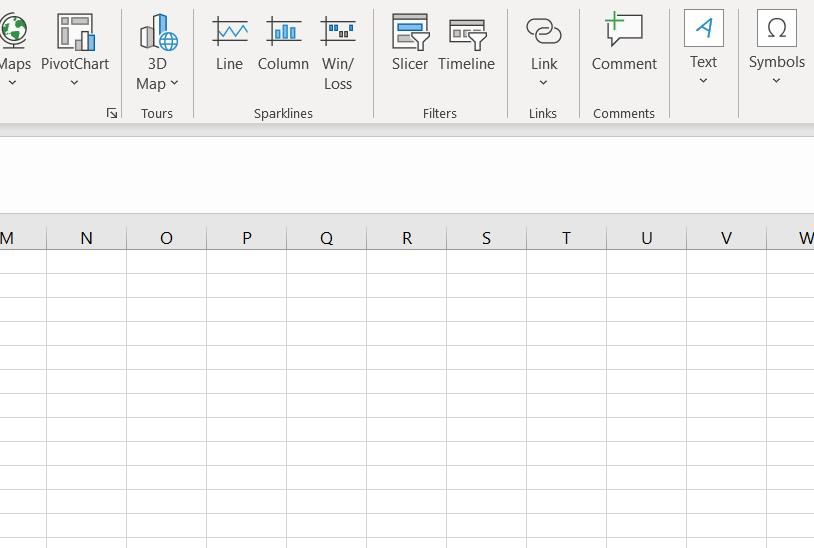
- Cliquez sur le bouton Fichier ou page Web existant(e) dans la fenêtre Editer un hyperlien.
- Saisissez ensuite le texte d’ancrage d’un lien dans le champ Texte à afficher de la boîte. Par exemple, vous pouvez ajouter le nom du site Web sur lequel le lien s’ouvre.
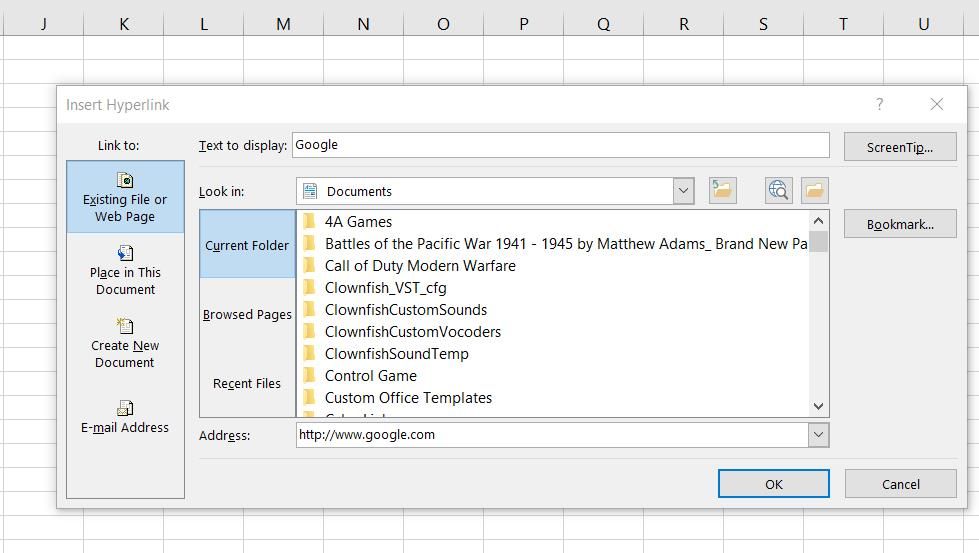
- Cliquez dans l’onglet Adresse et saisissez l’URL complète d’une page Web à ouvrir.
- Sélectionnez OK pour ajouter un lien externe à la page.


Vous verrez maintenant un lien avec un texte d’ancrage dans la cellule que vous avez sélectionnée pour l’ajouter. En cliquant sur ce lien, vous ouvrirez la page liée dans votre logiciel de navigation par défaut. Vous pouvez modifier un lien hypertexte inséré en sélectionnant sa cellule et en cliquant sur l’icône Lien bouton.

Outre les sites web, vous pouvez créer des liens vers des documents et des répertoires dans vos feuilles de calcul Excel. Pour ce faire, sélectionnez une cellule et ouvrez la fenêtre Fichier existant ou page Web dans l’outil Lien comme indiqué pour les étapes un à cinq ci-dessus. Cliquez sur Dossier actuel > ; Rechercher un fichier et sélectionnez un document pour lequel vous souhaitez créer un lien. Vous pouvez également sélectionner un dossier pour qu’un lien s’ouvre.

Cliquez ensuite sur le lien du fichier ou du dossier dans la feuille de calcul pour l’ouvrir. Si vous cliquez sur un lien vers un document, le fichier s’ouvrira avec son logiciel par défaut. Tous les liens vers des dossiers ouvriront les répertoires dans l’Explorateur.
Vous pouvez également configurer des liens internes dans la section Modifier un hyperlien fenêtre. Les liens internes permettent d’accéder à des cellules spécifiques dans les feuilles de calcul Excel. Ces liens peuvent être utiles pour améliorer la navigation dans les grandes feuilles de calcul comportant de nombreux tableaux et feuilles de données. Vous pouvez créer des tables des matières pour des feuilles de calcul plus importantes grâce aux liens internes.
Pour ajouter un lien interne à une feuille de calcul Excel, sélectionnez une cellule pour l’inclure et cliquez sur Lien; sélectionnez le Place dans ce document dans la fenêtre d’édition de l’hyperlien. Cliquez sur le bouton + bouton pour Référence de la cellule pour sélectionner un numéro de feuille. Saisissez ensuite une référence de cellule (lettre de la colonne et numéro de la ligne) pour le lien interne dans le champ Saisir une référence de cellule et sélectionnez OK.

Cliquez maintenant sur le lien interne que vous avez ajouté à la feuille de calcul. Le lien sélectionnera la référence de cellule que vous avez définie.
Comment ajouter des liens avec la fonction HYPERLINK ?
Excel dispose d’une fonction HYPERLINK pour créer des liens dans les feuilles de calcul. Vous pouvez utiliser cette fonction pour créer des liens vers des sites Web, une navigation interne et des documents externes dans les feuilles de calcul. Voici comment ajouter des liens de pages Web aux feuilles de calcul Excel avec la fonction HYPERLINK :
- Tout d’abord, cliquez sur une cellule de la feuille de calcul Excel dans laquelle vous souhaitez inclure l’hyperlien.
- Ensuite, appuyez sur le bouton fx (Fonction d’insertion).
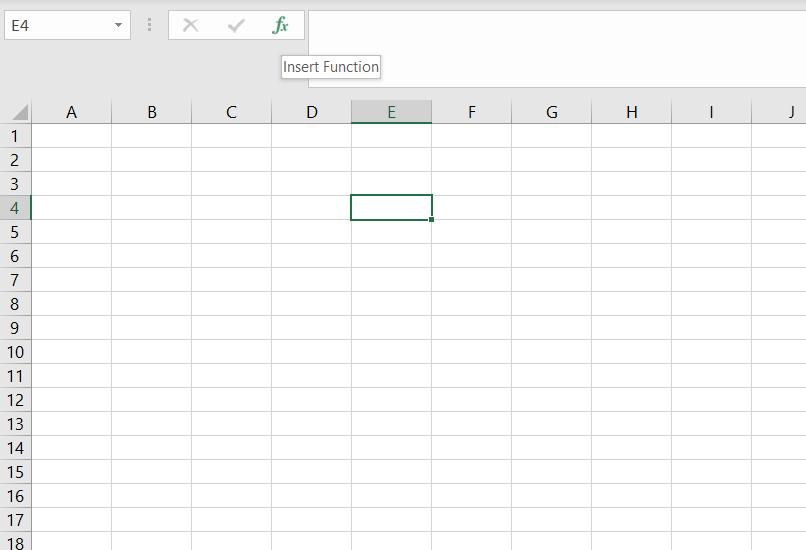
- Tapez lien hypertexte dans le Recherche de fonction boîte.
- Sélectionnez le HYPERLINK fonction et clic OK.
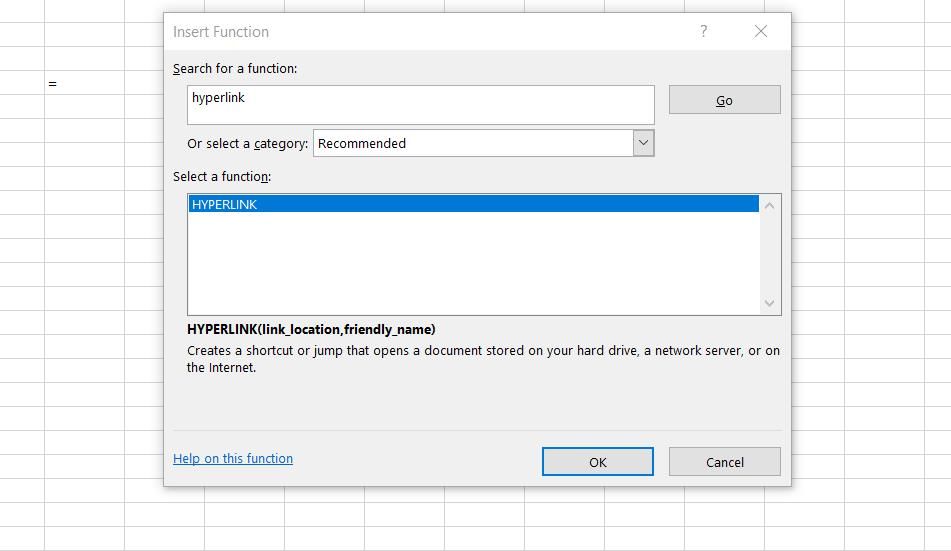
- Saisissez l’URL complète d’un site Web (y compris la partie http://) dans la fenêtre d’insertion de la fonction. Lien_location box. Par exemple, l’URL pour ouvrir le moteur de recherche Google devrait être la suivante : http://www.google.com.
- Saisissez le texte d’ancrage du lien dans le champ Nom de l’ami boîte.
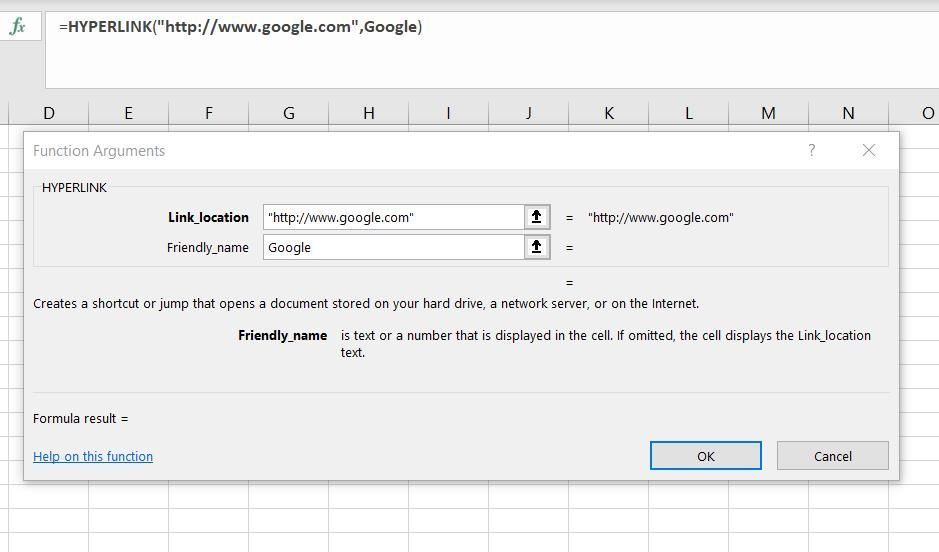
- Cliquez sur OK pour ajouter le lien.


Pour créer une fonction HYPERLINK pour les liens internes de la feuille de calcul, vous devez saisir une référence de feuille et de cellule dans le champ Link_location avec un hashtag # au début. Par exemple, vous devez saisir #Feuille 1!P77 pour créer un lien de navigation vers la cellule P77. Le texte d’ancrage d’un lien interne peut être tout ce que vous souhaitez.

Vous pouvez également créer des liens vers des fichiers de documents à l’aide de la fonction HYPERLINK. Pour ce faire, saisissez le chemin d’accès complet au dossier d’un fichier dans le champ Lien_location dans la fenêtre Arguments de la fonction. Ce chemin doit inclure le titre complet du fichier et son extension de format.

Comment ajouter des liens internes par glisser-déposer de cellules
Excel dispose également d’une méthode de glisser-déposer que vous pouvez utiliser pour créer des liens internes de feuille de calcul à la volée. Cette méthode consiste à faire glisser une cellule de destination d’un lien vers un emplacement où l’insérer. Notez toutefois que cette méthode ne fonctionne que dans les classeurs Excel enregistrés. Voici les étapes à suivre pour créer un lien interne par glisser-déposer d’une cellule :
- Cliquez avec le bouton droit de la souris sur le bord de la cellule de destination dans un classeur enregistré vers lequel vous voulez que le lien vous mène, et maintenez le bouton droit de la souris enfoncé.
- Faites glisser la boîte sur une autre cellule pour y insérer le lien.
- Ensuite, relâchez le bouton droit de la souris pour faire apparaître le menu affiché juste en dessous.
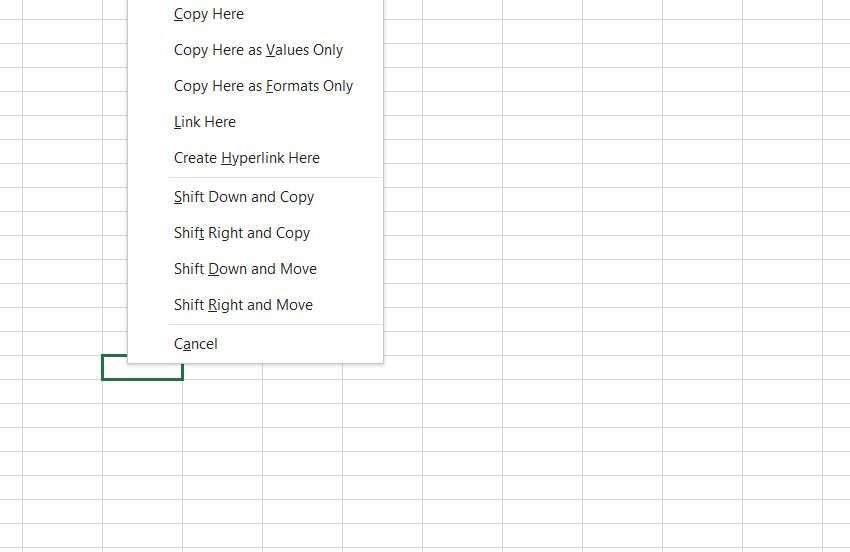
- Sélectionnez l’option Créer un hyperlien ici option.
- Vous verrez maintenant une référence dans la cellule où vous avez inséré le lien. En cliquant sur ce lien, vous sélectionnerez la cellule référencée.

Pour relier des cellules sur différentes feuilles par glisser-déposer, vous devrez également utiliser la fonction Alt touche. Appuyez et maintenez enfoncée la touche Alt et le bouton droit de la souris pour faire glisser la cellule de destination sélectionnée vers un autre onglet de feuille au bas d’Excel. Relâchez ensuite la touche Alt lorsque vous avez changé de feuille.
Comment supprimer les liens dans les feuilles de calcul Excel
Il est facile de supprimer les liens ajoutés aux feuilles de calcul Excel. Pour ce faire, cliquez avec le bouton droit de la souris sur une cellule contenant un lien et sélectionnez Supprimer le lien hypertexte. Vous pouvez également sélectionner une cellule et cliquer sur le bouton Lien bouton. Sélectionnez ensuite le Supprimer le lien dans la fenêtre.

Si vous devez supprimer tous les liens d’une feuille de calcul, il est préférable de sélectionner toutes les cellules de la feuille. Appuyez sur Ctrl + A pour sélectionner toutes les cellules d’une feuille. Ensuite, en cliquant avec le bouton droit de la souris sur une feuille et en sélectionnant Supprimer le lien hypertexte, vous effacerez tous les liens qu’elle contient.
Améliorer les feuilles de calcul Excel avec des liens
L’ajout de liens externes et internes aux feuilles de calcul Excel peut les améliorer de diverses manières. Vous pouvez relier des données connexes sur des pages Web et dans vos documents en utilisant des hyperliens externes. Si vous incluez des données provenant du web dans une feuille, vous pouvez citer les sources de votre site web avec des liens. L’ajout de liens internes vers d’autres cellules est également un bon moyen de faciliter la navigation dans les classeurs Excel.