
La barre des tâches est l’élément central de l’interface utilisateur de Windows. Elle vous permet d’accéder rapidement à diverses applications et fonctions. Elle comporte une flèche vers le haut et une flèche vers le bas, que Windows utilise pour condenser les icônes et économiser de l’espace.
Cependant, si vous trouvez que l’espace limité de la barre des tâches est contraignant et que vous souhaitez l’éliminer, vous êtes au bon endroit. Cet article présente deux méthodes efficaces pour supprimer la flèche haut/bas dans Windows 11. Commençons par le commencement.
1. Utiliser la fonction « glisser-déposer
La méthode la plus pratique et la plus directe pour afficher toutes les icônes et éliminer la flèche haut/bas consiste à utiliser la fonction « glisser-déposer » de Windows. Tout ce que vous avez à faire est de faire glisser et de déposer chaque icône une par une depuis le trop-plein d’icônes vers la barre des tâches. Les flèches haut et bas disparaîtront une fois que vous aurez déplacé toutes les icônes.
Si vous souhaitez faire revenir les icônes sous la flèche haut/bas, faites glisser l’icône souhaitée vers la gauche et relâchez-la lorsque l’icône d’épinglage apparaît.

2. Utilisation de l’application Windows Security
L’application Paramètres de Windows est l’endroit idéal pour personnaliser tous les paramètres et fonctionnalités importants d’un système d’exploitation Windows. Que vous souhaitiez personnaliser la barre des tâches de Windows ou effectuer des tâches plus avancées telles que le dépannage en cas de dysfonctionnement, l’application Paramètres de Windows est là pour vous aider.
En outre, vous pouvez utiliser l’application Paramètres pour supprimer la flèche haut/bas de la barre des tâches. Voici comment procéder :
- Appuyez sur la touche Touche Win pour ouvrir le menu Démarrer.
- Type Paramètres dans la barre de recherche et appuyez sur Entrée. Si cette méthode ne fonctionne pas, essayez d’autres façons de lancer l’application Paramètres de Windows.
- Choisir Personnalisation dans la barre latérale gauche et Barre des tâches dans le volet de droite.
- Cliquez sur le bouton dans le menu déroulant à côté de l’icône Autre système icônes de la barre d’état option.
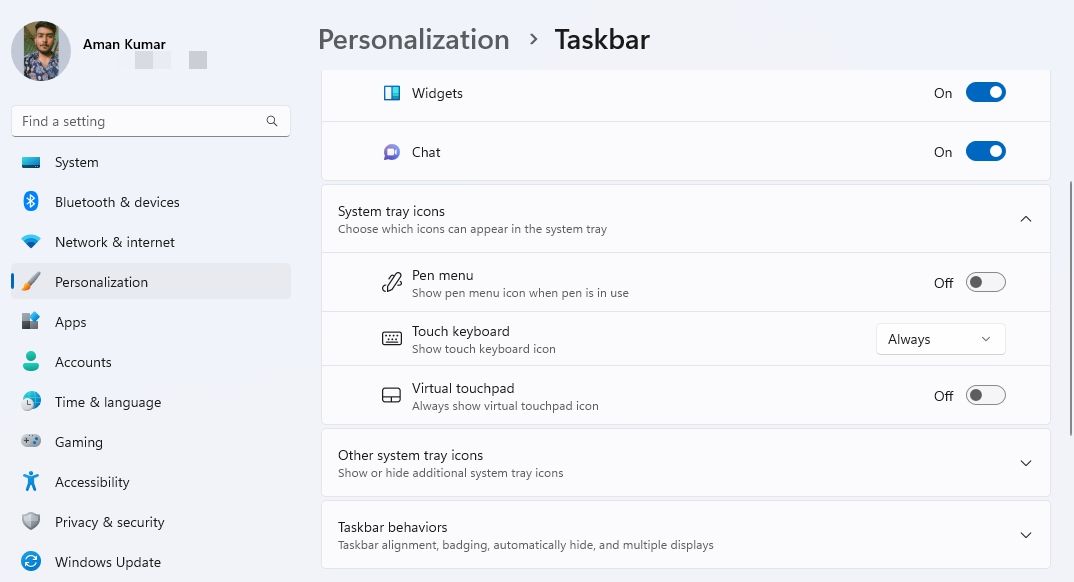
- Désactiver la bascule à côté de l’icône Icône cachée menu.
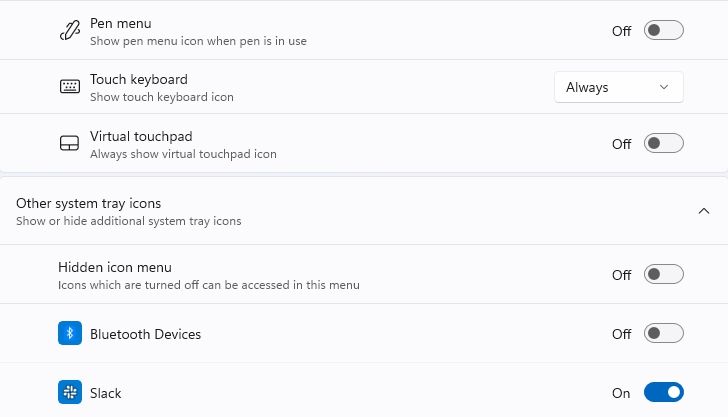


Si vous souhaitez déplacer une icône particulière de la flèche haut/bas vers la barre des tâches, activez la bascule à côté de son nom. Par exemple, si vous souhaitez envoyer l’icône des périphériques Bluetooth dans la barre des tâches, activez la case à cocher située à côté de son nom.
Libérez à nouveau les icônes de la barre des tâches sous Windows
Windows offre plusieurs options de personnalisation pour la barre des tâches, ce qui vous permet de personnaliser votre bureau. Vous pouvez épingler vos icônes préférées dans la barre des tâches pour y accéder rapidement, l’utiliser comme raccourci pratique pour ouvrir le gestionnaire des tâches et explorer de nombreuses autres fonctionnalités.
En outre, si vous souhaitez ajouter ou supprimer des icônes de la section flèche haut/bas de la barre des tâches, vous pouvez facilement le faire en utilisant les méthodes mentionnées ci-dessus.