


Vous souhaitez donner à vos onglets et fenêtres Microsoft Edge une apparence élégante et moderne ? Si c’est le cas, vous avez de la chance ! Microsoft Edge propose une fonction de coins arrondis que vous pouvez activer pour remplacer les coins traditionnels à arêtes vives. Mais comment activer cette fonctionnalité ?
Nous allons explorer ici deux méthodes simples pour activer ou désactiver les coins arrondis dans Microsoft Edge.
1. Utiliser les paramètres de Microsoft Edge
Que vous souhaitiez vider le cache de Edge ou télécharger la dernière mise à jour de Microsoft Edge, vous pouvez facilement accomplir ces tâches à partir de la page des paramètres du navigateur. En outre, vous pouvez également utiliser la page des paramètres pour activer ou désactiver la fonction des coins arrondis dans Microsoft Edge. Voici comment procéder :
- Lancez Microsoft Edge, cliquez sur le bouton trois points horizontaux dans le coin supérieur droit, et choisissez Paramètres dans le menu contextuel.
- Choisissez l’option Apparence L’option de la barre latérale gauche a été supprimée.
- Activer la bascule à côté de Utiliser des coins arrondis pour les onglets du navigateur.
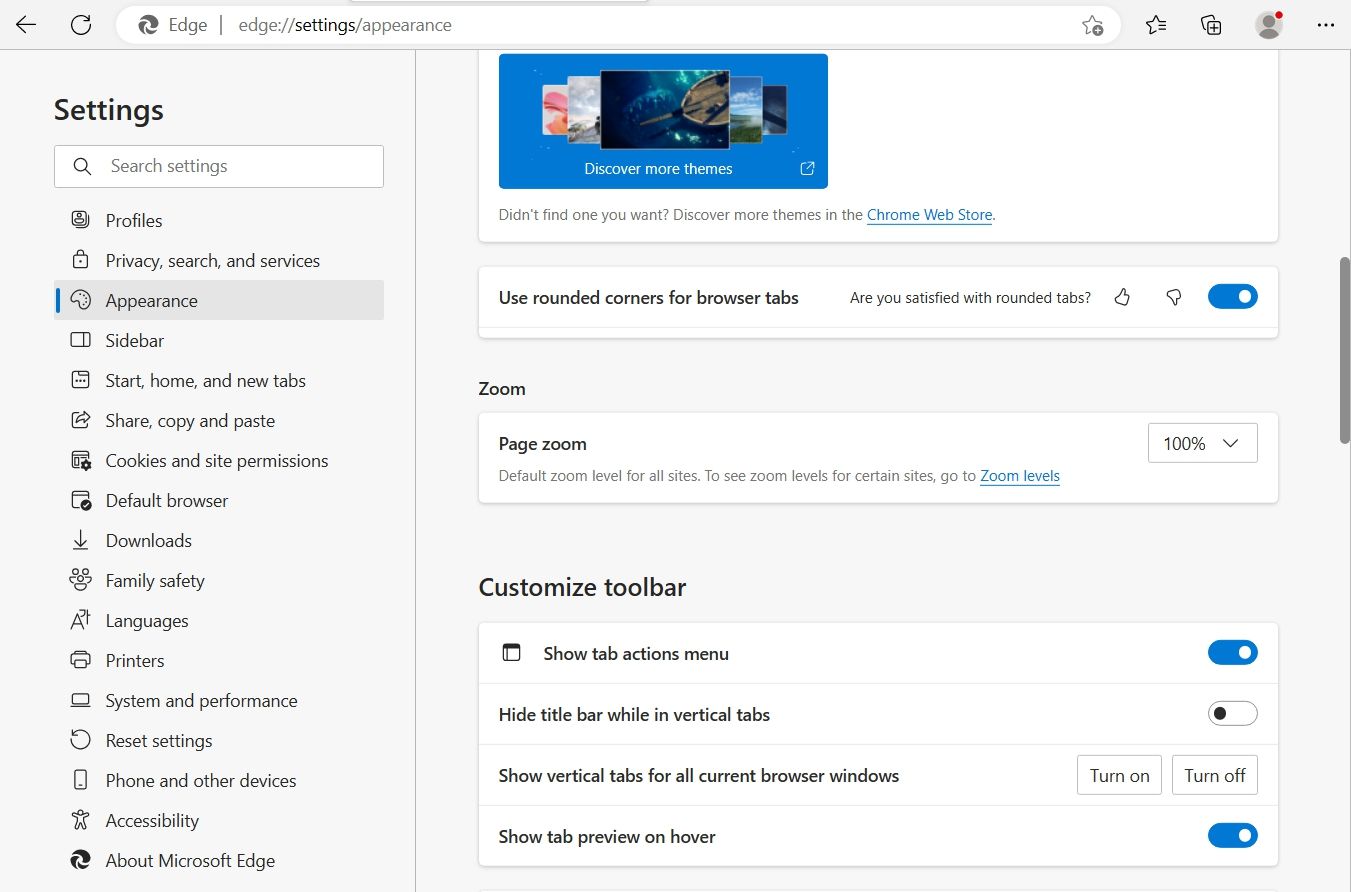
- Cliquez sur le bouton Redémarrer bouton.

Après le redémarrage, vous verrez les onglets dans un design arrondi. Si vous souhaitez désactiver cette fonctionnalité, il vous suffit de désactiver l’interrupteur du bouton Utiliser des coins arrondis pour les onglets du navigateur option.
2. Utiliser les drapeaux de Microsoft Edge
La page Drapeaux de Microsoft Edge est la destination unique pour configurer les fonctionnalités avancées et expérimentales. Pour l’utiliser afin d’activer ou de désactiver les coins arrondis, suivez les instructions ci-dessous :
- Ouvrez Edge, tapez bord : //flags dans la barre d’adresse, et appuyez sur Entrer.
- Type Microsoft Edge coins arrondis dans la barre de recherche et appuyez sur Entrer.
- Cliquez sur l’icône déroulante à côté de l’option coins arrondis de Microsoft Edge et choisissez Activé.
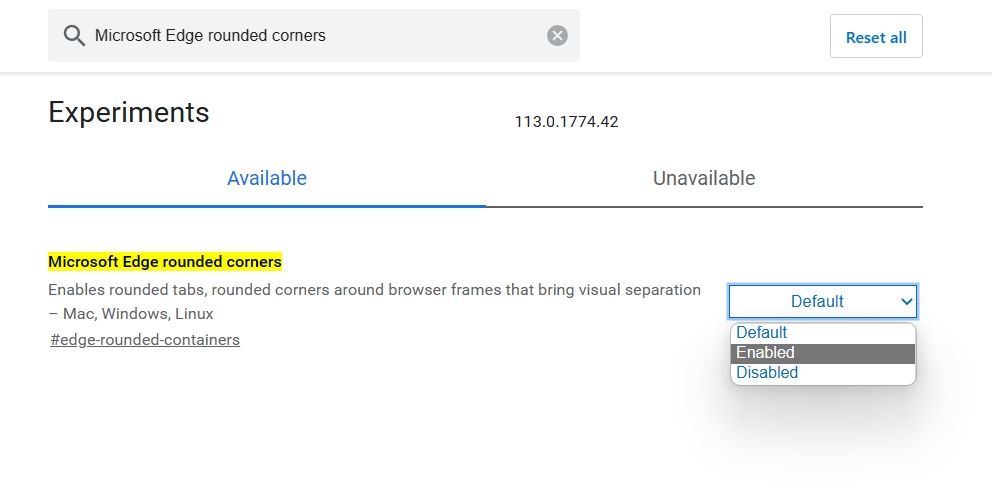
- Type Rendre disponible la fonctionnalité des onglets arrondis dans la barre de recherche et appuyez sur Entrer.
- Cliquez sur l’icône déroulante à côté de l’option Rendre les onglets arrondis disponibles et choisissez Activé.
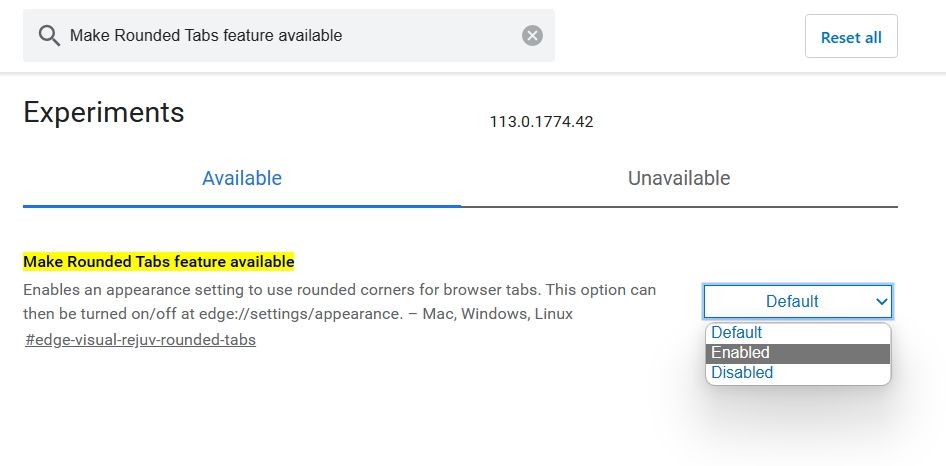
- Cliquez sur le bouton Redémarrer bouton.


Pour désactiver les coins arrondis, accédez à nouveau aux drapeaux ci-dessus et définissez-les à Désactiver.
Personnaliser simplement l’apparence de Microsoft Edge
Le coin arrondi est une fonctionnalité intéressante de Microsoft Edge. Vous pouvez l’activer pour personnaliser votre expérience de navigation et adapter Edge à vos préférences. En attendant, vous serez peut-être intéressé par d’autres drapeaux intéressants de Microsoft Edge.