


Êtes-vous fatigué d’attendre que les résultats de la recherche s’affichent lorsque vous recherchez des fichiers dans l’Explorateur de fichiers ? Ne vous inquiétez pas ! La fonction Résultats de recherche instantanés de l’Explorateur de fichiers est là pour vous faire gagner un temps précieux.
Grâce à cette fonctionnalité, l’Explorateur de fichiers fournit des résultats au fur et à mesure que vous tapez au lieu d’attendre que vous ayez fini de taper. Mais comment activer cette fonctionnalité ? Découvrez-le dans ce guide sur l’activation des résultats de recherche instantanée dans l’Explorateur de fichiers.
Comment activer les résultats de la recherche instantanée dans l’explorateur de fichiers ?
Pour utiliser la fonction de résultats de recherche instantanés dans l’explorateur de fichiers, vous devez d’abord télécharger et extraire le ViVeTool sur votre ordinateur. Vous pouvez le télécharger en visitant la page ViVeTool GUI sur GitHub. Après le téléchargement, extrayez le fichier ZIP. Ensuite, copiez l’emplacement du dossier d’extraction de ViVeTool.
Vous êtes maintenant prêt à utiliser la fonction Résultats de recherche instantanés. Pour l’activer, suivez les étapes ci-dessous :
- Appuyez sur la touche Win pour ouvrir l’application Menu Démarrer.
- Dans la barre de recherche, tapez Invite de commande et sélectionnez l’option Exécuter en tant qu’administrateur dans le volet de droite. Si cette méthode ne fonctionne pas, consultez les autres façons de lancer l’Invite de commande en tant qu’administrateur.
- Dans la fenêtre élevée de l’Invite de commande, tapez la commande suivante et appuyez sur Entrée. Veillez à remplacer PATH par le chemin du dossier d’extraction ViVeTool que vous avez copié.
cd PATH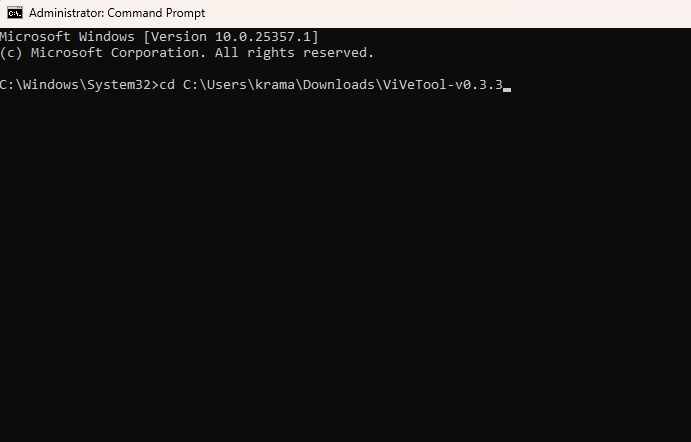
- Tapez les commandes suivantes une par une et appuyez sur Entrée après chaque commande.
vivetool /enable /id:39281392vivetool /enable /id:38665217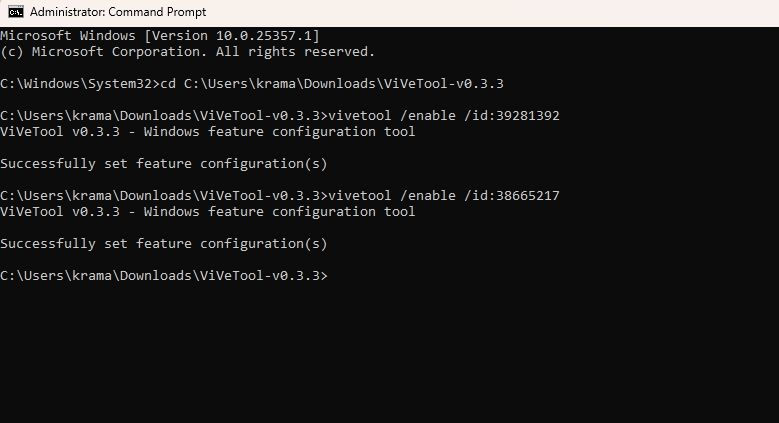


Et c’est tout. Vous avez réussi à activer la fonction de recherche instantanée dans l’Explorateur de fichiers.
Recherche rapide de vos fichiers importants sous Windows
Dans ce monde où tout va très vite, tout le monde veut des résultats instantanés. Par défaut, l’Explorateur de fichiers attend que vous ayez fini de taper avant de lancer la recherche.
Cependant, cela peut être frustrant, en particulier lorsque vous souhaitez rechercher rapidement des fichiers importants. Si vous souhaitez obtenir des résultats rapides, activez la fonction Résultats de recherche instantanés dans l’explorateur de fichiers à l’aide de la méthode décrite ci-dessus.