

Comme toute autre fonction sonore, le son spatial peut grandement améliorer votre expérience d’écoute, et il est étonnamment facile de l’activer sur votre PC Windows. Il offre une expérience audio immersive qui stimule un environnement réaliste.
Poursuivez votre lecture pour découvrir les différentes méthodes permettant d’activer le son spatial sur votre PC Windows. Grâce à ce guide, votre expérience audio 3D commencera immédiatement.
Comment activer le son spatial dans Windows 11
Il existe trois façons d’activer le son spatial sur un ordinateur Windows. La première méthode utilise le panneau des paramètres de Windows, la deuxième le panneau de configuration et la troisième le mélangeur de volume. Ces trois méthodes sont expliquées ci-dessous.
1. Comment activer le son spatial dans les paramètres de Windows
Les PC Windows sont équipés de fonctions de son spatial, ce qui vous évite d’acheter du matériel audio supplémentaire. La façon la plus simple d’activer le son spatial est d’utiliser le panneau des paramètres de Windows.
Suivez les étapes suivantes pour activer le son spatial :
- Appuyez sur Win + I sur votre clavier pour lancer le menu Paramètres.
- Dans l’application Paramètres, sélectionnez Système > ; Son.
- Dans la section Sortie, cliquez sur Haut-parleurs.
- Cliquez sur le menu déroulant pour Audio spatial.
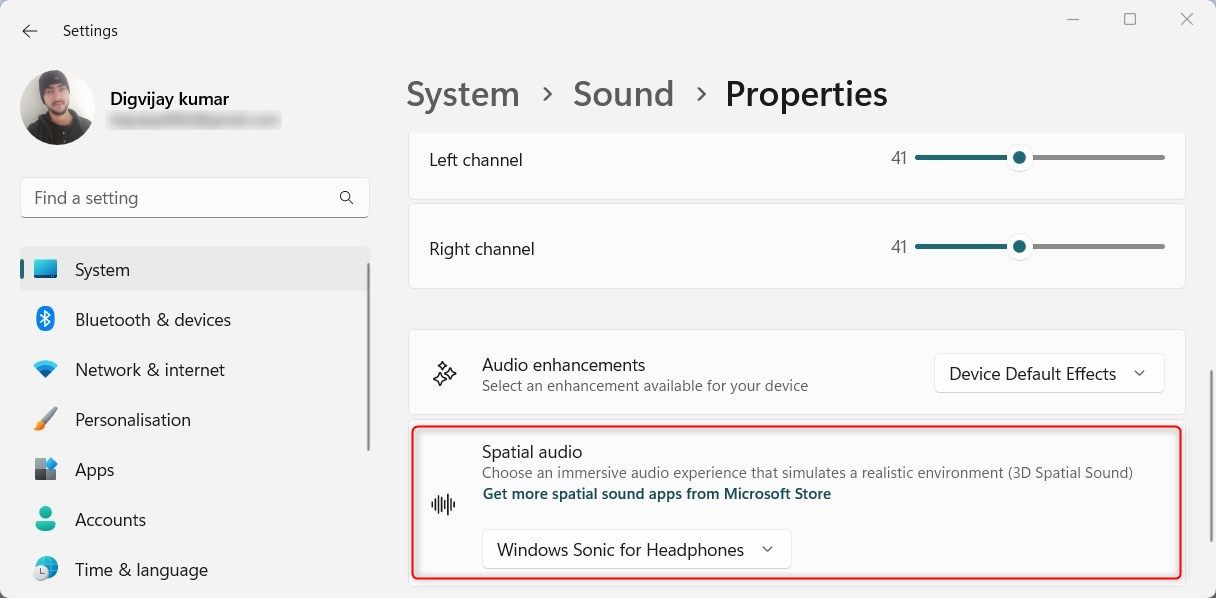
- Sélectionnez le format de son spatial que vous souhaitez utiliser (Windows Sonic pour casque, Dolby Atmos pour casque).

Vous pouvez également régler le volume, la balance et d’autres paramètres sonores à partir de ce menu. Si vous voulez plus d’options de son spatial, vous pouvez les installer à partir du Microsoft Store.
2. Comment activer le son spatial via le panneau de configuration
Une autre façon d’activer le son spatial est de passer par le Panneau de configuration. Cette méthode est un peu plus compliquée, mais elle offre des options supplémentaires pour personnaliser votre expérience sonore. Voici comment procéder :
- Cliquez avec le bouton droit de la souris sur Démarrer et sélectionnez Exécuter dans la liste des menus.
- Tapez « Panneau de configuration » dans la boîte de dialogue et appuyez sur Entrée. La fenêtre du panneau de configuration s’ouvre.
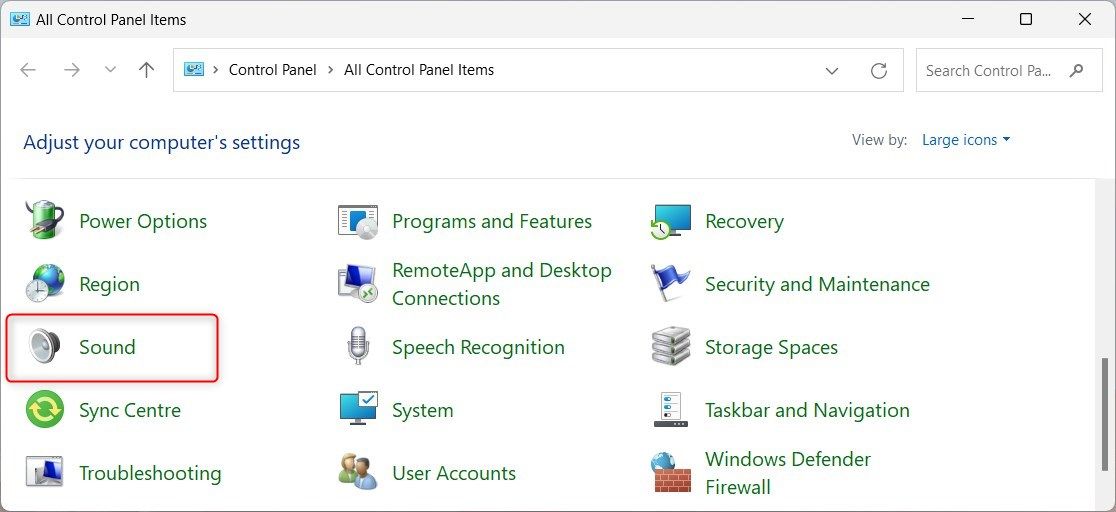
- Set Voir par à Grandes icônes et sélectionnez Son.
Type contrôler les sons mmsys.cpl dans la boîte de dialogue Exécuter, puis appuyez sur Entrée. Cela ouvrira directement la fenêtre des sons.
- Sur l’écran Lecture sélectionnez le périphérique de lecture par défaut (généralement Haut-parleurs).
- Sélectionnez ensuite Propriétés dans le coin inférieur droit.
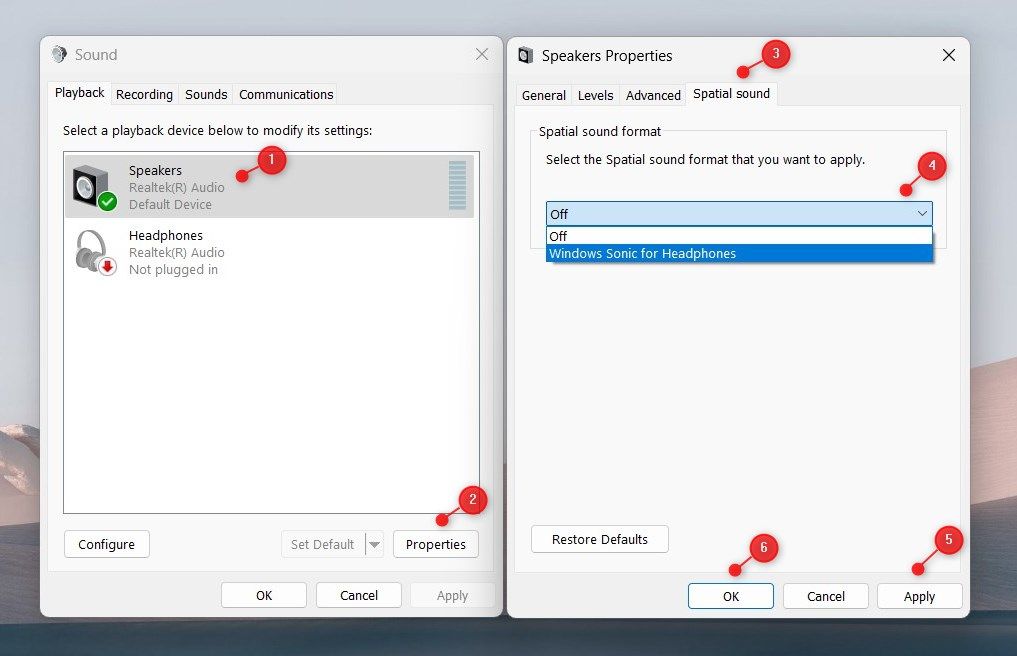
- Dans la fenêtre Propriétés du haut-parleur, passez à l’option Son spatial tab.
- Sélectionnez ensuite le format de son spatial souhaité (Windows Sonic pour les casques ou Dolby Atmos pour les casques).
- Hit Appliquer pour enregistrer les modifications, puis cliquez sur OK.


Après avoir effectué les modifications, votre appareil de lecture par défaut utilisera désormais le son spatial.
3. Comment activer le son spatial à l’aide du mixeur de volume
Vous pouvez également activer le son spatial à l’aide du mélangeur de volume. Cette méthode vous permet de contrôler les volumes de chaque application, ce qui en fait la méthode préférée de ceux qui souhaitent personnaliser leurs paramètres audio.
Pour activer le son spatial à l’aide du mixeur de volume, procédez comme suit :
- Appuyez sur Win + E sur votre clavier pour ouvrir l’explorateur de fichiers de Windows.
- Type sndvol.exe dans la barre d’adresse et appuyez sur Entrée. La fenêtre Volume Mixer s’ouvre alors.
- Double-cliquez sur l’icône Haut-parleur pour ouvrir la fenêtre Propriétés du haut-parleur.
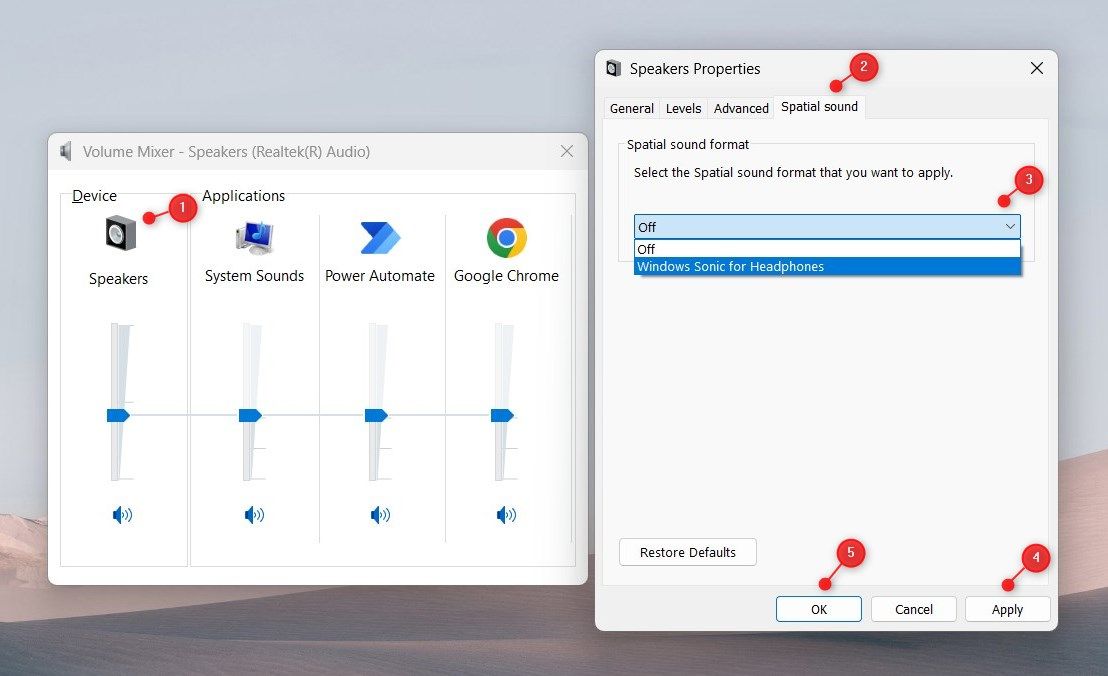
- Dans la fenêtre Propriétés des haut-parleurs, passez à l’option Son spatial tab.
- Cliquez sur le menu déroulant et sélectionnez le format de son spatial souhaité.
- Cliquez ensuite sur Appliquer > ; OK.

Votre appareil de lecture par défaut utilisera désormais le son spatial.
Optimisez votre expérience d’écoute avec le son spatial
Si vous souhaitez améliorer votre expérience audio, essayez le son spatial sur votre PC Windows. Le son spatial offre à l’auditeur un effet sonore tridimensionnel. Il est donc plus facile d’identifier la provenance des sons, ce qui rend les divertissements et les jeux plus immersifs.
Les PC Windows disposent de capacités de son spatial, vous n’avez donc pas besoin d’équipement supplémentaire. Il vous suffit d’activer le son spatial sur votre appareil. Voyons comment procéder.