

Windows 10 dispose d’une fonction astucieuse appelée Peek at desktop qui vous permet d’afficher votre bureau sans y naviguer. La fonction Peek at desktop est très pratique lorsque vous voulez simplement jeter un coup d’œil rapide à ce qui se trouve sur votre bureau, mais que vous ne voulez pas nécessairement réduire toutes vos fenêtres actives. Voici comment activer et désactiver la fonction Regarder sur le bureau dans Windows 10.
Comment activer ou désactiver la fonction « Regard sur le bureau » via les paramètres
La fonction « Regard sur le bureau » de Windows 10 est un excellent moyen d’accéder rapidement au bureau Vous pouvez basculer son fonctionnement en allant dans les Paramètres.
- Cliquez sur le menu Démarrer de Windows et sélectionnez Paramètres.
- Naviguer vers Personnalisation puis à Barre des tâches dans le panneau de gauche.
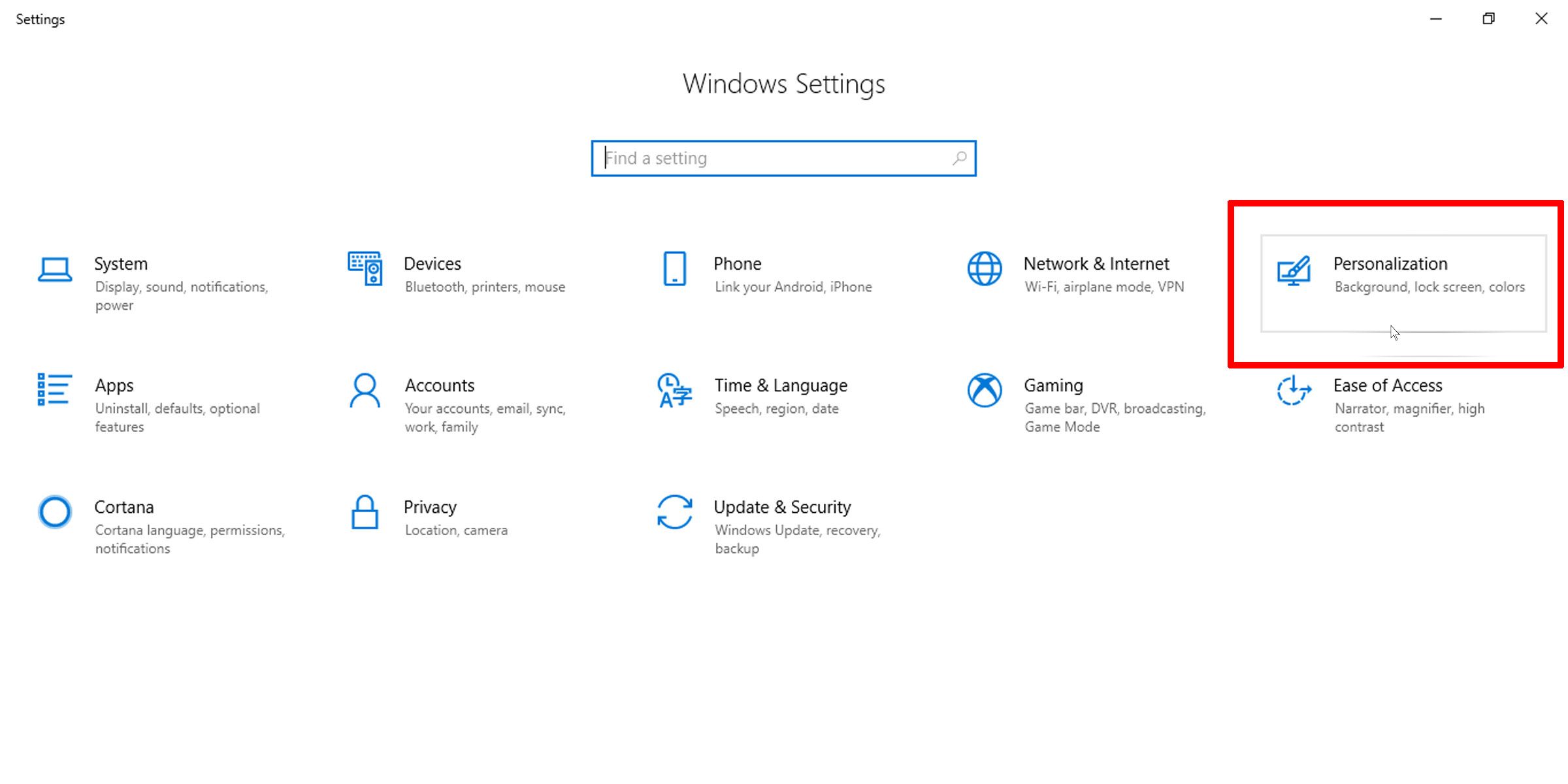
- Basculer l’option Utiliser Peek pour prévisualiser le bureau est activée ou désactivée.


Comment activer ou désactiver Peek at Desktop via le bouton Show Desktop
Un moyen encore plus simple d’activer ou de désactiver l’affichage du bureau est de le faire directement à partir de la barre des tâches.
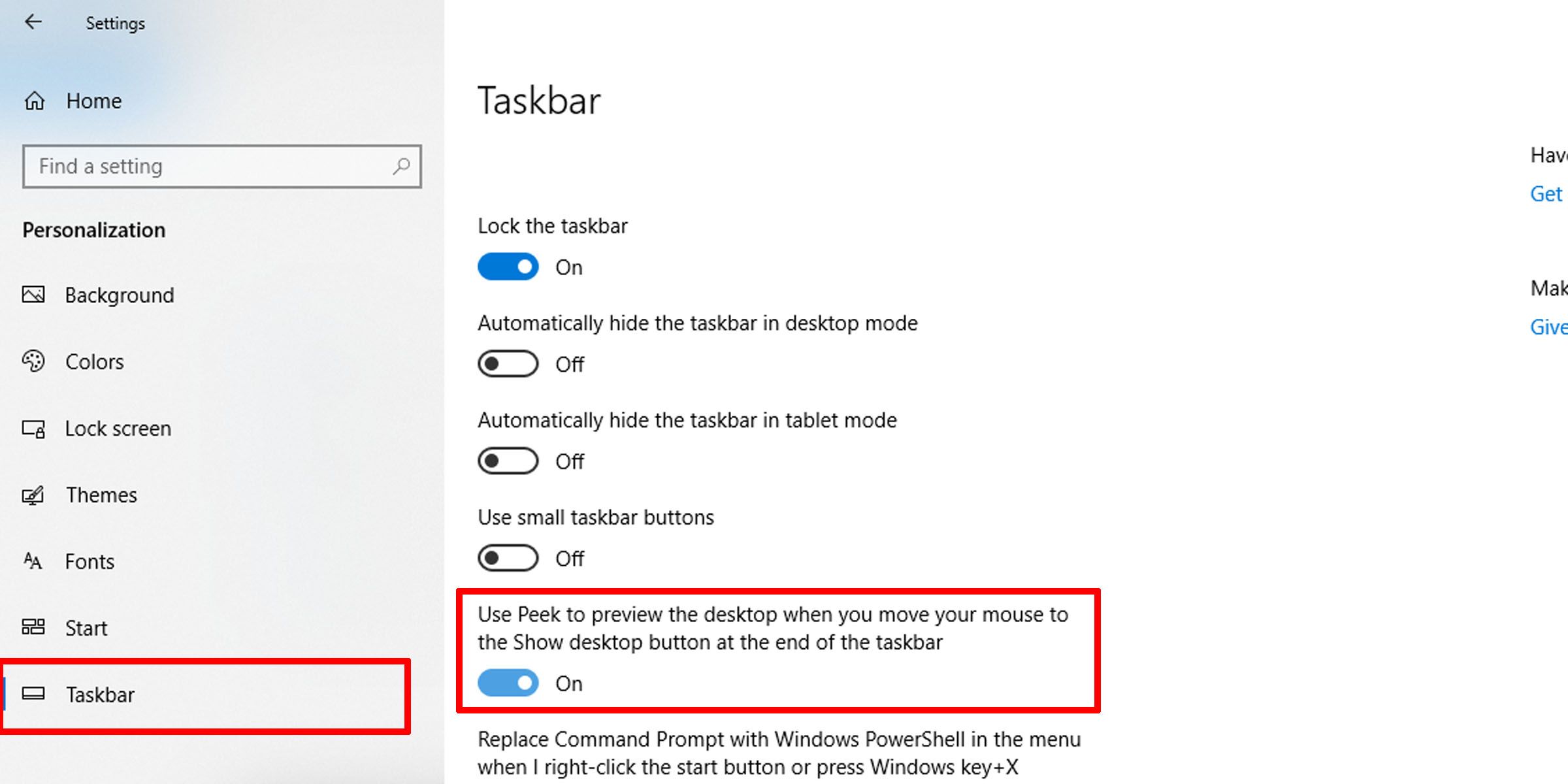
- Déplacez votre souris jusqu’à l’extrémité de la barre des tâches. Celle-ci se trouve par défaut en bas à droite de votre écran Windows 10 et c’est là que se trouve l’icône de la barre des tâches. Afficher le bureau Le bouton réside.
- Cliquer avec le bouton droit sur le bouton.
- Pour activer Coup d’oeil sur le bureau, sélectionnez l’option.
- Pour la désactiver, décochez l’option Regarder le bureau option.

Si l’option « Regarder sur le bureau » apparaît grisée dans la barre des tâches, cela signifie que cette fonctionnalité est bloquée à un niveau supérieur ; vous devez d’abord l’activer. Suivez les étapes ci-dessous pour activer l’option « jeter un coup d’œil sur le bureau ».
Comment activer ou désactiver l’option « Regarder sur le bureau » via les options de performances visuelles ?
Si vous souhaitez désactiver cette fonctionnalité dans le cadre d’une utilisation courante, voici où vous pouvez le faire.
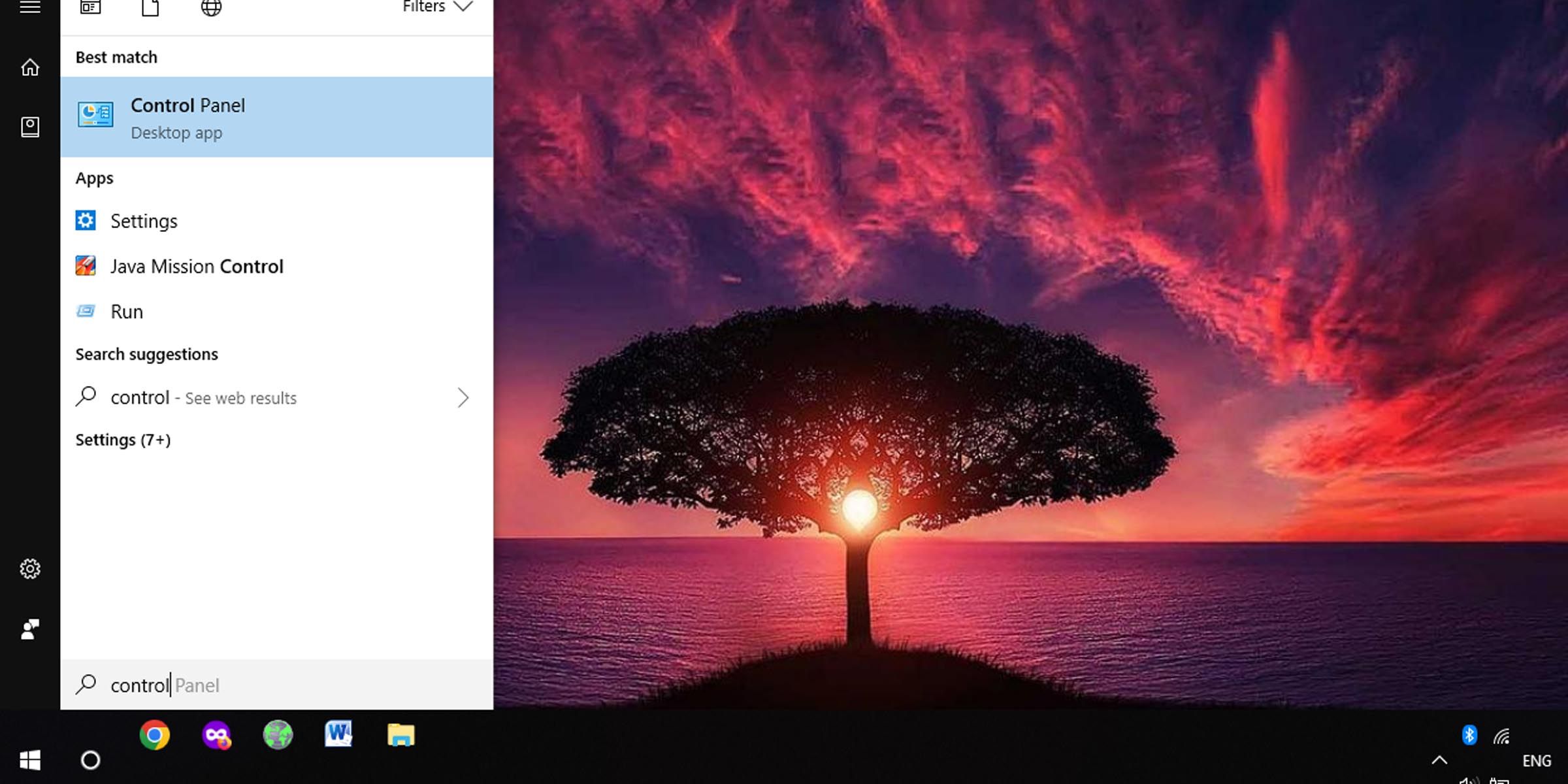
- Ouvrez le Panneau de configuration app.
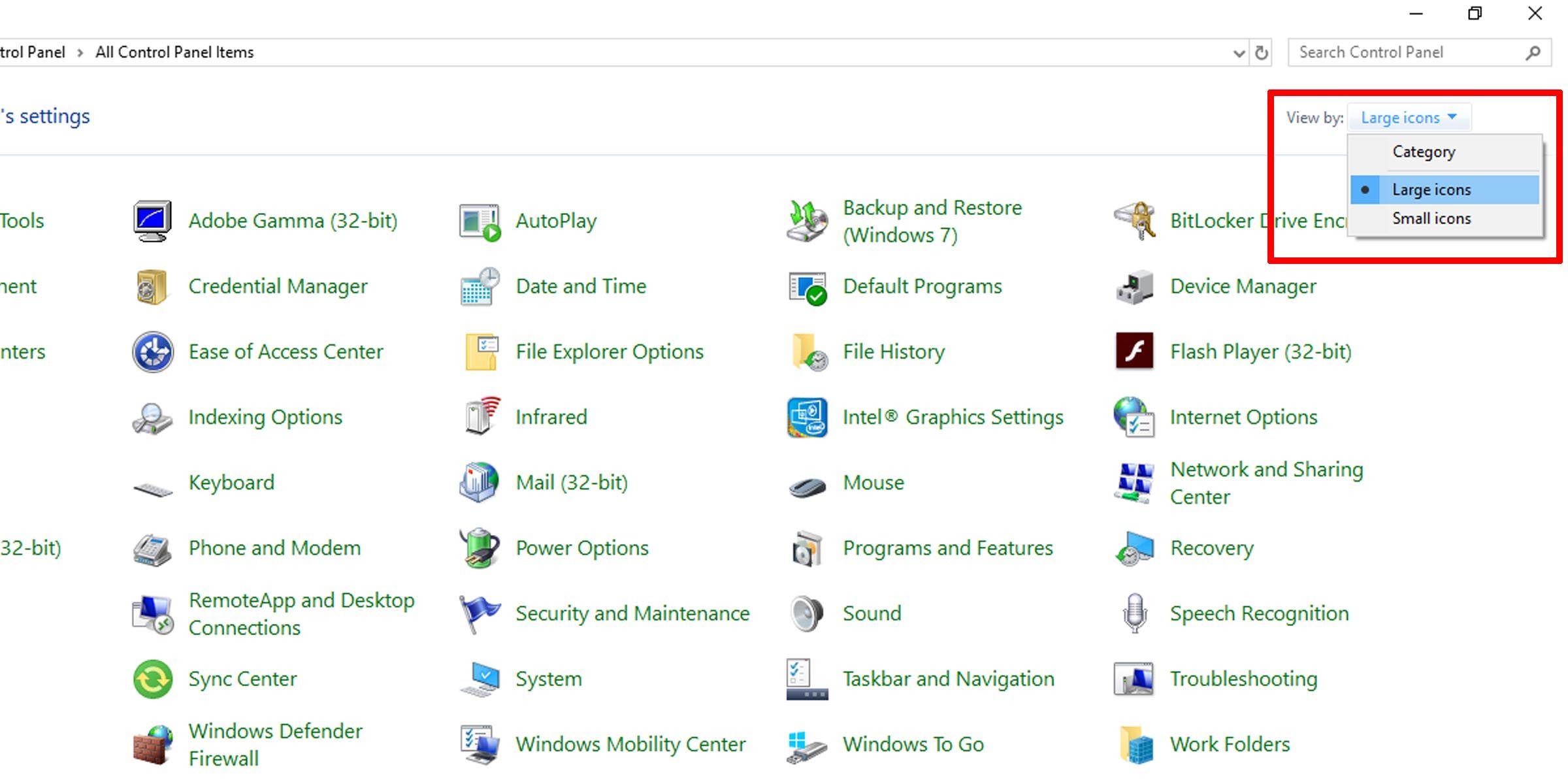
- Vérifiez que vous êtes bien en mode icône.
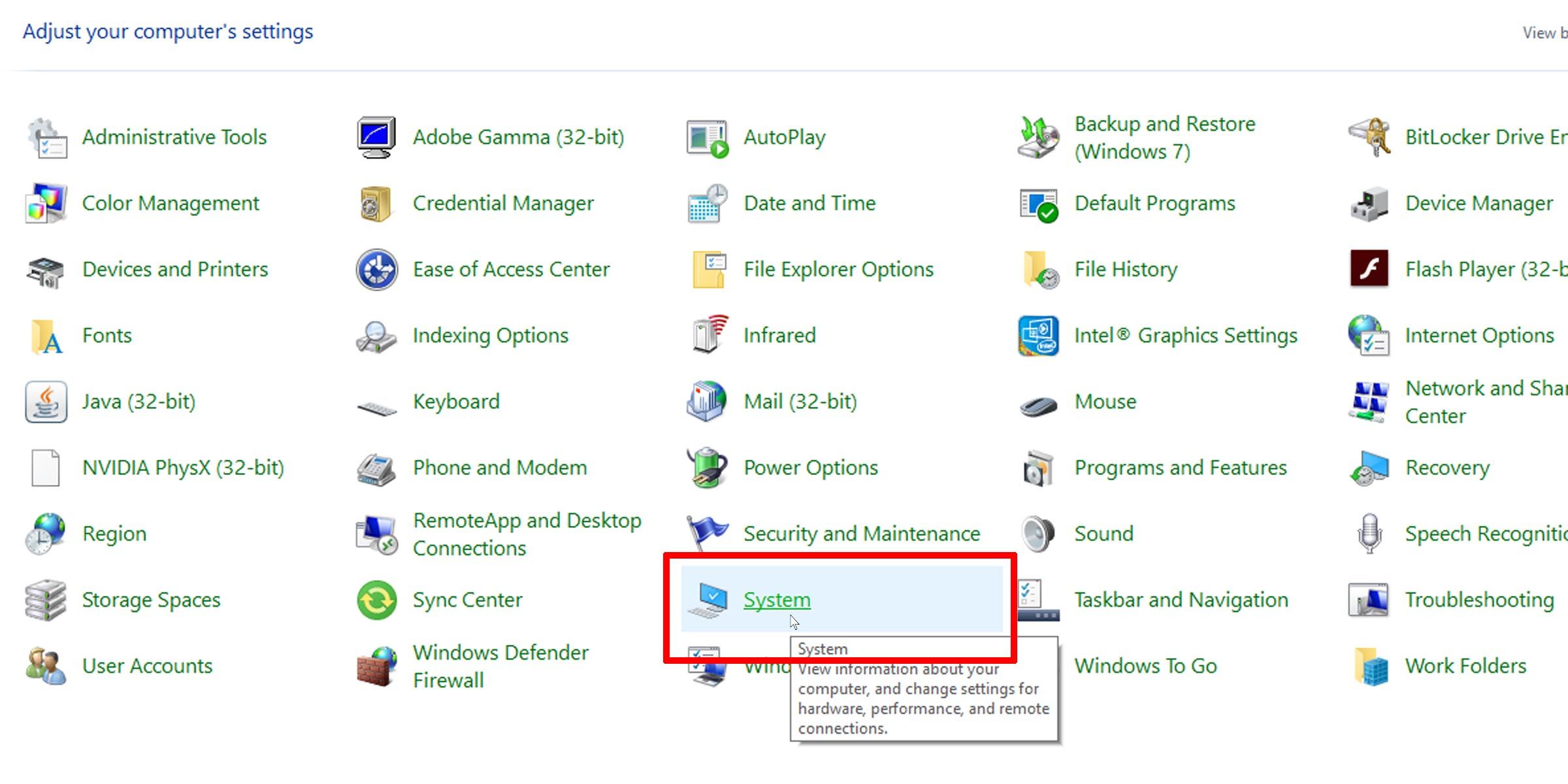
- Aller à Système.
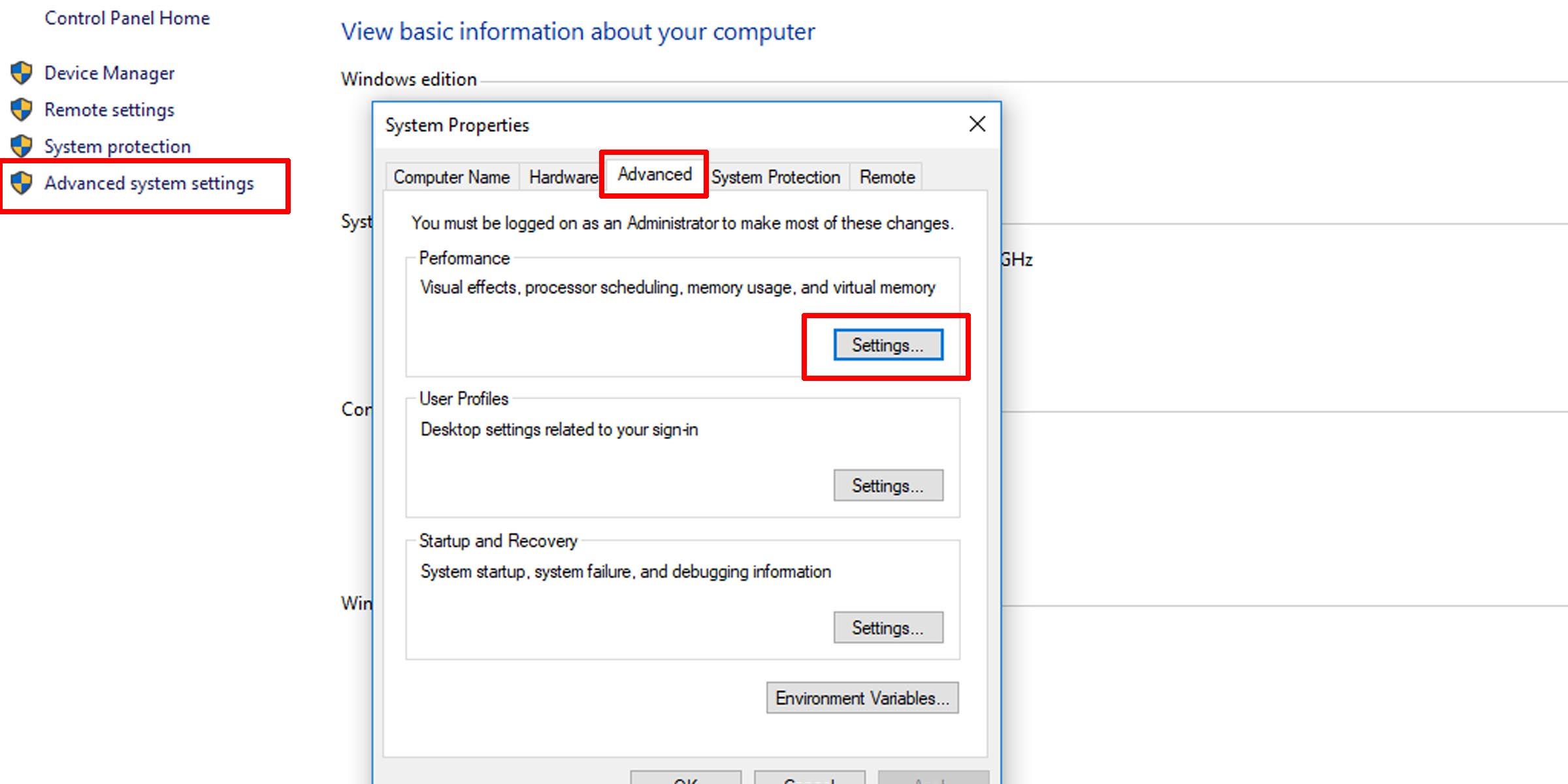
- Dans le panneau de gauche, cliquez sur Paramètres système avancés.
- Une nouvelle fenêtre s’ouvre. Cliquez sur l’icône Avancé Onglet en haut.
- Sous l’onglet Performance cliquez sur le bouton Paramètres bouton.
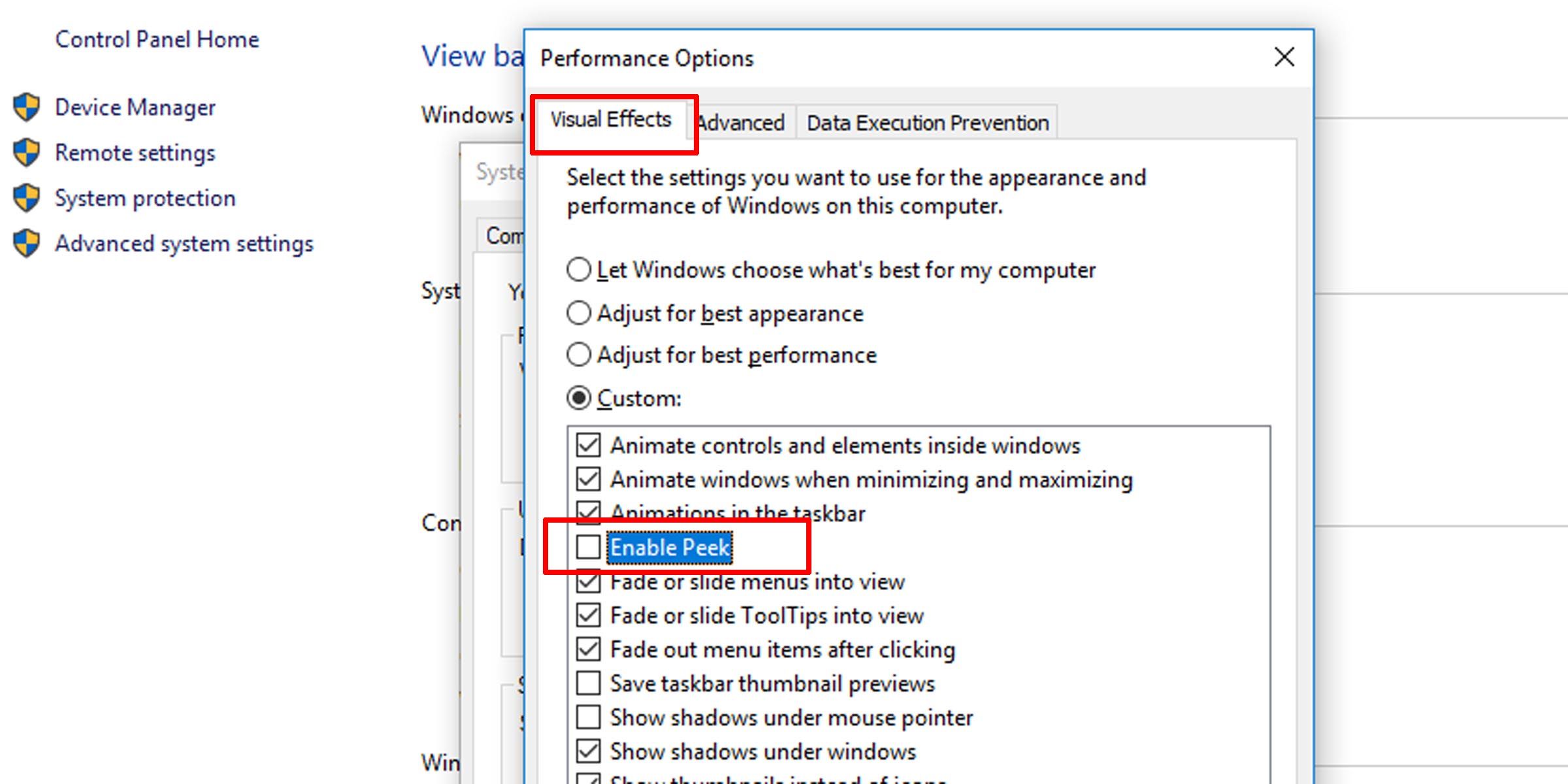
- Sous l’onglet Effets visuels onglet, s’assurer Activer Peek est coché pour activer Coup d’oeil sur le bureau.
- Décocher cette option pour désactiver Coup d’oeil sur le bureau.


Si vous n’êtes pas impressionné par Windows Peek et que vous en avez assez que votre ordinateur s’arrête momentanément dans les fenêtres ouvertes, vous pouvez même désactiver complètement la fonctionnalité de prévisualisation des vignettes de la barre des tâches.
Utiliser Peek at Desktop sur Windows pour jeter un coup d’œil rapide sur les choses
La fonction « Regard sur le bureau » (parfois appelée Aero Peek ou Desktop Preview) vous permet de jeter un coup d’œil à votre bureau et aux fenêtres ouvertes, sans pour autant passer à celles-ci. Certains trouvent cette fonction pratique et productive, mais si elle vous gêne, il est tout aussi facile de la désactiver.