

.jpg "Comment accélérer l’émulateur Yuzu sous Windows")
Votre émulateur Yuzu se bloque-t-il lorsque vous jouez à des jeux Nintendo Switch ? Vous êtes frustré par les faibles FPS et vous détestez quand vos jeux bégaient pendant le climax ? Aucun émulateur ne peut vous offrir la même expérience qu’en jouant au jeu sur l’appareil d’origine, mais vous pouvez ajuster quelques paramètres pour rendre votre expérience aussi proche de la perfection que possible.
Par conséquent, si les mauvaises performances de l’émulateur Yuzu gâchent votre expérience de jeu, nous allons vous montrer comment l’accélérer et jouer à des jeux avec un taux de rafraîchissement décent.
1. Tout d’abord, optimisez votre système d’exploitation
Si votre système d’exploitation n’est pas optimisé pour le jeu, aucun émulateur ou application n’offrira les meilleures performances. Ainsi, pour obtenir des performances fluides sur l’émulateur Yuzu, consultez notre guide couvrant les différentes étapes pour optimiser votre Windows 10 pour le jeu. Les mêmes étapes s’appliquent à l’optimisation de Windows 11 si vous avez déjà effectué la mise à niveau.
2. Optimisez les paramètres de votre GPU
L’optimisation des paramètres de votre GPU est tout aussi importante que l’optimisation de votre système d’exploitation pour le jeu. Veillez donc à ce que les paramètres de votre carte graphique soient optimisés pour obtenir les meilleures performances.
L’utilisation de la documentation officielle fournie par le fabricant de votre GPU peut vous aider à optimiser le GPU pour des performances maximales. Une fois cela fait, n’oubliez pas de mettre à jour votre pilote graphique avant d’appliquer d’autres correctifs.
3. Modifier les préférences graphiques de l’émulateur Yuzu dans l’application Paramètres
Windows permet aux utilisateurs de sélectionner les préférences graphiques pour les applications individuelles s’ils veulent obtenir la meilleure expérience. Ainsi, pour augmenter le taux de rafraîchissement, vous devez régler les performances graphiques de l’émulateur Yuzu sur un niveau élevé. Voici comment modifier les préférences graphiques dans les paramètres de Windows :
- Cliquez avec le bouton droit de la souris sur l’icône Windows Démarrer et ouvrir la fenêtre Paramètres app.
- Dans la barre latérale gauche, cliquez sur le bouton Système tab.
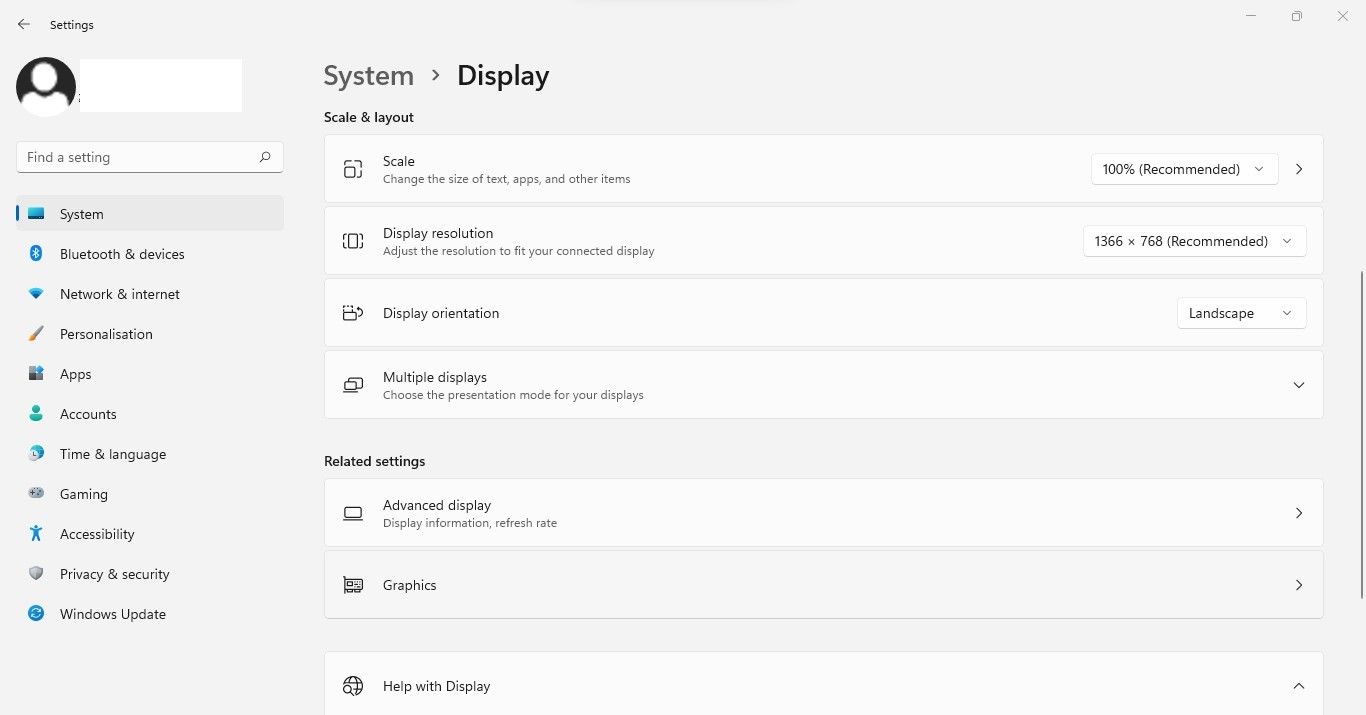
- Dans le volet de droite, allez dans l’onglet Affichage paramètres.
- Cliquez sur Graphique sous Paramètres associés.
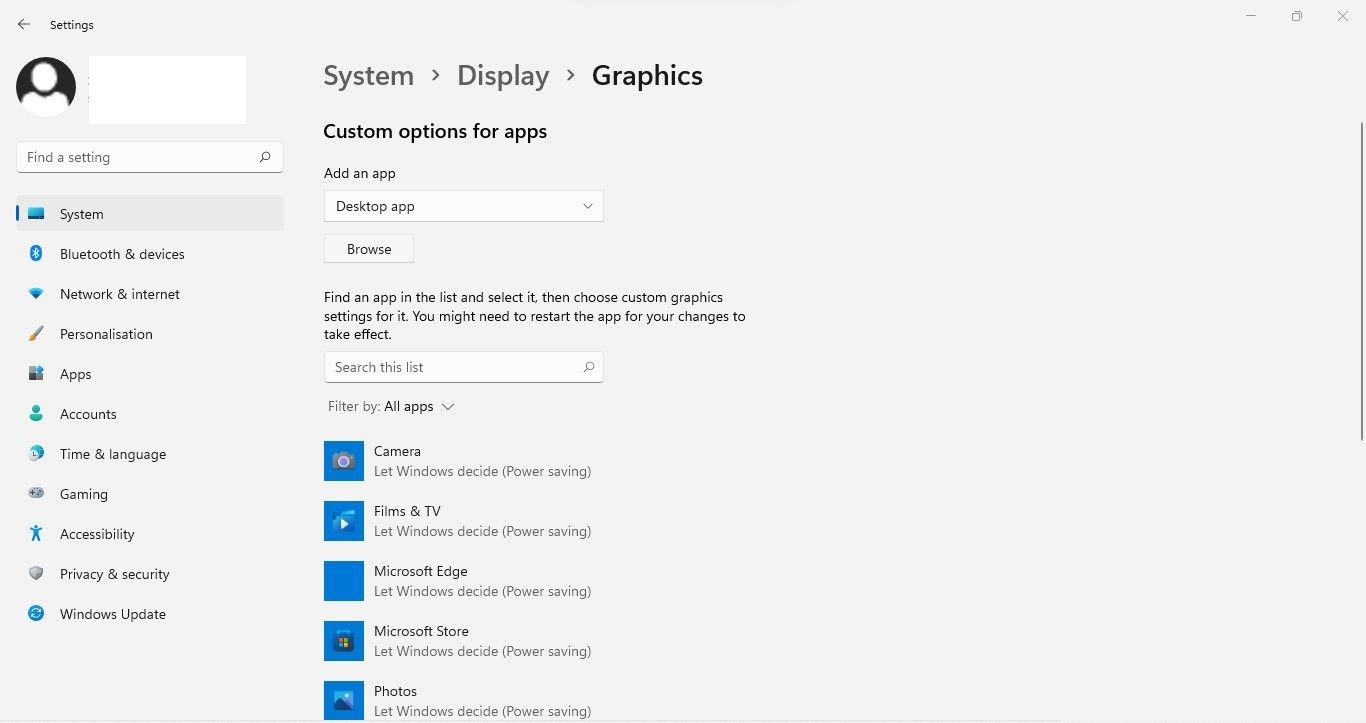
- Choisir l’option Application de bureau de l’application Ajouter une application et cliquez sur le bouton Parcourir bouton.
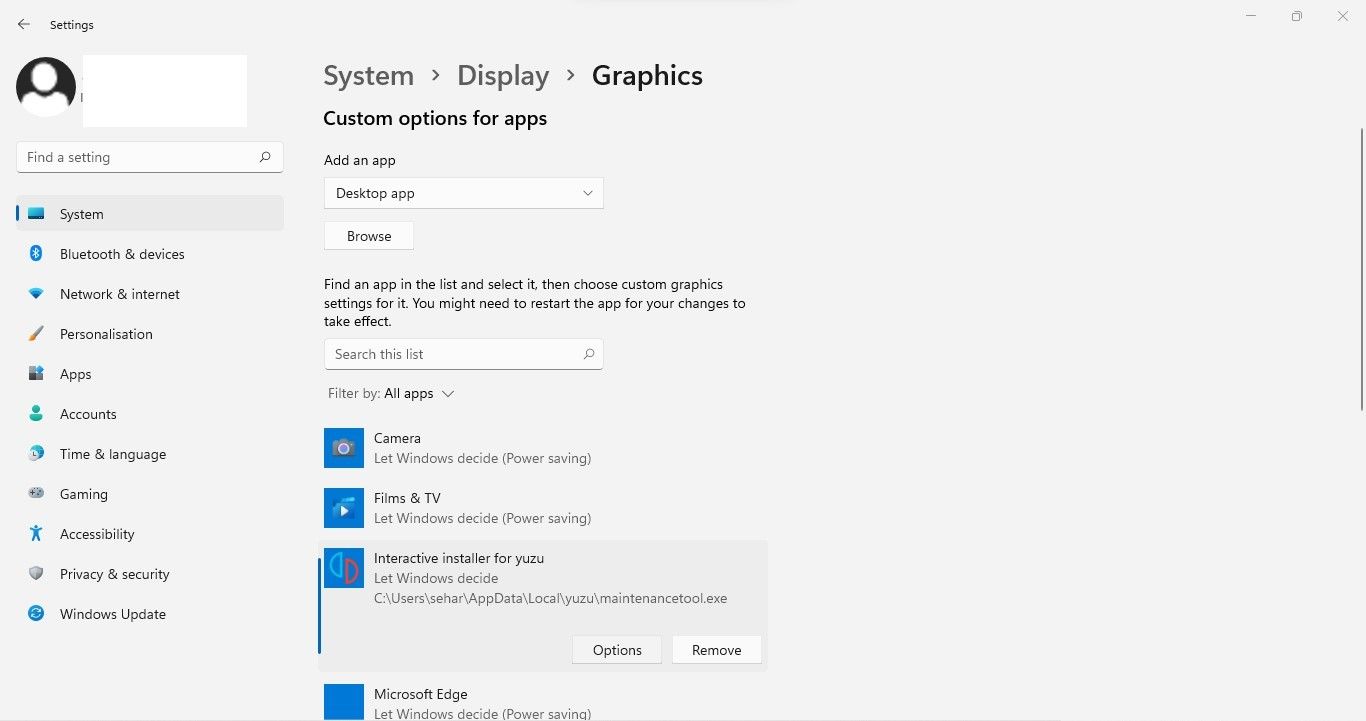
- Aller à l’emplacement où se trouve le fichier exécutable de l’émulateur Yuzu, qui est généralement le suivant :
C:/Users/<your username>/AppData/Roaming/Microsoft/Windows/Start Menu/Programs - Une fois sélectionné, vous verrez le fichier exécutable de l’émulateur apparaître dans la liste des applications installées.
- Cliquez sur l’icône Yuzu dans la liste des applications installées, puis cliquez sur Options.
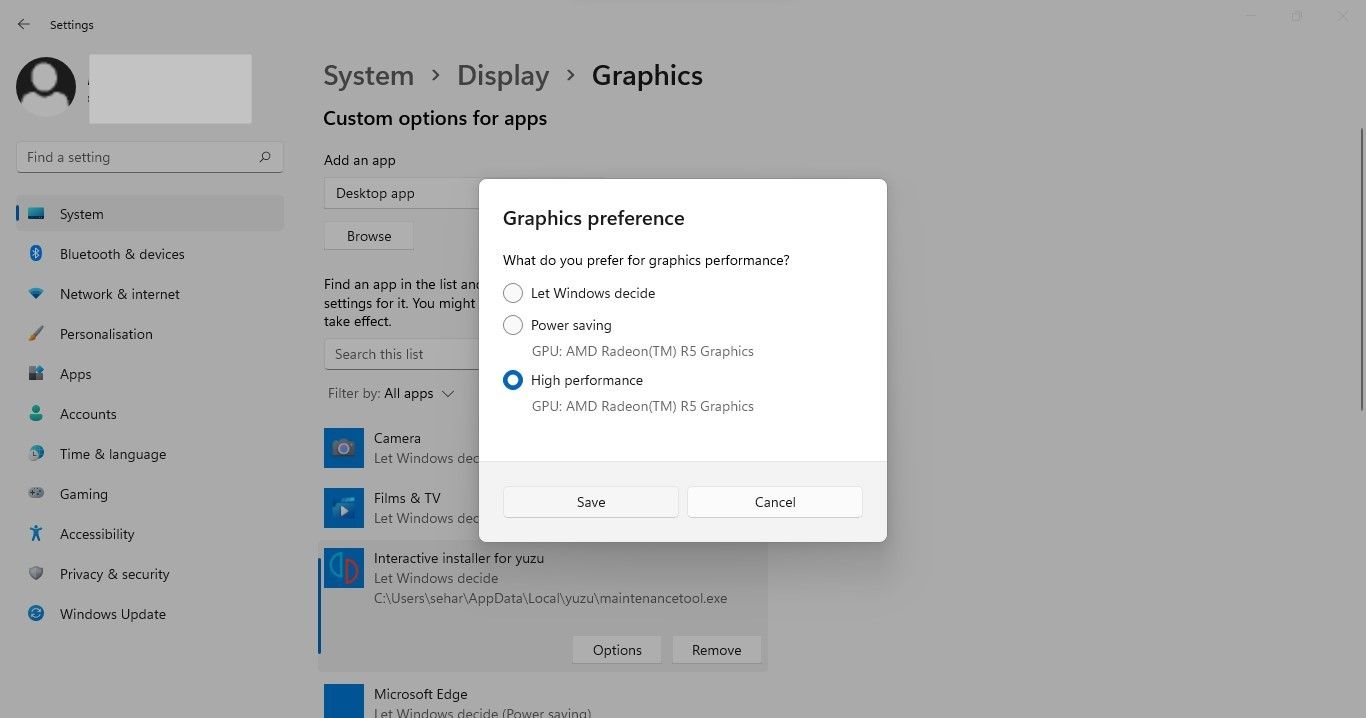
- Hit Sauvegarder après avoir changé les préférences graphiques en Haute performance.


Si vous utilisez l’émulateur Yuzu sous Windows 10, suivez les instructions de notre guide sur le choix du GPU préféré pour les apps afin d’ajuster les préférences graphiques.
4. Réinitialiser les paramètres de votre émulateur à leurs valeurs par défaut
Vous avez récemment modifié les paramètres de l’émulateur et constaté un ralentissement des performances ? Si c’est le cas, vous devriez réinitialiser les paramètres de l’émulateur Yuzu. Voici comment procéder :
- Lancez l’émulateur Yuzu.
- Aller à la page Emulation et sélectionnez Configurer.
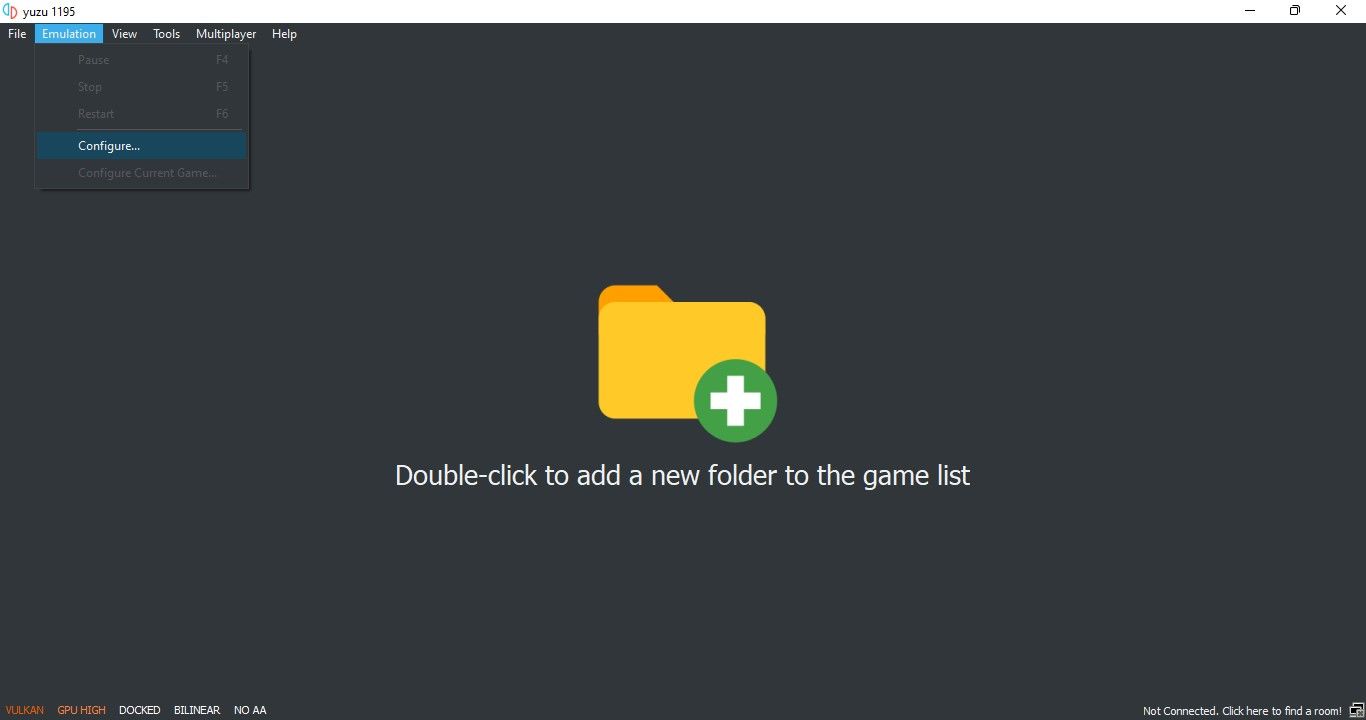
- Naviguer vers l’onglet Général Onglet à gauche.
- Dans le volet de droite, cliquez sur Réinitialiser tous les paramètres.
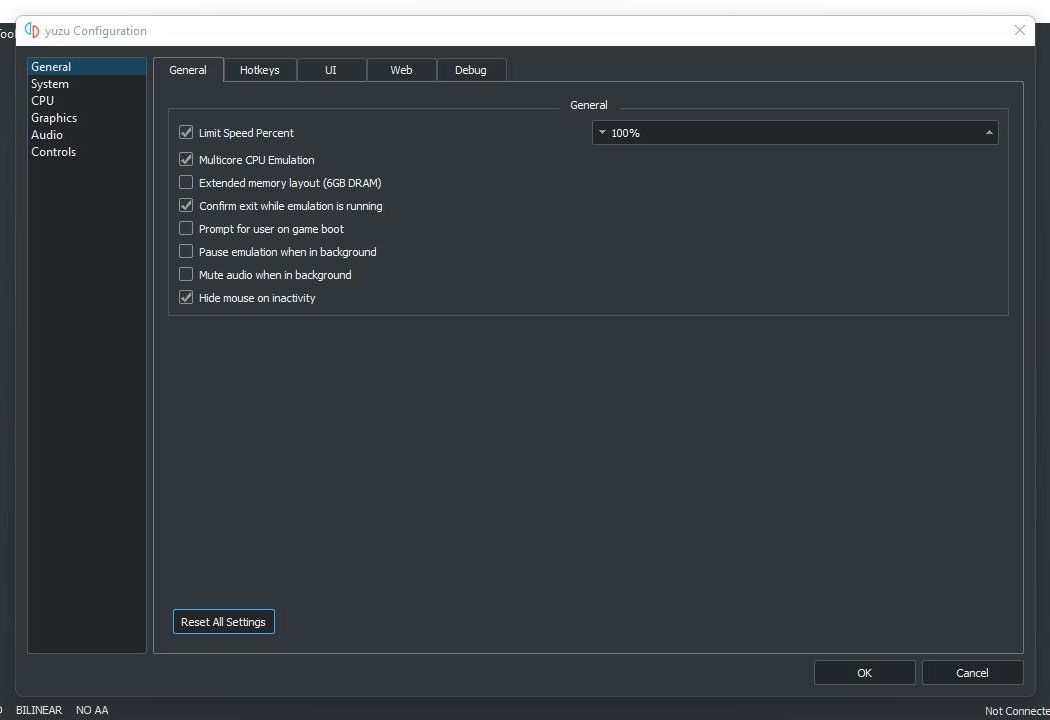


Si vous avez déjà personnalisé les paramètres de l’émulateur pour vos jeux, vous pouvez suivre les conseils ci-dessous sans réinitialiser les paramètres. Cependant, si possible, faites-le avant de continuer.
5. Désactiver VSync
En empêchant l’écran de se déchirer, VSync améliore l’affichage des graphiques. Cependant, cela se fait au prix d’un ralentissement des performances des jeux. De plus, certaines cartes graphiques ont des difficultés à fournir de bonnes performances lorsque cette option est activée. Vous devez donc désactiver cette option dans les paramètres de l’émulateur. Pour ce faire, suivez les étapes suivantes :
- Lancez l’émulateur Yuzu.
- Aller à la page Emulation et sélectionnez Configurer.
- Dans la barre latérale gauche, cliquez sur le bouton Graphiques tab.
- Sélectionnez l’onglet Graphiques en haut de la fenêtre.
- Sélectionner Désactivé à côté de la Mode VSync menu déroulant.
- Cliquez OK.
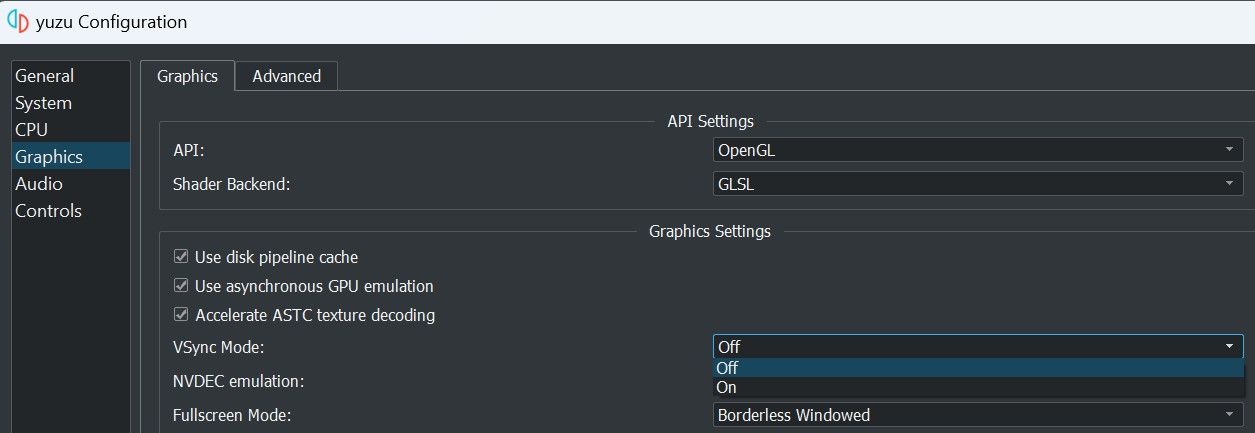

Si la désactivation du mode VSync perturbe davantage les performances du jeu, réactivez-le.
6. Changer de région
L’émulateur fonctionne également mieux lorsque vous sélectionnez la région la plus proche de vous dans les paramètres de l’émulateur. Procédez comme suit pour changer de région dans les paramètres de l’émulateur :
- Lancez l’émulateur Yuzu.
- Aller sur le site Emulation et sélectionnez Configurer.
- Dans la barre latérale gauche, cliquez sur le bouton Système tab.
- Dans l’onglet Région choisissez la région la plus proche de chez vous.
- Cliquez ensuite sur OK.
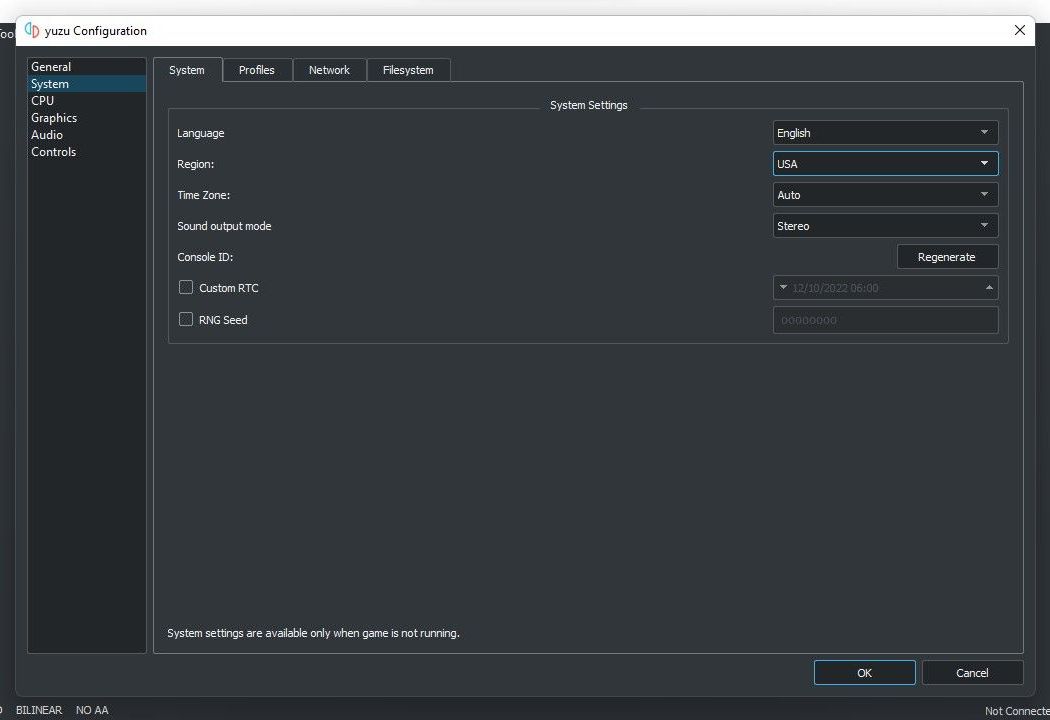

Si vous avez sélectionné la région la plus proche, passez à une autre région et voyez comment cela affecte les performances du jeu. Choisissez celle qui vous offre les meilleures performances.
7. Modifier les paramètres de vitesse limite en pourcentage
L’émulateur Yuzu permet aux utilisateurs de limiter la vitesse si un jeu spécifique tourne trop vite. Si vous avez déjà modifié les paramètres de limitation de vitesse pour jouer à un jeu à faible vitesse, revenez sur vos réglages. Pour ce faire, suivez les étapes suivantes :
- Lancez l’émulateur Yuzu.
- Aller sur le site Emulation et sélectionnez Configurer.
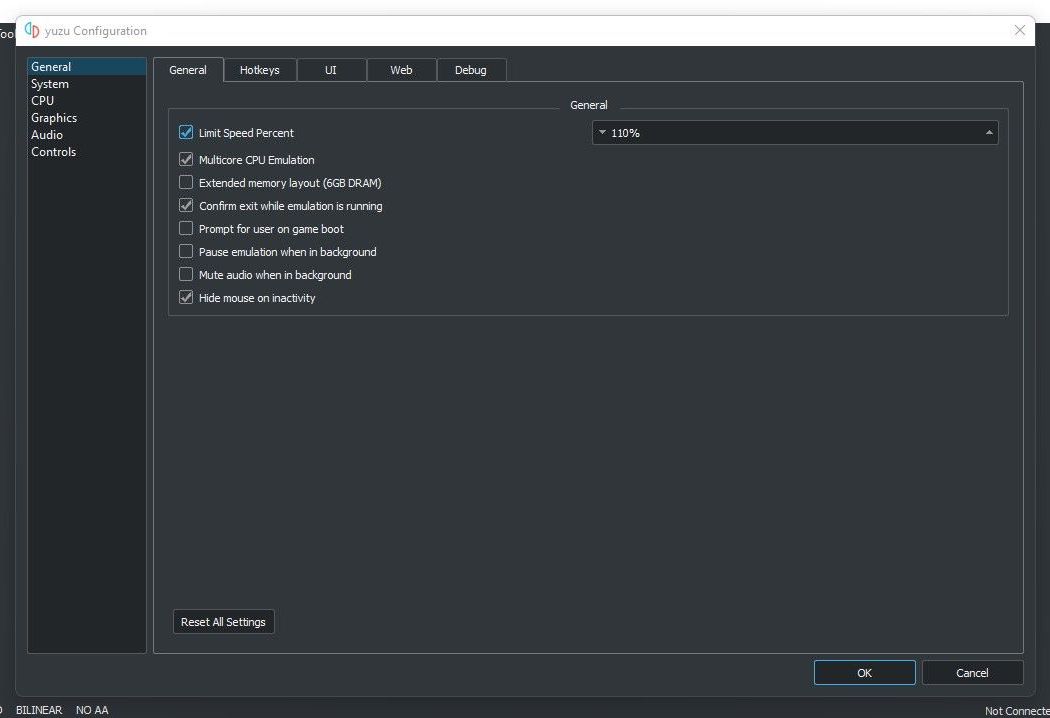
- Dans la barre latérale gauche, allez à la page Général tab.
- Définir le Pourcentage de vitesse limite valeur à 100%qui est la valeur par défaut. En outre, vous pouvez l’augmenter davantage pour voir l’impact sur les performances du jeu ou décocher complètement l’option.

8. Modifier le niveau de précision
Un niveau de précision élevé peut vous aider à réussir n’importe quel jeu, mais en contrepartie, il peut ralentir votre émulateur, surtout si vous avez un PC bas de gamme. Par conséquent, jouer à un jeu avec un niveau de précision élevé serait contre-productif, car le jeu continuerait à traîner et à bégayer. Par conséquent, vous devez trouver un équilibre.
Si aucun des correctifs n’a fonctionné, suivez ces étapes pour modifier le niveau de précision dans les paramètres de l’émulateur :
- Lancez l’émulateur Yuzu.
- Aller dans la section Emulation et sélectionnez Configurer.
- Dans la barre latérale gauche, allez à la page Graphiques tab.
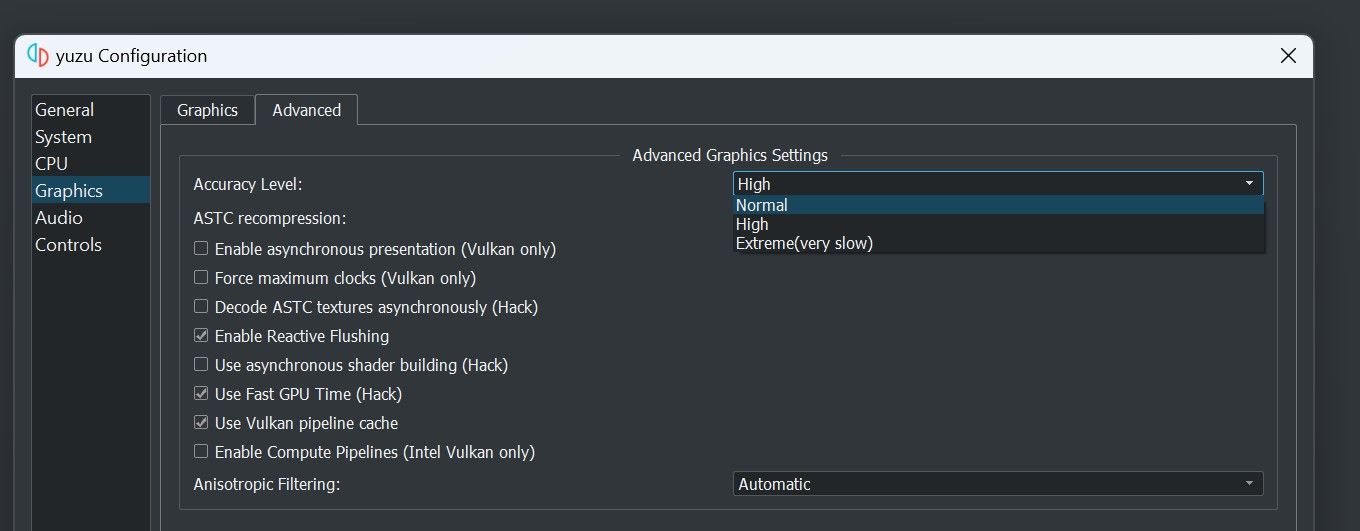
- Sélectionnez l’onglet Avancé tab.
- De la Niveau de précision dans la liste déroulante, choisissez Normal.

9. Modifier les paramètres de l’API graphique
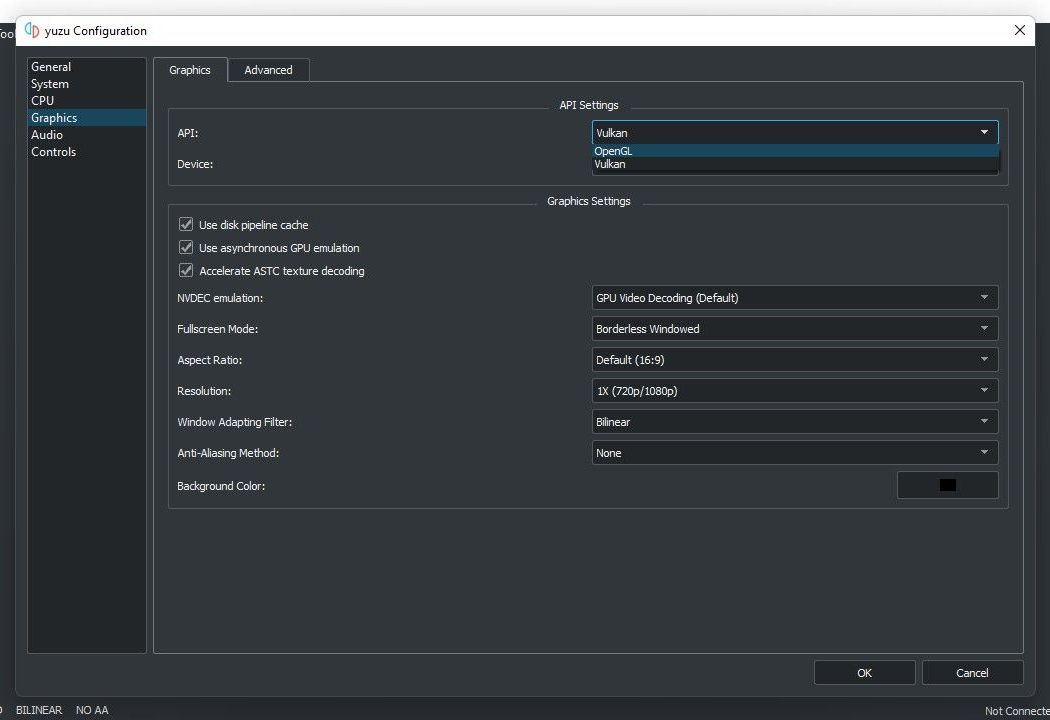
Il existe deux paramètres API disponibles dans Yuzu : OpenGL et Vulkan. Alors que la plupart des jeux fonctionnent exceptionnellement bien avec Vulkan sélectionné dans les paramètres API et votre carte graphique dédiée définie comme périphérique, certains fonctionnent mieux avec OpenGL. Changez donc d’API pour voir si cela améliore les performances.
Pour ce faire, suivez les étapes ci-dessous :
- Lancez l’émulateur Yuzu.
- Aller à la page Emulation et sélectionnez Configurer.
- Dans la barre latérale gauche, allez à la page Graphiques tab.
- Sélectionnez votre API dans le menu déroulant.

10. Désactiver l’audio
Vous pouvez également améliorer légèrement les performances de l’émulateur en désactivant l’audio dans l’émulateur Yuzu. Si le fait de jouer à des jeux sans audio n’a pas d’impact négatif sur votre expérience de jeu, suivez ces étapes pour le désactiver :
- Lancez l’émulateur Yuzu.
- Aller sur le site Emulation et sélectionnez Configurer.
- Dans la barre latérale gauche, cliquez sur le bouton Audio tab.
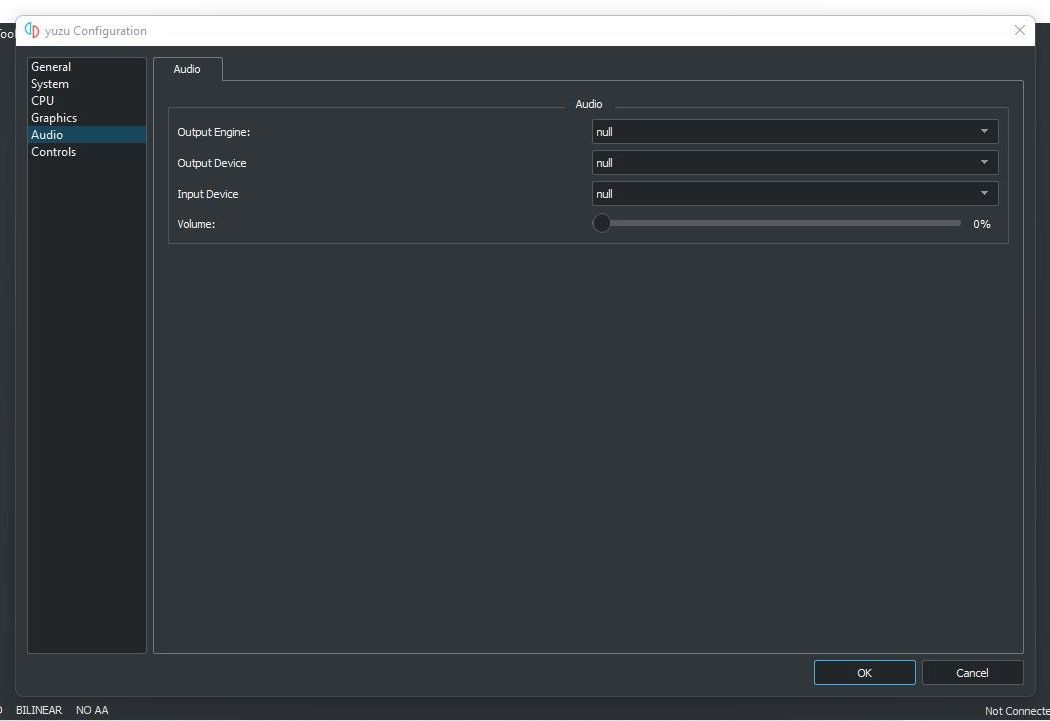
- Sélectionner nul dans les menus déroulants pour Moteur de sortie, Dispositif d’entrée, et Dispositif de sortie.
- En outre, la traînée de la Volume curseur à l’extrême gauche pour 0%.

Accélérer l’émulateur Yuzu sous Windows
Les émulateurs lagiques gâchent notre temps de loisir. Avec un peu de chance, en effectuant les changements mentionnés dans l’article, vous devriez être en mesure d’accélérer l’émulateur Yuzu. Si l’émulateur continue à laguer, passez à un autre émulateur Nintendo Switch. Ryujinx et Cemu sont les meilleures alternatives.