


La technologie de l’IA s’accélère à toute vitesse et nous nous dirigeons vers une intelligence générale artificielle qui pourrait changer tout ce qui concerne l’avenir. Nous n’en sommes pas encore là, mais jusqu’à présent, ChatGPT-4 est largement considéré comme le modèle d’IA le plus avancé à l’heure actuelle.
Il existe un nouvel outil qui rend l’utilisation de GPT-4 encore plus facile : Auto-GPT. Comment fonctionne-t-il ? Et peut-on l’utiliser sans GPT-4 ?
Qu’est-ce que l’Auto-GPT ?

Auto-GPT est un modèle d’IA automatisé qui utilise GPT-3.5 ou GPT-4 pour accomplir des tâches de manière autonome. En d’autres termes, l’Auto-GPT peut développer ses propres invites et se répondre de manière autonome pour atteindre un objectif. L’Auto-GPT diffère du ChatGPT car il n’a pas besoin d’un agent humain pour le guider à chaque étape.
De plus, l’Auto-GPT utilise l’API ChatGPT pour communiquer avec les logiciels, les applications et les sites web. Cela signifie que l’Auto-GPT peut répondre à vos courriels, développer des applications ou des sites web, et même analyser le marché boursier de manière autonome avec une seule invite.
En fait, l’Auto-GPT est comme un assistant personnel qui peut automatiser la plupart de vos tâches, et il existe déjà plusieurs façons pratiques d’utiliser l’Auto-GPT.
Comment accéder à Auto-GPT sur votre PC ?

Pour commencer, vous pouvez accéder à Auto-GPT en utilisant Windows, MacOS ou Linux. Vous avez également besoin d’un compte API OpenAI avant de commencer.
Voici un guide étape par étape sur l’installation de l’Auto-GPT sur votre PC :
- Tout d’abord, téléchargez la dernière version de Python sur votre ordinateur. Voici un guide d’installation de Python PIP sur Windows, Mac et Linux. Si vous utilisez Windows, ajoutez Python à la variable PATH de Windows avant l’installation.
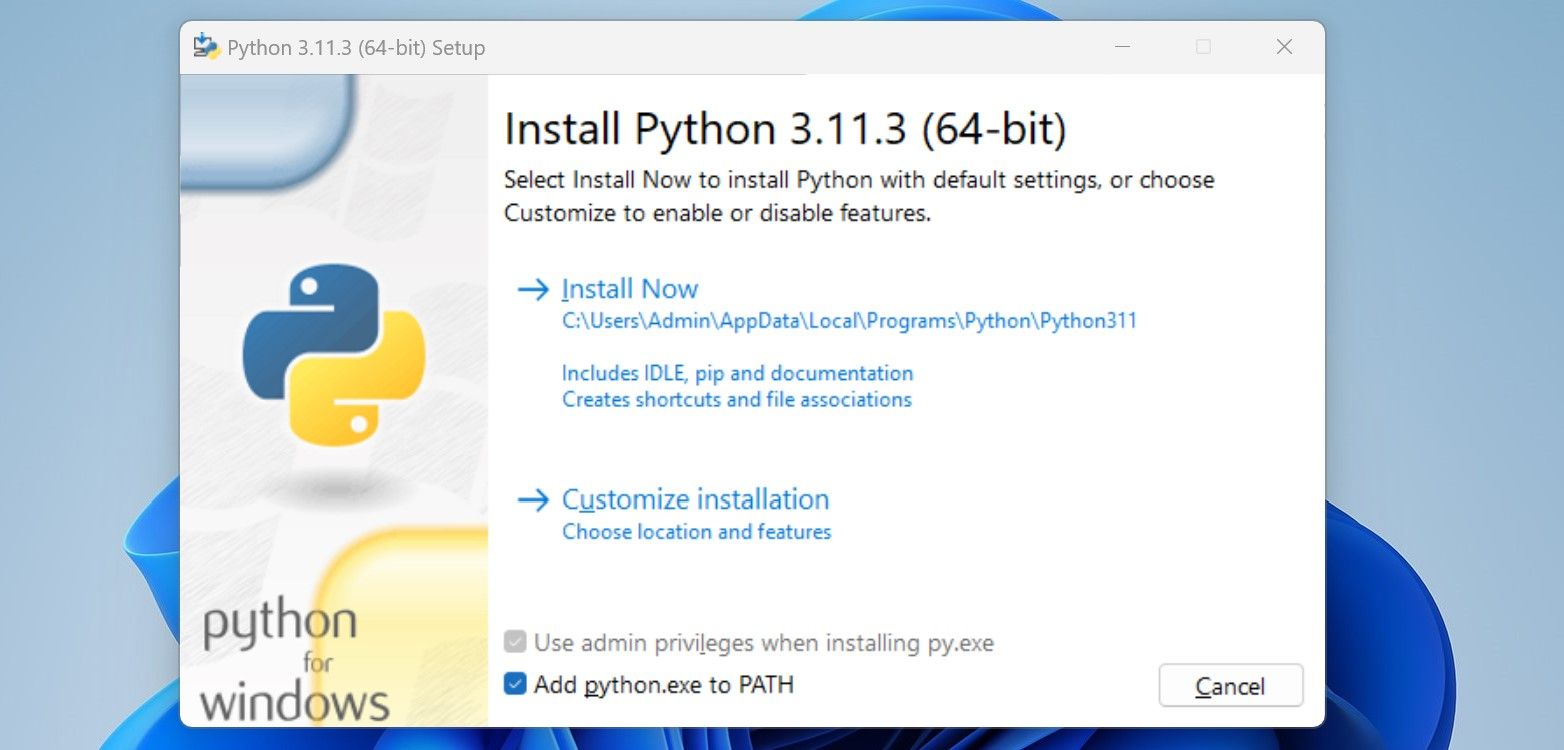
- Télécharger le code source d’Auto-GPT depuis GitHub.
- Extraire l’archive ZIP et copier le dossier Auto-GPT à l’endroit de votre choix.
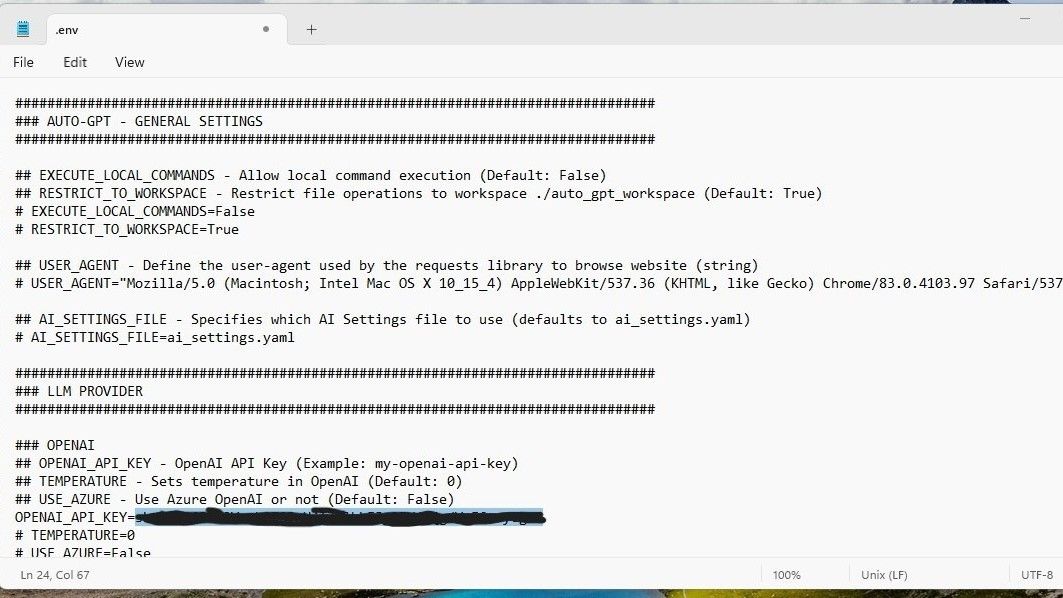
- Recherchez le fichier « .env » dans le dossier, cliquez dessus avec le bouton droit de la souris et sélectionnez Ouvrir avec le Bloc-notes.
- Visitez votre compte OpenAI, et en haut à droite de votre écran, cliquez sur Personnel et sélectionnez Voir Clés API. Ceci devrait vous amener à la page des clés API d’OpenAI lorsque vous êtes connecté.
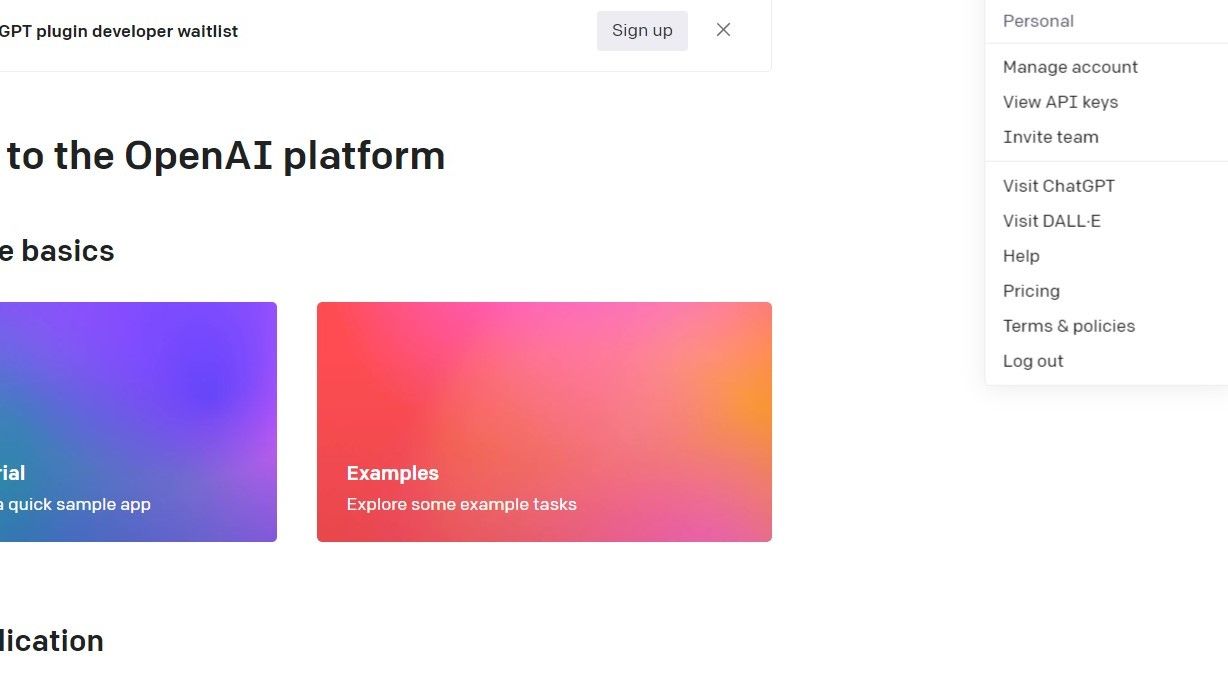
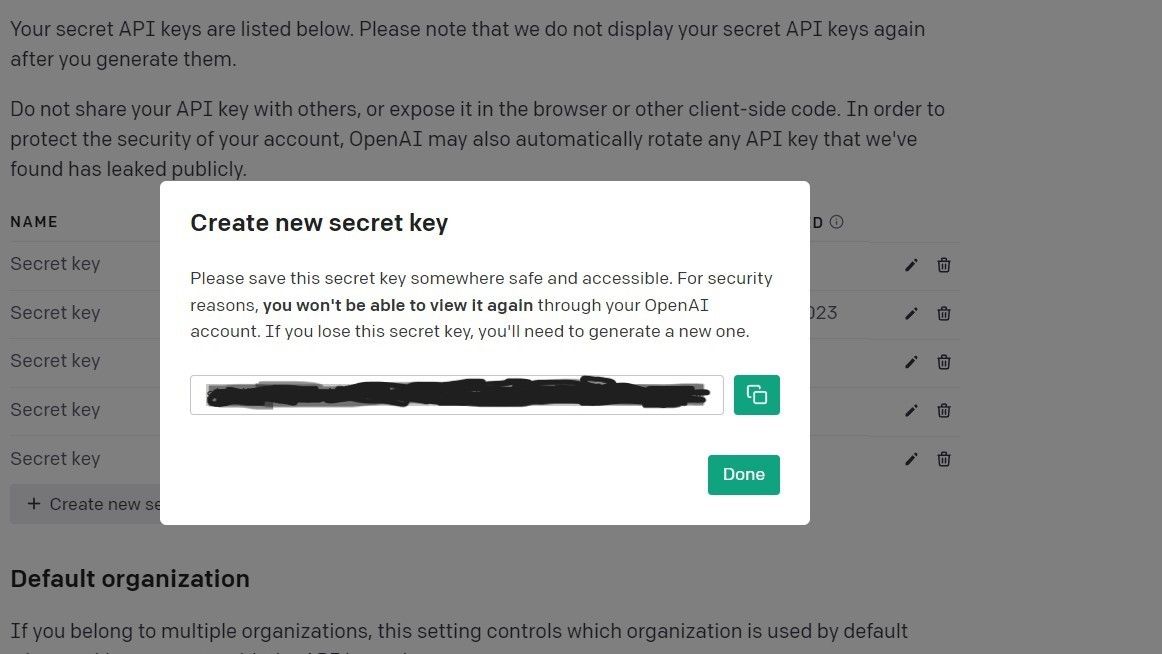
- Copiez vos clés API secrètes d’Open AI. Si vous n’avez pas de clés API, cliquez sur Créer une nouvelle clé secrète.
- Remplacer le texte « your-openai-api-key » dans le fichier « .env.template » par les clés API.
- Créez un compte gratuit sur pinecone.io. Une fois connecté à votre compte, sélectionnez Clés API et cliquez sur Créer une clé API. Cependant, il n’est pas obligatoire d’utiliser pinecone.io pour installer Auto-GPT – si vous êtes mis sur une liste d’attente, vous pouvez passer à l’étape 12.
- Après avoir nommé et créé la nouvelle clé API sur Pinecone, copiez le fichier Valeur de la clé et la coller à la place de « your-pinecone-api-key-this » sur la troisième ligne sous « PINECONE » sur le site « .env » que vous avez ouvert à l’aide du Bloc-notes.
- Sur le compte pinecone.io, copiez les détails sous Environnement et collez-le dans le fichier « .env. » à côté de PINECONE_ENV – il devrait remplacer « your-pinecone-region ».
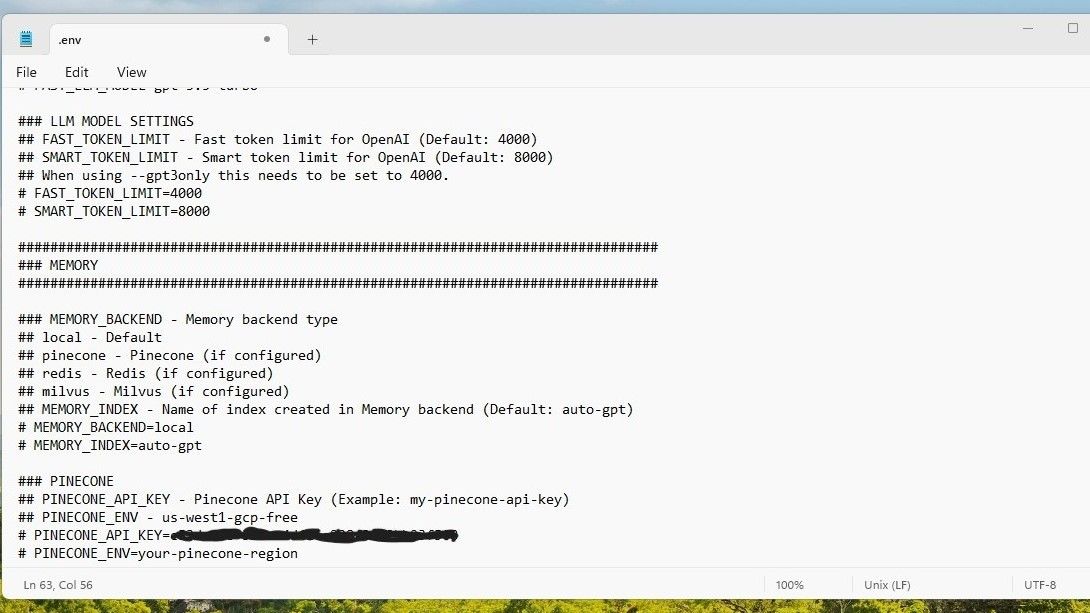
- Sauvegarder le fichier « .env ».
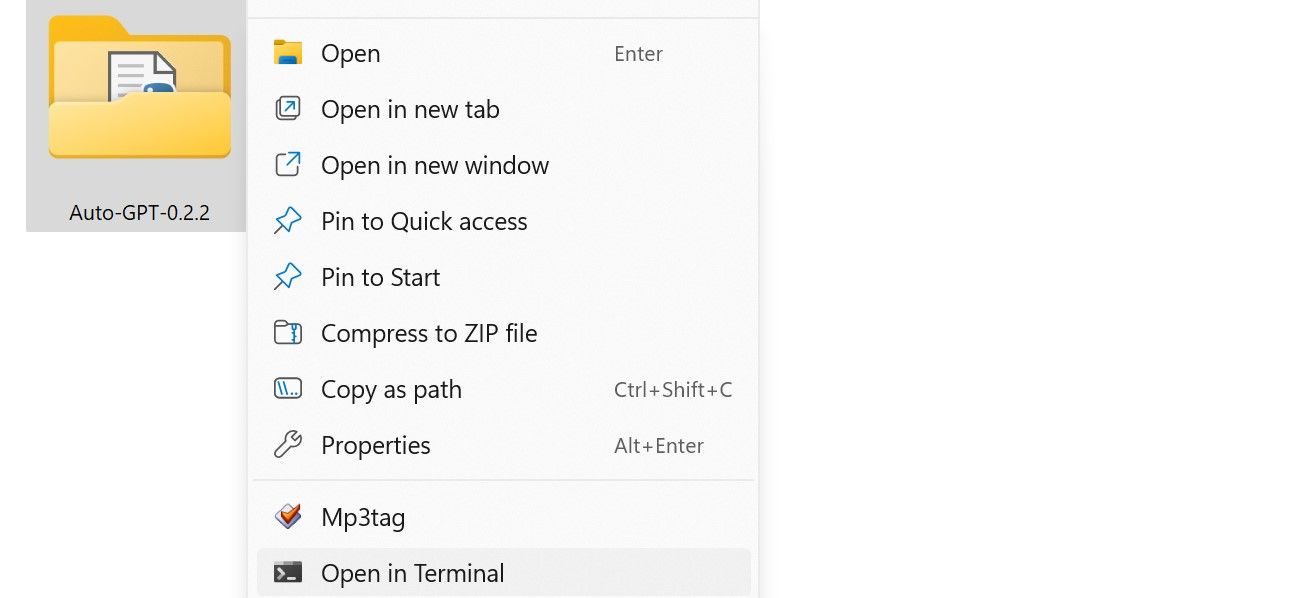
- Cliquez avec le bouton droit de la souris sur le dossier Auto-GPT et sélectionnez Ouvrir dans le terminal.
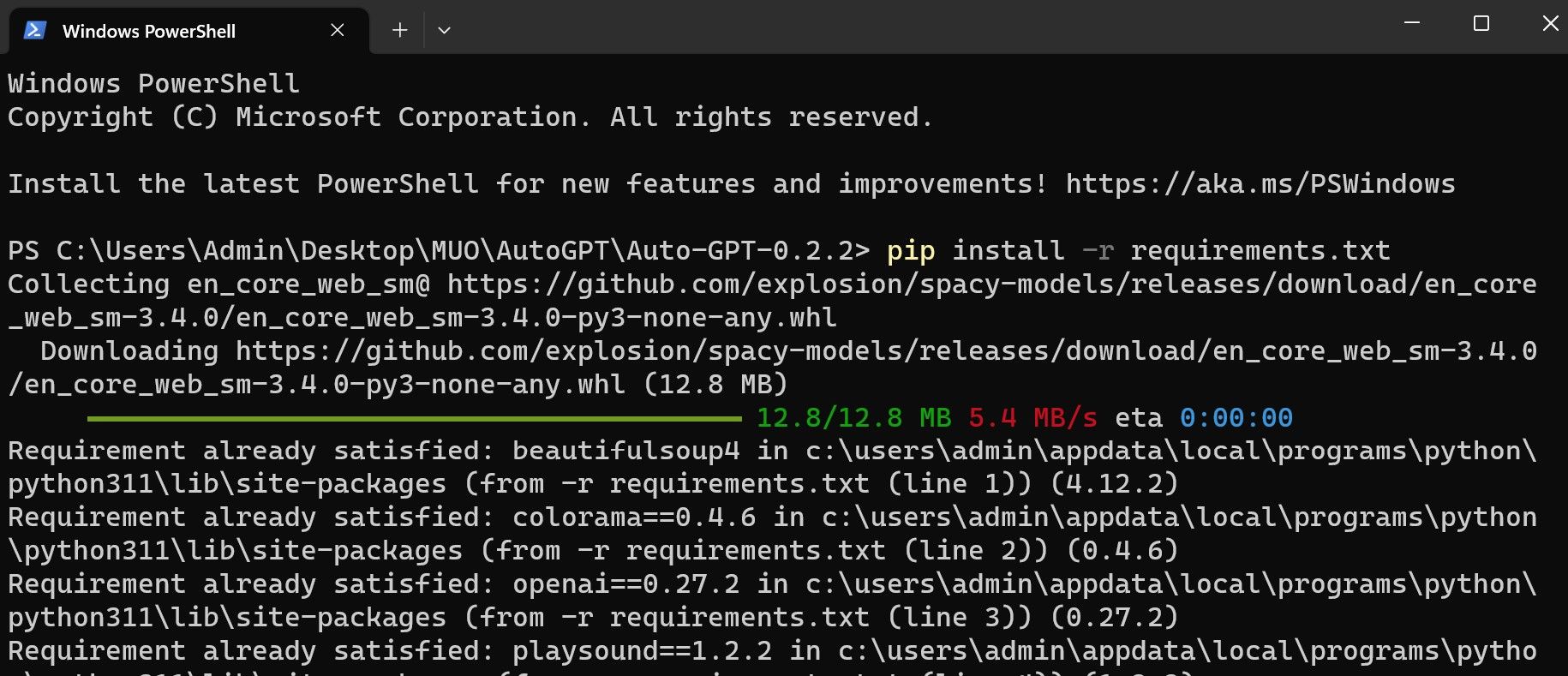
- Après avoir ouvert le Terminal, entrez « pip install -r requirements.txt » pour télécharger et installer automatiquement les bibliothèques nécessaires à Auto-GPT.
- Lancez Auto-GPT sur votre ordinateur en exécutant la commande suivante : « python -m autogpt ».
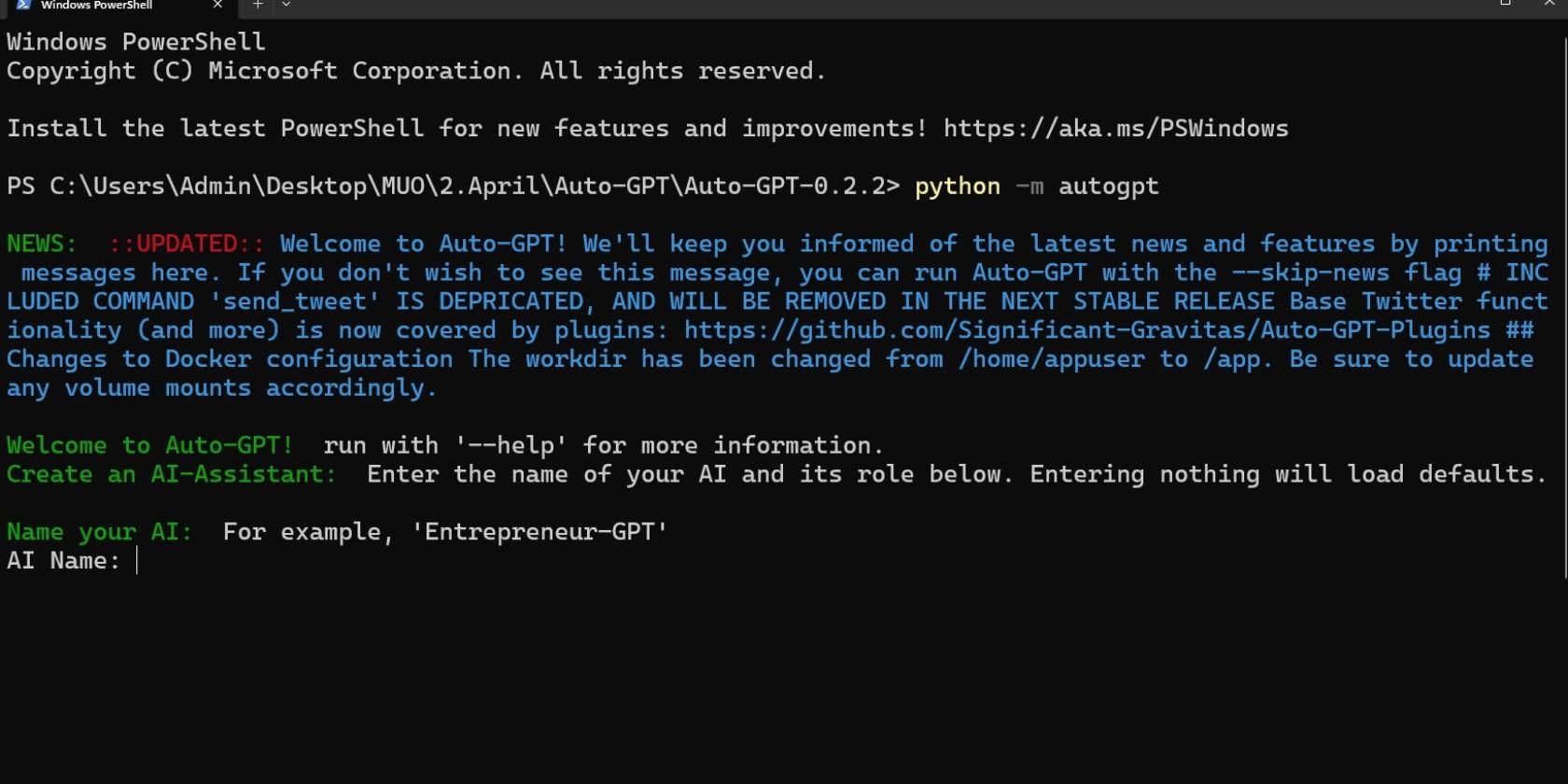
- Une fois que vous avez lancé Auto-GPT sur votre ordinateur, l’API vous invite à lui donner un nom et des objectifs spécifiques. Par exemple, vous pouvez définir son rôle et lui demander d’analyser le marché boursier et d’enregistrer le rapport dans un fichier.


Ensuite, Auto-GPT vous demandera la permission de démarrer. Vous pouvez l’approuver en appuyant sur « Y » et sur la touche Entrée. Vous pouvez également appuyer sur « y-(nombre d’actions) ». Plus succinctement, si vous voulez que l’Auto-GPT effectue dix actions sans demander votre autorisation, vous pouvez appuyer sur « Y-10 » et sur la touche Entrer.
Si vous souhaitez arrêter rapidement une tâche en cours, vous pouvez utiliser la fonction Ctrl + C raccourci clavier.

Si l’accès à Auto-GPT sur votre PC est trop compliqué, en particulier si vous n’êtes pas familier avec le terminal Windows, vous pouvez toujours y accéder sur votre navigateur à l’aide d’AgentGPT. Il s’agit d’une option plus sûre si vous êtes préoccupé par la protection de la vie privée sur votre PC.
Voici un guide étape par étape sur la façon d’installer Auto-GPT sur votre PC :
- Visitez AgentGPT et sélectionnez Paramètres dans le coin inférieur gauche.
- Vous serez invité à saisir votre clé API OpenAI pour GPT-4 ou GPT-3.5-turbo.
- Après avoir sauvegardé la clé API, vous serez invité à la nommer et à définir son objectif.
- Cliquez Déployer l’agent pour lancer le processus. Une fois le processus terminé, vous pouvez copier ou enregistrer les informations.
Auto-GPT 3.5 API vs. Auto-GPT 4 API

L’API GPT-4 est limitée aux développeurs, et il faut s’inscrire sur une liste d’attente pour y avoir accès. Malheureusement, cela signifie que la plupart des personnes utilisant Auto-GPT ne peuvent accéder qu’à la clé API pour GPT-3.5. Heureusement, j’ai essayé Auto-GPT avec un accès aux clés API de GPT-3.5 et GPT-4, ce qui nous permet de comparer les deux.
La plus grande différence est qu’Auto-GPT avec l’API GPT-3.5 est beaucoup plus rapide que l’API GPT-4 pour effectuer les tâches. Cependant, dans certains cas, l’Auto-GPT avec l’API GPT-3.5 est imprécis avec les hallucinations de l’IA. Il a également tendance à s’éloigner du sujet lorsque vous définissez un objectif.
En revanche, l’Auto-GPT avec l’API GPT-4 est moins susceptible d’avoir des hallucinations et de s’écarter du sujet que l’Auto-GPT avec l’API GPT-3.5. Ses réponses sont similaires à celles de GPT-4, mais la plus grande différence est qu’il peut parcourir l’internet en temps réel et s’auto-inviter jusqu’à ce que la tâche soit terminée. En fait, il fait un meilleur travail d’exploration de l’internet et de compilation d’un rapport complet que Bing AI de Microsoft – même Auto-GPT avec GPT-3.5 API peut surpasser Bing AI.
Mais le plus grand défaut de l’Auto-GPT est qu’il peut rester bloqué dans une boucle en essayant de terminer une tâche, que vous utilisiez l’API GPT-3.5 ou GPT-4. Par exemple, s’il s’invite à « ne rien faire » dans une action planifiée, il peut rester bloqué dans une boucle au lieu de passer à l’action suivante pour achever une tâche.
L’Auto-GPT avec l’API GPT-3.5 ou GPT-4 n’est pas non plus adapté à la réalisation d’actions complexes en une seule session. En effet, l’Auto-GPT ne conserve pas ses résultats précédents après avoir terminé une session. De plus, l’Auto-GPT ne peut ajouter que cinq objectifs par session s’il est installé sur votre PC.
Cependant, l’IA vous fera part de ses pensées, de son raisonnement, de son plan et de ses critiques lors de l’exécution d’une action.

Rétrospectivement, Auto-GPT avec GPT-3.5 ou GPT-4 API peut automatiser certaines de vos tâches avec des objectifs simples et définis. Bien sûr, l’Auto-GPT avec l’API GPT-4 a l’avantage sur GPT-3.5 parce qu’il est plus précis et qu’il donne un meilleur sens aux images. Voici les principales différences entre GPT-4 et GPT 3.5.
Cela vaut-il la peine d’utiliser Auto-GPT sans GPT-4 ?
Même si l’Auto-GPT avec l’API GPT-4 est plus performant que l’Auto-GPT-3.5, vous pouvez toujours utiliser l’Auto-GPT 3.5 pour effectuer des tâches de manière autonome. Par exemple, j’ai demandé à Auto-GPT with GPT-3.5 API de rechercher sur Internet les meilleurs ordinateurs portables du marché et de me fournir un rapport avec les avantages et les inconvénients.

De même, j’ai lancé Auto-GPT avec l’API GPT-4 avec les mêmes objectifs, et j’ai obtenu un rapport.

Sur la base des résultats, nous pouvons déduire que l’Auto-GPT reste un outil utile sans l’API GPT-4. En fait, les jetons Auto-GPT-3.5 sont bien moins chers que les jetons GPT-4. Voici ce que vous devez savoir sur la limite de jetons ChatGPT.
En outre, Auto-GPT avec l’API GPT-3.5 peut également automatiser le processus de développement d’applications, de codage, d’organisation d’événements et d’analyse des marchés cryptographiques.
Mais selon ses développeurs, l’Auto-GPT n’est pas encore au point et il n’est pas possible de s’y fier totalement sans contre-vérifier les informations, même si l’on utilise l’API GPT-4. Il pourrait également s’avérer coûteux si vous ne limitez pas l’utilisation de ses jetons. Par conséquent, nous vous recommandons de mettre fin à sa connexion une fois qu’une tâche est terminée.
Par ailleurs, les développeurs d’Auto-GPT reconnaissent qu’Auto-GPT est expérimental et qu’il n’est peut-être pas idéal pour les situations réelles.
Auto-GPT change la donne
L’Auto-GPT est ce qui se rapproche le plus d’une intelligence générale artificielle, puisqu’il s’agit d’un agent d’intelligence artificielle capable d’effectuer la plupart des tâches de manière autonome avec seulement quelques invites. Il est également facile à configurer et vous pouvez l’utiliser avec GPT-3.5 ou GPT-4. Cependant, l’Auto-GPT a ses faiblesses et nécessite qu’un humain vérifie les informations après avoir effectué les tâches de manière autonome.