

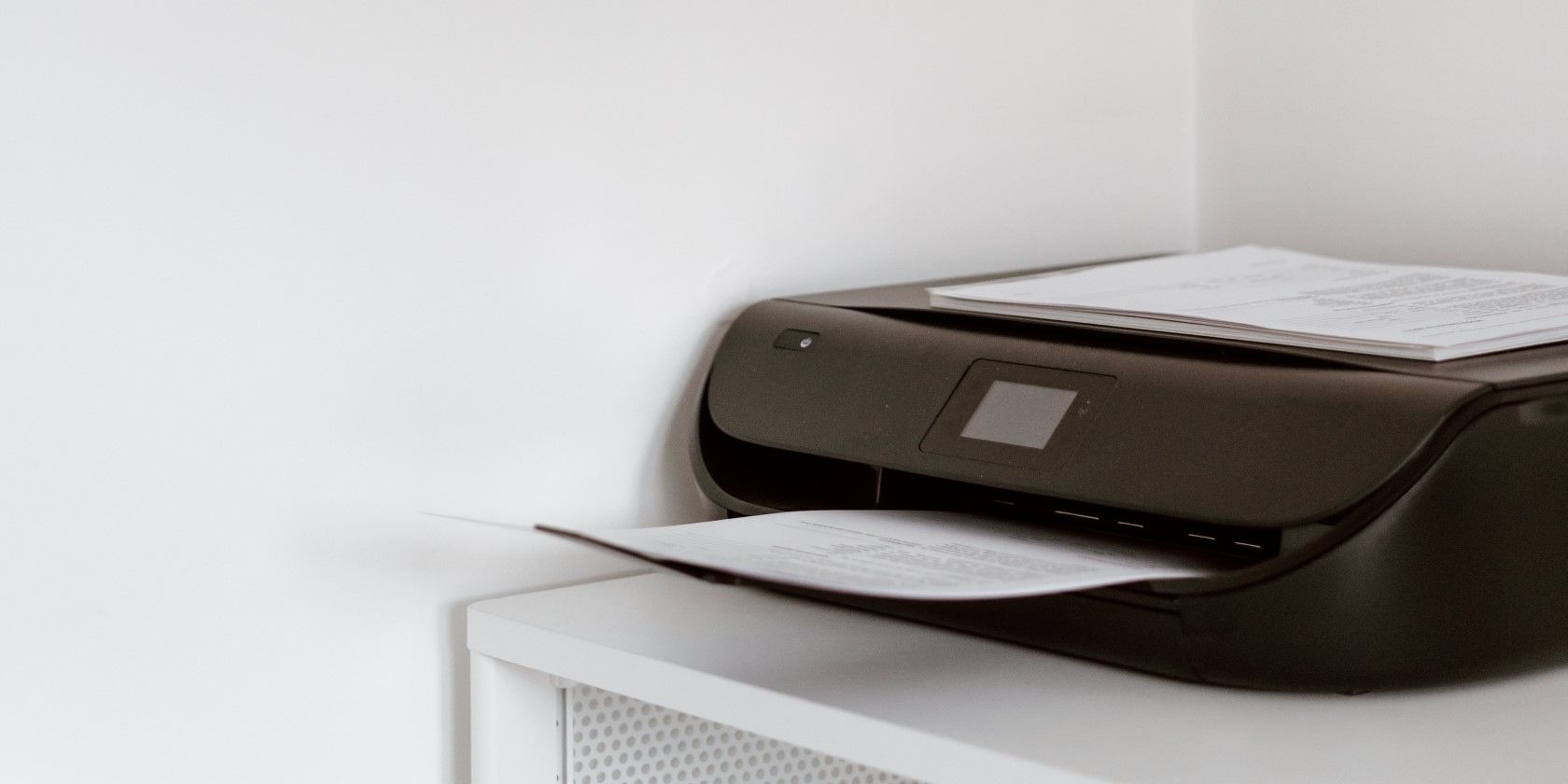
Bien sûr, tout est disponible sous forme numérique de nos jours, mais il est parfois agréable d’avoir quelque chose d’imprimé sur papier. Imprimer avec Alexa est une fonction intéressante qui vous permet d’imprimer de nombreuses choses que vous préféreriez avoir sur papier. Alexa peut même vous rappeler que l’encre de votre imprimante est presque épuisée, et vous faire livrer l’encre avec une réduction de 10 %.
Nous allons voir ce que vous pouvez faire avec cette fonction et pourquoi vous pourriez vouloir l’utiliser.
Qu’est-ce que l’impression avec Alexa ?
Vous pouvez demander à Alexa d’imprimer des mots croisés, des grilles de Sudoku, des listes de courses, des recettes, du matériel éducatif pour les enfants, etc. Voici la liste officielle d’Amazon des choses que vous pouvez imprimer avec Alexa.
Le fait qu’il existe une liste est utile et intéressant car Amazon travaille avec des tiers tels que le Los Angeles Times, JumpStart Academy et Allrecipes pour que le service produise des impressions formatées. En d’autres termes, les documents que vous pouvez imprimer sont limités et filtrés. Par exemple, les recettes que vous imprimez sont essentiellement des suggestions d’Amazon. Malheureusement, vous ne pouvez pas imprimer tout ce que vous voulez à l’aide d’une simple commande vocale.
Pourquoi utiliser l’impression avec Alexa ?
Vous pourriez être surpris par l’utilité de ce service. Vous n’avez pas besoin de vous asseoir devant un ordinateur ou d’envoyer manuellement un travail d’impression depuis votre smartphone. Voici quelques exemples de cas et de raisons pour lesquels vous pouvez utiliser l’impression avec Alexa.
1. Recettes

Si vous préparez des biscuits, vous n’aurez pas forcément besoin du service d’impression avec Alexa. Saviez-vous qu’Alexa peut lire des recettes à voix haute ? Et si vous avez un Echo Show, vous pouvez demander à Alexa d’afficher votre recette. Vous avez peut-être aussi la recette sur votre smartphone, ce qui rend l’accès assez facile.
Mais parfois, vous préférerez une liste de recettes imprimée. En particulier lorsque vos mains sont couvertes de pâte à biscuits, il peut être difficile de toucher et de faire glisser l’écran de votre téléphone ou de votre Echo Show pour faire défiler une recette vers le haut ou vers le bas. De plus, Alexa ne se débrouille pas très bien avec les commandes vocales pour faire défiler la liste vers le haut ou vers le bas. Sans compter que si vous regardez quelque chose sur votre Echo Show, ou si vous jouez à un jeu de questions-réponses pendant que vous cuisinez, il peut être plus ennuyeux qu’utile de demander à Alexa de passer sans cesse de votre recette à l’autre application.
Au lieu de cela, vous pouvez demander à Alexa d’imprimer votre recette et de jeter un coup d’œil à la version papier pendant que vous cuisinez.
2. Aide aux devoirs pour les enfants

Vous avez du mal à limiter le temps d’écran de vos enfants ? Leur demander de faire leurs devoirs sur papier pourrait les aider.
Imprimer avec Alexa permet d’imprimer des documents de JumpStart Academy tels que des problèmes de mathématiques, des fiches d’orthographe et des informations scientifiques. Vous pouvez également demander à Alexa d’imprimer des documents tels que des feuilles de papier lignées, pour aider les enfants à s’exercer à l’écriture. Toutes les bonnes choses dont vos enfants ont besoin pour les aider à développer leur cerveau.
3. Jeux et puzzles
La livraison de journaux appartient désormais au passé. Après tout, pourquoi se faire livrer un journal à domicile quand on peut consulter les dernières nouvelles sur son téléphone ou son ordinateur ? Peut-être parce que les mots croisés vous manquent.
Vous pouvez faire des mots croisés et des jeux similaires sur un smartphone ou un ordinateur, mais ce n’est peut-être pas la même chose que de les faire sur une feuille de papier. Si vous aimez les mots croisés, il n’y a rien de tel que de s’asseoir à la table d’un café en plein air en sirotant une délicieuse tasse de café et en réfléchissant à une question de mots croisés.
Imprimer avec Alexa permet d’imprimer des mots croisés, des grilles de Sudoku, un labyrinthe imprimé et des pages de coloriage pour les enfants.
4. Listes
La fonction d’impression avec Alexa fonctionne bien, en particulier avec les applications pour lesquelles vous utilisez déjà Alexa, comme les listes de courses et de choses à faire. Lorsque vous êtes à l’épicerie, il peut être plus facile de jeter un coup d’œil à une liste de courses sur un morceau de papier que de sortir votre téléphone, de le déverrouiller et d’ouvrir votre application Alexa.
Comment configurer l’impression avec Alexa
3 Images


Configurer l’impression avec Alexa ne pourrait pas être plus simple. Il suffit de dire « Alexa, découvre mon imprimante ». Alexa répondra quelque chose comme « Commencer la découverte. Cela prendra quelques instants. Allumez vos appareils maintenant. Et si nécessaire, mettez-les en mode de couplage. »
Si tout se passe bien, Alexa dira « J’ai trouvé un appareil, une imprimante », et si vous avez l’application Alexa, vous recevrez une notification sur votre smartphone. Vous pouvez appuyer sur cette notification et contrôler toutes les options entre Alexa et votre appareil.
Bien entendu, il se peut que vous deviez également mettre votre imprimante en mode d’appairage. Les étapes suivantes s’appliquent à une imprimante HP et sont similaires pour la plupart des imprimantes :
- À l’arrière de votre imprimante, appuyez sur le petit bouton blanc situé près du bouton d’alimentation et maintenez-le enfoncé pendant trois secondes.
- La lumière bleue à l’avant de l’imprimante devient violette.
- L’imprimante est maintenant en mode d’appairage.
Si, pour une raison quelconque, Alexa ne découvre pas votre imprimante, vous pouvez essayer de la configurer manuellement dans l’application :
- Tapez sur Appareils dans le coin inférieur droit de l’écran.
- Tapez sur le bouton signe plus (+) dans le coin supérieur droit.
- Tapotez Ajouter un appareil en bas de l’écran.
- A l’écran Quel appareil souhaitez-vous installer ? Faites défiler l’écran vers le bas et appuyez sur Imprimante.
- Au Quelle est la marque de votre imprimante ? appuyez sur le nom du fabricant de votre imprimante, tel que HP ou Epson.
- Appuyez sur Suivant.
Si Alexa ne trouve pas votre imprimante, vous pouvez d’abord essayer d’installer et de configurer l’application de votre imprimante. Revenez ensuite à l’application Alexa et essayez à nouveau la fonction de découverte d’appareils.
Si cela ne fonctionne toujours pas, il se peut que votre imprimante ne soit pas compatible. Vous devrez peut-être attendre qu’elle figure sur la liste de compatibilité. Amazon indique qu’il ajoutera progressivement d’autres imprimantes à la liste des imprimantes compatibles avec cette fonction.
Appareils compatibles pour imprimer avec Alexa
Le service est compatible avec de nombreux fabricants d’imprimantes, tels que HP, Brother, Canon et Epson. Si vous envisagez d’acheter une imprimante et que vous souhaitez utiliser le service d’impression avec Alexa, vous pouvez rechercher le badge « Works with Alexa » sur la page produit de l’imprimante.
Réorganisation intelligente des commandes avec Alexa
2 Images


Alexa peut commander des fournitures pour certains appareils intelligents et l’aspect le plus utile de l’impression avec Alexa est peut-être le fait qu’Alexa peut vous avertir lorsqu’il est temps de remplacer les cartouches de toner et d’encre. Cela permet d’éviter les situations ennuyeuses où vous devez imprimer quelque chose mais que seule la moitié de la page sort parce que votre cartouche d’encre est faible.
Lorsque cette fonction est activée, Alexa utilise votre mode de paiement pour envoyer automatiquement des cartouches lorsque le niveau d’encre est bas. Avec la commande intelligente, vous pouvez économiser 10 % sur les commandes d’encre et de toner.
L’impression n’est qu’à une commande d’Alexa
Ce service ajoute encore une autre fonction pratique à la capacité d’Alexa. Comme de nombreuses compétences Alexa, l’impression avec Alexa n’est pas parfaite mais peut être utile de temps en temps.
De plus, le service peut vous aider à vous approvisionner en encre d’imprimante à un prix avantageux afin que vous n’ayez pas à vous précipiter au magasin lorsque vous avez besoin d’imprimer quelque chose.