
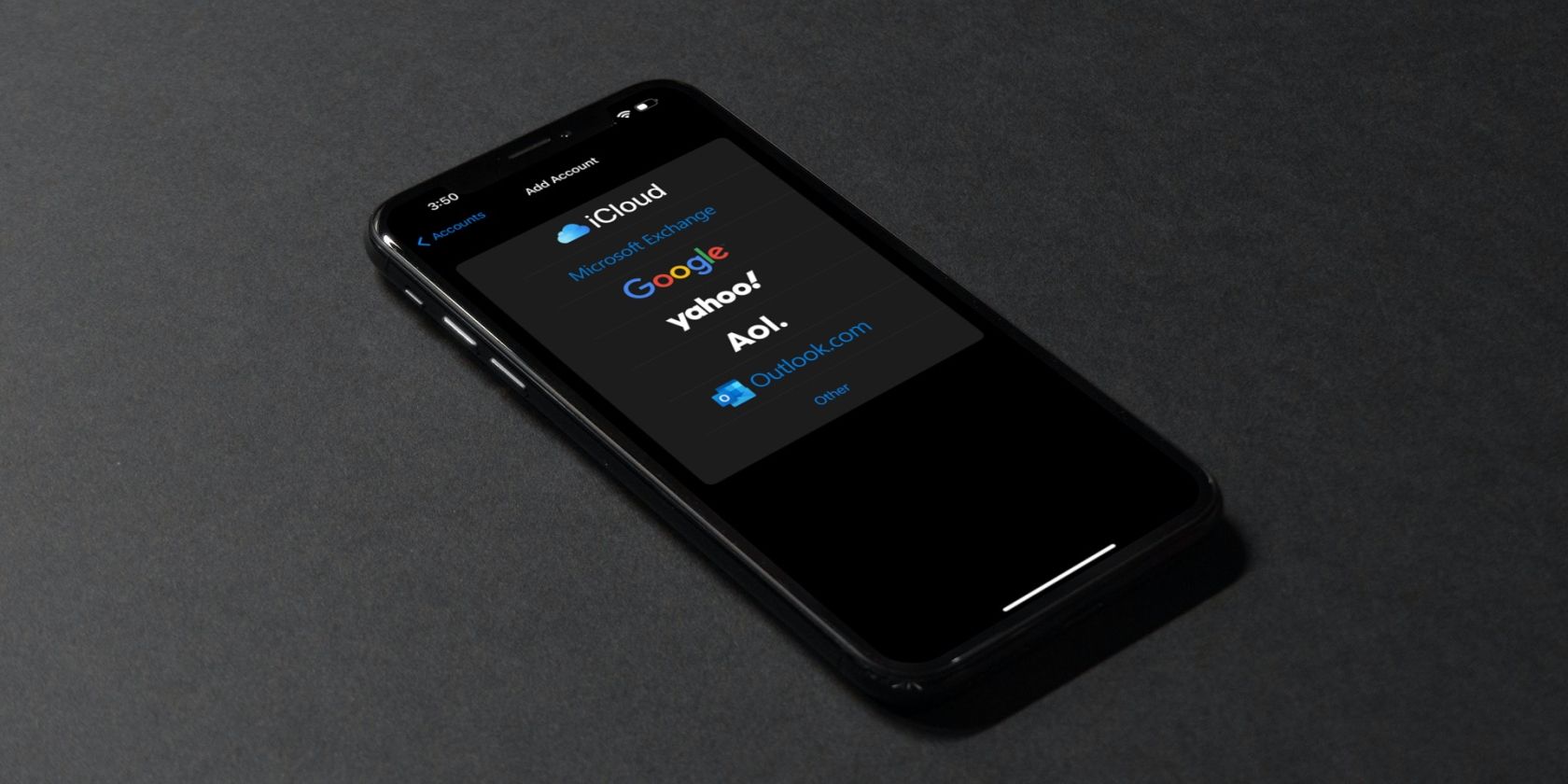
Si vous êtes comme nous, vous utilisez probablement plusieurs adresses électroniques pour séparer votre vie professionnelle de votre vie privée. L’application Mail d’Apple vous permet de connecter automatiquement les boîtes de réception des principaux fournisseurs de messagerie tels qu’iCloud, Google et Microsoft, ou de configurer manuellement un compte si votre fournisseur n’est pas répertorié.
Que vous soyez nouveau sur iOS ou que vous ayez une nouvelle adresse e-mail, nous sommes là pour vous aider. Nous vous expliquons ci-dessous comment ajouter et supprimer des comptes de messagerie sur un iPhone ou un iPad et comment gérer les paramètres de votre boîte de réception.
Comment ajouter un compte de messagerie à Apple Mail sur un iPhone ou un iPad ?
Il existe deux façons d’ajouter des comptes de messagerie à l’application Mail d’Apple sur iOS et iPadOS : automatiquement et manuellement. La première est le choix préféré des fournisseurs de messagerie les plus populaires, comme Google, Yahoo et Microsoft, car elle représente moins de travail pour vous.
Comment ajouter un compte iCloud, Gmail, Yahoo ou Outlook ?
Si vous utilisez un fournisseur de messagerie comme Apple, Google, Yahoo ou Microsoft, vous pouvez configurer automatiquement votre compte de messagerie dans l’application Mail en quelques minutes seulement en suivant ces instructions simples :
- Ouvrez l’application Paramètres sur votre appareil.
- Faites défiler vers le bas et tapez sur Courrier.
- Sélectionner Comptes > ; Ajouter un compte près du sommet.
- Choisissez votre fournisseur de messagerie dans la liste des options disponibles.
- Saisissez l’adresse électronique et le mot de passe du compte de messagerie sélectionné, puis touchez le bouton Suivant pour vérifier les données de connexion.
- En option, choisissez des éléments supplémentaires que vous souhaitez synchroniser avec ce compte de messagerie, tels que Calendrier, Contacts, Rappels ou Notes, puis appuyez sur Enregistrer pour terminer l’ajout du compte.
2 Images


Vous avez ajouté avec succès votre compte de messagerie à l’application Mail. Vous pouvez également ajouter des comptes de messagerie à l’application Mail sur votre Mac. Notez toutefois que la recherche initiale peut prendre un certain temps.
Comment ajouter manuellement un compte de messagerie à l’application Mail ?
Si votre fournisseur ne figure pas dans la liste, vous devez configurer manuellement votre compte. Ce processus prend un peu plus de temps, mais il est facile une fois que vous avez les paramètres de messagerie IMAP ou POP requis. Suivez donc attentivement les instructions ci-dessous :
- Ouvrez Paramètres sur votre iPhone ou iPad.
- Choisir Courrier.
- Sélectionner Comptes > ; Ajouter un compte près du sommet.
- Robinet Autres au bas de la liste des fournisseurs de messagerie, puis choisissez Ajouter un compte de messagerie.
- Saisissez votre nom, votre adresse électronique, votre mot de passe et, éventuellement, une description du compte. Appuyez ensuite sur Suivant.
- Sélectionnez le type de compte en haut (IMAP ou POP) et saisissez les informations requises dans le champ Nom d’hôte et Nom d’utilisateur champs ci-dessous Serveur de courrier entrant et Serveur de courrier sortant.
- Tapez maintenant sur Suivant et attendez que Mail vérifie votre compte. Si les détails sont corrects et que vous n’êtes pas invité à les modifier, appuyez sur Enregistrer pour terminer.
2 Images


Votre compte IMAP ou POP est maintenant prêt à être utilisé dans l’application Mail. Vous pouvez modifier ultérieurement les comptes de messagerie sauvegardés dans l’application Paramètres > ; Mail > ; Comptes pour régler des fonctions avancées comme SSL et S/MIME, la fréquence de récupération et les réponses automatiques en cas d’absence du bureau.
Besoin d’un peu d’aide avec les paramètres du serveur ? Saisissez votre adresse électronique sur la page de consultation des paramètres de messagerie d’Apple et cliquez sur le bouton Vérifier . Vous verrez les détails de vos serveurs de courrier entrant et sortant. Insérez ces paramètres dans l’application Mail d’Apple comme décrit ci-dessus, et le tour est joué.
Avec le protocole POP, les messages électroniques sont téléchargés mais restent stockés sur le serveur jusqu’à ce qu’ils soient supprimés. Le protocole IMAP synchronise votre boîte de réception, de sorte que vous avez toujours les mêmes messages sur votre iPhone et votre iPad que sur le serveur. Il est donc facile d’utiliser des comptes IMAP plutôt que POP sur plusieurs appareils.
Paramètres de la boîte aux lettres pour Outlook et Exchange
Les comptes Microsoft offrent des fonctionnalités supplémentaires pour la gestion de votre boîte de réception. Une fois que vous avez configuré votre compte Exchange ou Outlook, n’oubliez pas de jeter un coup d’œil à la page des détails du compte.
Par exemple, vous pouvez sélectionner l’option Jours de courrier à synchroniser de No Limit à un jour, trois jours, une semaine, deux semaines ou un mois. Si vous souhaitez créer une réponse automatique, vous pouvez sélectionner cette option dans cet écran.
2 Images


Le marquage des messages est pris en charge pour les comptes Exchange, mais avec certaines limitations. N’oubliez pas que le serveur doit prendre en charge les services Web Exchange (EWS) pour que votre compte Exchange fonctionne dans Mail.
Comment définir un compte de messagerie par défaut dans Mail
Lorsque vous répondez à un message ou que vous le transférez dans Mail, le compte de messagerie et l’adresse utilisés sont ceux du compte qui a reçu le message à l’origine. Toutefois, lorsque vous rédigez un nouveau message, vous pouvez choisir le compte de messagerie à utiliser. Pour ce faire, procédez comme suit :
- Ouvrez la fenêtre Paramètres sur votre iPhone ou iPad.
- Choisir Courrier dans la liste des paramètres.
- Choisir Compte par défaut en bas de l’écran, sous Composer.
- Sélectionnez le compte de messagerie que vous souhaitez utiliser, ce qui a pour effet de le cocher.
- Revenez à l’écran précédent pour confirmer que le compte figure bien dans la liste des comptes de messagerie. Compte par défaut.
2 Images


Même si vous avez défini un compte par défaut, vous pouvez toujours modifier l’adresse e-mail de l’expéditeur avant d’envoyer un message en appuyant simplement sur le bouton De lors de la rédaction d’un nouveau message. Vous verrez toutes vos adresses électroniques dans un menu déroulant ; sélectionnez celle que vous voulez utiliser.
Comment supprimer ou désactiver un compte dans Mail ?
Il peut arriver que vous souhaitiez supprimer un compte de messagerie de Mail. Peut-être n’utilisez-vous plus l’adresse électronique ou souhaitez-vous la désactiver temporairement.
Pour supprimer définitivement un compte de messagerie de l’application Mail, voici ce qu’il faut faire :
- Ouvrez l’application Paramètres sur votre iPhone ou iPad.
- Choisir Courrier dans la liste des paramètres.
- Tapez sur Comptes et sélectionnez le compte que vous souhaitez déplacer.
- Frapper Supprimer le compte tout en bas de l’écran des détails du compte.
- Tapez Supprimer le compte pour confirmer cette action ou Annuler si vous avez changé d’avis.
2 Images


En revanche, si vous souhaitez désactiver temporairement un compte de messagerie, accédez à l’écran des détails du compte et désactivez l’option de désactivation. Courrier ainsi que des bascules pour les applications associées telles que Notes et Rappelssi vous le souhaitez. Et lorsque vous déciderez de réactiver ce compte plus tard, il vous suffira de retourner dans ce menu et d’activer tous les boutons.
Notez que la suppression d’un compte de messagerie supprimera les messages téléchargés de l’appareil. Le compte reste actif sur le serveur, vous pouvez donc le réactiver à tout moment.
Gestion facile des courriels avec l’application Mail
Que vous n’ayez que deux comptes de messagerie sur votre iPhone ou votre iPad ou que vous en ayez bientôt deux, il est bon de savoir que l’application Mail de votre iPhone et de votre iPad peut les gérer pour vous.
En outre, Apple a amélioré l’application Mail dans iOS 16, iPadOS 16 et macOS Ventura en ajoutant des fonctionnalités de qualité de vie telles que l’annulation de l’envoi, la planification des e-mails et les rappels d’e-mails.
Bien sûr, si vous n’êtes pas emballé par Apple Mail, il existe de nombreuses autres applications de messagerie tierces pour iPhone qui peuvent également gérer plusieurs comptes en toute fluidité.