
Le nombre d’images que votre PC peut restituer par seconde, mesuré par le nombre d’images par seconde (FPS), définit la fluidité d’un jeu. Si vous disposez d’un système haut de gamme, vous souhaitez peut-être connaître les performances de votre nouveau matériel en jouant à vos jeux vidéo préférés.
Un compteur d’images par seconde peut vous aider à le faire. Il surveille l’état du matériel de votre PC et affiche le nombre d’images que votre ordinateur génère par seconde. En outre, il peut également indiquer la charge de votre CPU et de votre GPU et vous aider à identifier les goulots d’étranglement dans votre configuration.
Voici les meilleurs compteurs d’images par seconde pour suivre les taux de rafraîchissement dans les jeux sur votre ordinateur Windows 11.
1. FRAPS

FRAPS est tout ce dont vous avez besoin si vous voulez évaluer les framerates de votre ordinateur. Il s’agit d’une application classique de compteur de FPS qui fonctionne sur presque toutes les éditions du système d’exploitation Windows et qui est gratuite.
FRAPS affiche le compteur de FPS dans le coin supérieur droit de l’écran. Il est intéressant de noter que cette application légère dispose également d’un utilitaire de capture d’écran et d’enregistrement d’écran.
Par défaut, vous pouvez appuyer sur F9 pour lancer l’enregistrement du jeu à un maximum de 60 FPS et diviser l’enregistrement en fichiers de 4 Go. Pour faire une capture d’écran, appuyez sur F10 et il capturera une image fixe du jeu. Vous pouvez configurer davantage le format de l’image et automatiser la capture d’écran toutes les quelques secondes avec un raccourci clavier.
Les utilisateurs non enregistrés sont limités à un maximum de 30 secondes d’enregistrement et de capture d’écran au format de fichier BMP avec un filigrane.
Télécharger: FRAPS (Gratuit)
2. NZXT Cam

NZXT Cam est un utilitaire de gestion des performances système doté de quelques fonctionnalités utiles. Par exemple, il dispose d’une jolie petite fonction de superposition que vous pouvez activer avec le raccourci clavier Ctrl + O. Lorsqu’elle est activée, elle affiche le nombre de FPS, l’utilisation du CPU, du GPU et de la RAM. En outre, vous pouvez également configurer les informations relatives au réseau et à l’heure du système.

Pour configurer le NZXT Cam Lancez l’application et cliquez sur Paramètres (Icône de vitesse) dans le coin inférieur gauche. Ensuite, ouvrez la fenêtre Superposition onglet. Sous Overlay Paramètres, cochez tous les panneaux que vous souhaitez afficher, y compris l’option FPS.
Pour déclencher l’overlay NZXT Cam, appuyez sur Ctrl + O pendant le jeu. Il affiche le nombre de FPS, l’utilisation du CPU et du GPU, ainsi que la température et l’utilisation de la mémoire. Outre la surveillance du framerate, vous pouvez l’utiliser pour voir les performances et les spécifications de votre système, votre temps de jeu, et même régler la vitesse d’horloge de votre GPU.
Télécharger: NZXT Cam (Gratuit)
3. Superposition de performance Nvidia GeForce Experience

Si vous disposez d’une carte graphique Nvidia, vous n’avez pas besoin d’utiliser une application tierce de compteur de FPS. L’application GeForce Experience de Nvidia offre une Superposition de performance pour les performances du système en tant que superposition.
Pour activer la superposition des performances :
- Assurez-vous que GeForce Experience est installé.
- Ensuite, appuyez sur Alt + Z pour lancer le GeForce Experience superposition.
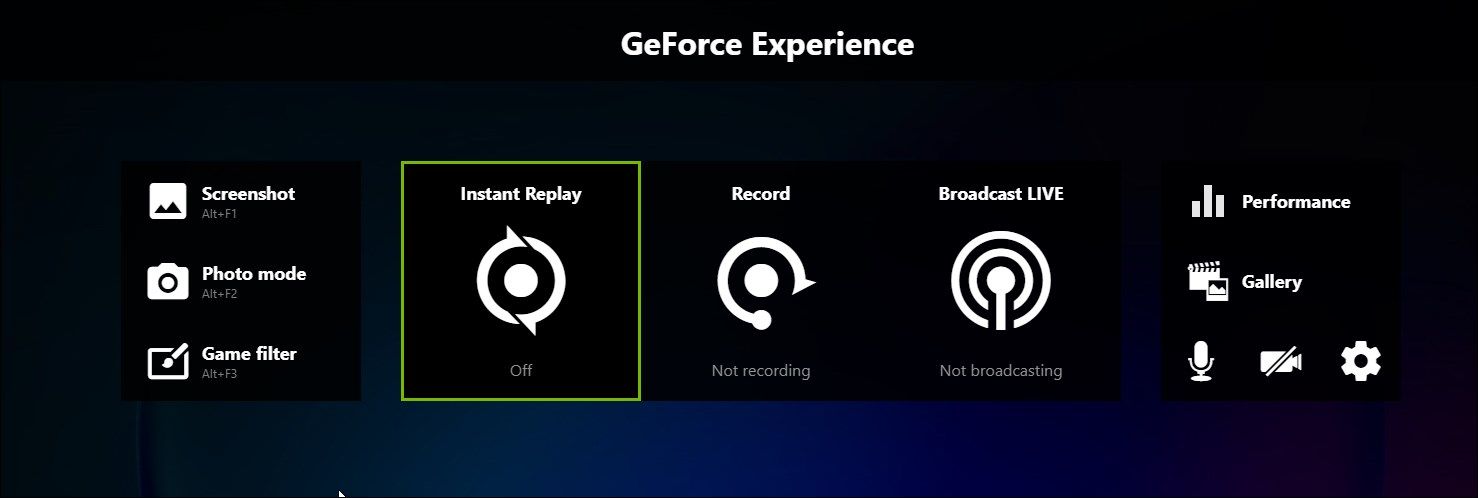
- Cliquez sur Paramètres (grande icône) et sélectionnez Disposition du HUD.
- Ouvrez le Performance puis sélectionnez FPS. Sélectionnez la position de la superposition.
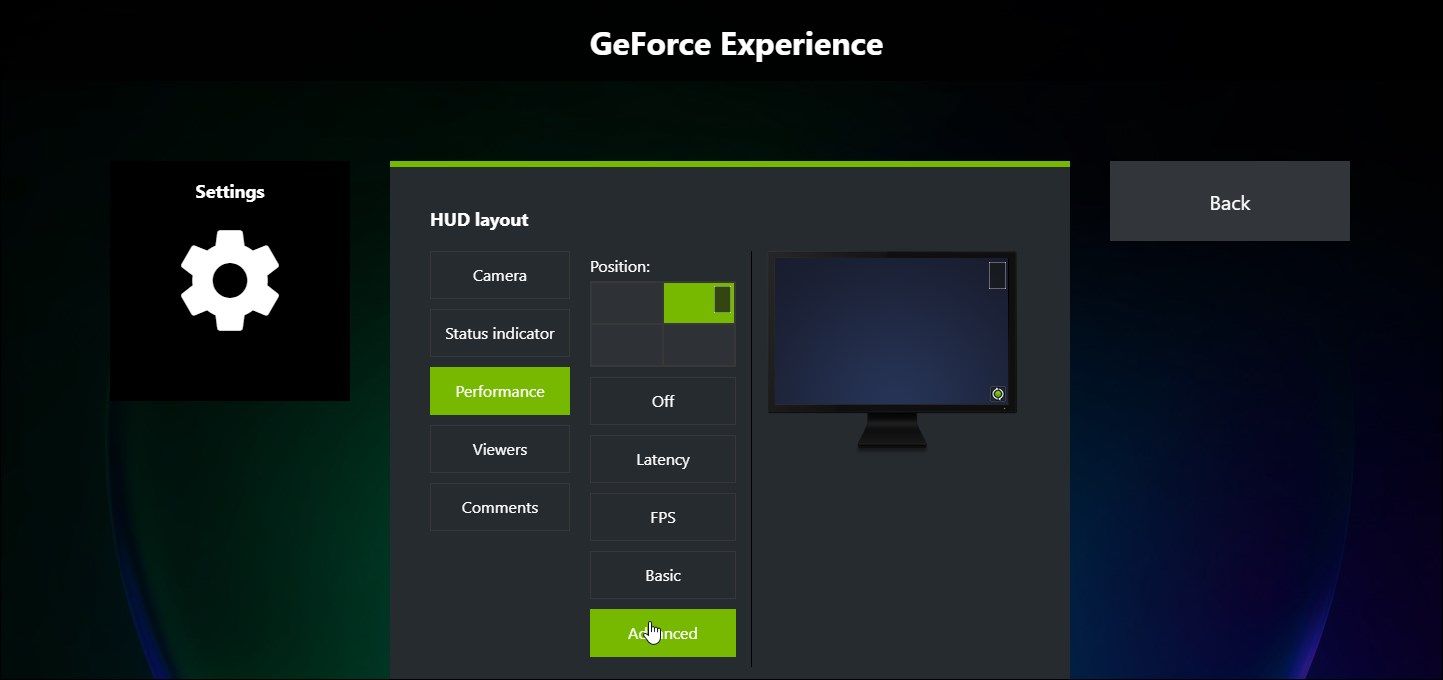
- En outre, sélectionnez l’option Option avancée pour afficher des statistiques supplémentaires sur les performances du système, notamment l’utilisation du CPU et du GPU, la température du processeur, l’horloge de la mémoire, la mise hors tension, la vitesse du ventilateur, etc.
- Presse Alt + R pour lancer la superposition pendant vos sessions de jeu. Appuyez sur Alt + R pour fermer la superposition.


Télécharger: Nvidia GeForce Experience (Gratuit)
4. Moniteur FPS

Si vous avez besoin de mesurer un peu plus que les taux de rafraîchissement, FPS Monitor fera parfaitement l’affaire. Il suit l’état du matériel de votre ordinateur et affiche ces informations dans le jeu sous forme de superposition.
La superposition consiste en des informations sur le taux d’images avec les taux d’images moyens et maximums atteints dans la session. Mais ce n’est pas tout. Elle montre également d’autres paramètres tels que l’utilisation du GPU, du CPU, de la mémoire et du disque de stockage.
Elle est également hautement personnalisable et vous permet de créer votre propre superposition pour correspondre à votre style de jeu. L’application peut être configurée pour collecter les statistiques d’utilisation du matériel et les enregistrer dans un fichier. Hardware Alerts surveille le matériel de votre système et vous avertit lorsqu’il atteint un niveau critique.
Comme la plupart des utilitaires de comptage de FPS, il dispose d’un outil de capture d’écran intégré pour capturer des images en jeu. En outre, vous pouvez l’utiliser pour limiter les FPS dans le jeu pour n’importe quel jeu.
A l’inverse, FPS Monitor est un utilitaire premium avec un essai gratuit. Vous devrez acheter une licence unique de 9,99 $ pour utiliser l’application après la période d’essai.
Télécharger: FPS Monitor (Premium)
5. Compteur de FPS de Steam

Steam possède un compteur de FPS intégré qui est désactivé par défaut. Vous pouvez activer le compteur de framerate pour mesurer les performances des jeux lancés sur Steam.
Pour activer le compteur de FPS sur Steam :
- Ouvrir Vapeur et assurez-vous que vous n’êtes pas dans Vue de la famille.
- Ensuite, cliquez sur Vapeur et sélectionnez Paramètres.
- Ouvrir le Dans le jeu dans le Paramètres dialogue.
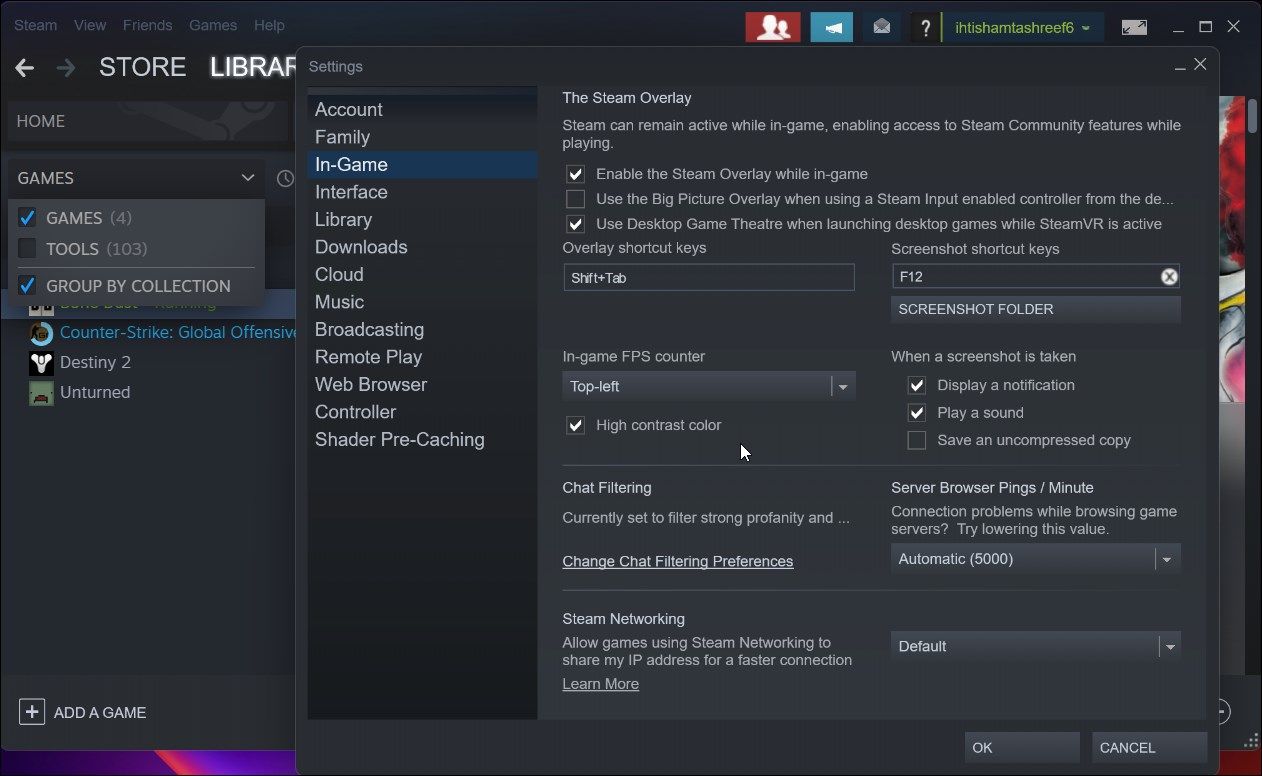
- Ensuite, cliquez sur le bouton Compteur FPS en jeu et sélectionnez En haut à gauche. Vous pouvez également le régler sur Haut-droit, Bas-droit ou Bas-gauche.
- Cliquez sur OK pour enregistrer les changements.
- La prochaine fois que vous lancerez un jeu sur Steam, vous remarquerez qu’un titre FPS de couleur verte apparaîtra à l’endroit de votre choix sur votre écran.

6. Razer Cortex

Razer Cortext est un utilitaire de booster de jeu pour Windows permettant d’optimiser les jeux pour de meilleures performances. Il dispose également d’une superposition dans le jeu. Vous pouvez l’utiliser pour afficher le nombre de FPS, le système et le temps de jeu sous forme de superposition.
La superposition Razer Cortex ne fonctionne que lorsque vous lancez des jeux sur l’application. Heureusement, elle vous permet de vous connecter à des plateformes tierces, notamment Steam, Gog.com, Ubisoft Connect, Origin et Humble Bundle, et de synchroniser les bibliothèques de jeux.
Pour activer la superposition Razer Cortex :
- Lancez l’application et ouvrez la fenêtre Dans le jeu onglet.
- Basculer l’onglet Affichage personnalisé interrupteur.
- Par défaut, vous pouvez appuyer sur Ctrl + Shift + Q pour activer la superposition.
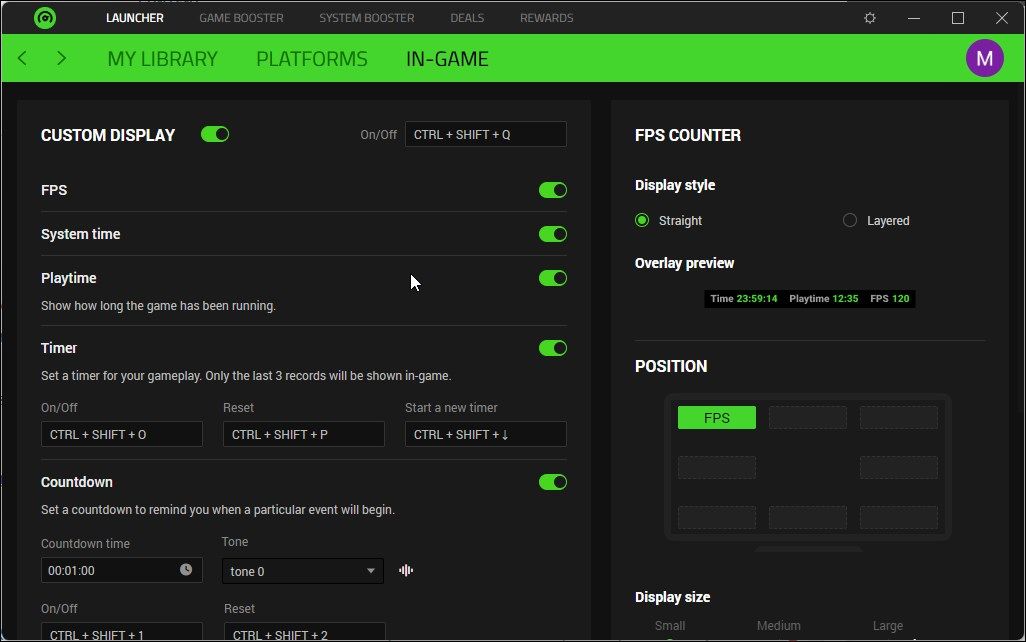
- En outre, vous pouvez configurer le Paramètres de démarrage de mon jeu pour surveiller automatiquement le graphique de génération de FPS lorsqu’un jeu se termine.
- Ensuite, lancez n’importe quel jeu à partir de Razer Cortex Library.
- Presse Ctrl + Shift + Q pour activer la superposition si elle ne démarre pas automatiquement.

Il comporte un compteur de PC rudimentaire et affiche le taux de rafraîchissement, le temps de jeu et le minuteur. Lorsque le jeu se termine, il affiche un graphique FPS montrant des détails supplémentaires de la session de jeu pour vous aider à analyser les performances de votre système.
Télécharger: Razer Cortex (Gratuit)
En dehors de ces outils, vous pouvez également utiliser MSI Afterburner et AMD Radeon Software pour afficher le nombre de FPS. Ces deux outils vous permettent d’activer et de configurer la superposition dans le jeu. Cependant, la disponibilité de ces fonctions peut varier en fonction de la marque du matériel de votre système.
Les meilleurs compteurs de FPS pour suivre les performances de votre système
Un compteur d’images par seconde est utile pour mesurer les performances de votre ordinateur dans les jeux et pour savoir comment il se comportera avec les tâches graphiques intensives. Si vous n’êtes pas satisfait des résultats et que vous vous attendez à ce que votre configuration fasse mieux, vérifiez que votre PC ne présente pas de problèmes affectant les performances de votre système.
Cela inclut la mise à jour de vos pilotes graphiques, la fermeture des applications en arrière-plan pour réduire l’utilisation des ressources du système, la vérification de vos options d’alimentation et la résolution des conflits entre applications tierces.