
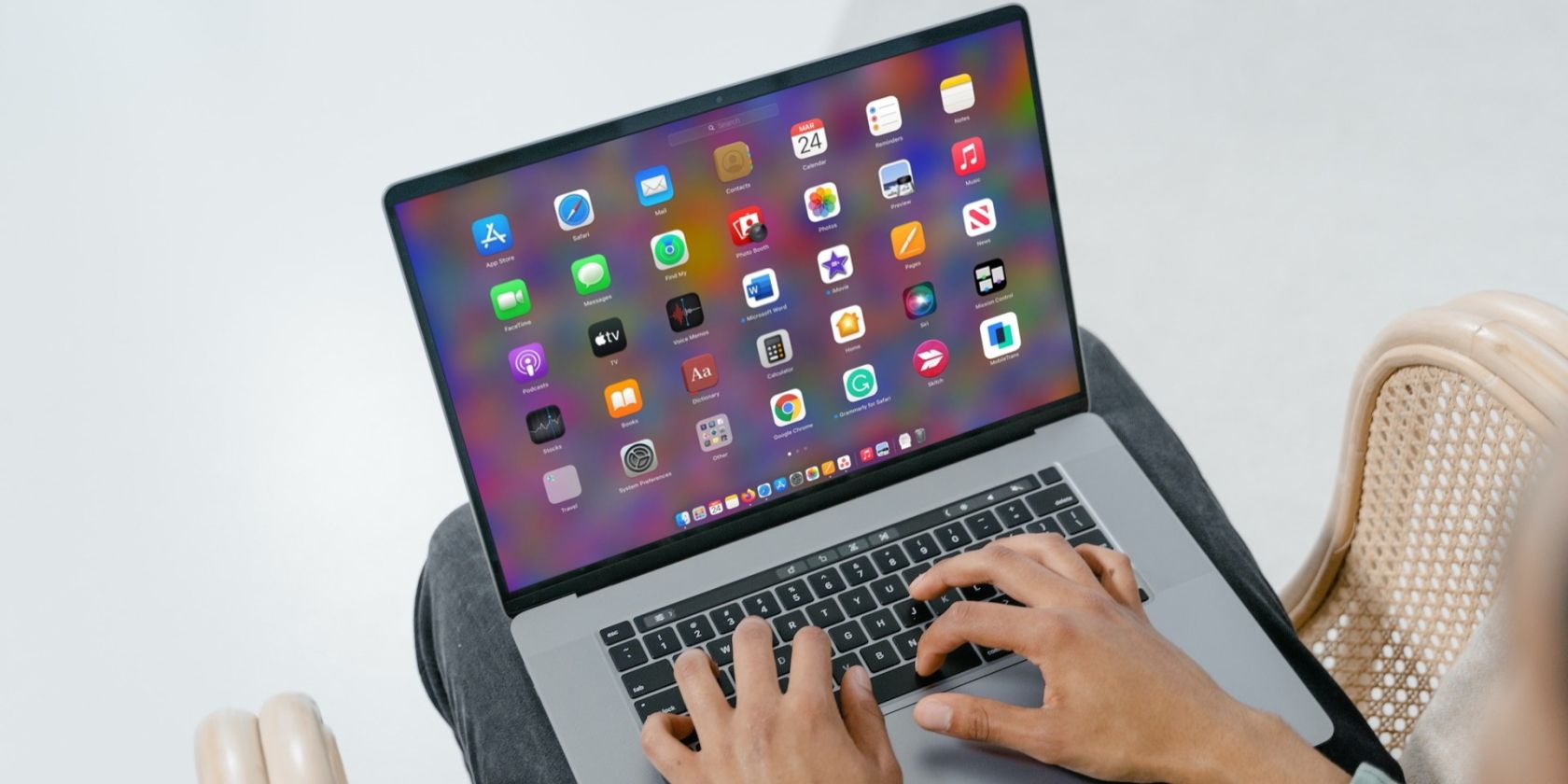
Launchpad est un lanceur d’applications unique à macOS, et il n’y a pas d’équivalent dans le monde PC. Il vous permet d’organiser et de trouver rapidement toutes les applications qui résident sur votre Mac.
Son efficacité, cependant, dépend de son organisation. Nous allons donc vous donner tous les précieux conseils pour configurer votre Launchpad macOS comme un pro.
1. Utilisez des dossiers

Lorsque vous achetez un nouveau Mac, il est livré avec quelques dossiers de base. Ces dossiers contiennent des regroupements logiques des applications fournies en standard sur un Mac.
Bien que ce soit un bon début, votre Mac ne s’organisera pas pour vous au-delà de ce point. Chaque fois que vous téléchargez une application sur votre Mac, elle sera placée dans la barre de lancement macOS mais pas dans un dossier. Et assez rapidement, vous aurez plusieurs pages d’applications à faire défiler pour trouver celle que vous voulez. Il est beaucoup plus rapide de regrouper les applications similaires dans des dossiers.
Bien qu’il n’y ait pas de limite au nombre de dossiers que vous pouvez créer dans l’application, il est préférable de limiter Launchpad à une à trois pages. Vous pouvez regrouper des applications similaires en faisant glisser une application sur une autre. Cela créera un nouveau dossier. Vous pouvez ensuite donner un titre à ce dossier.
2. Conserver les dossiers par ordre alphabétique
Une fois que vous avez créé plusieurs dossiers pour organiser vos applications Mac, vous pouvez les regrouper dans Launchpad de la manière qui vous convient le mieux. Vous pouvez choisir de regrouper les dossiers sur des pages individuelles qui tournent toutes autour d’une activité que vous faites couramment sur votre ordinateur. Cette méthode permet de réduire au minimum le nombre de pages de Launchpad sur votre Mac.
Nous vous suggérons de les rendre plus faciles à trouver en les plaçant par ordre alphabétique. Chaque fois que vous rouvrez Launchpad, le dossier se trouve dans le nouvel emplacement par ordre alphabétique. Si vous vous retrouvez avec une ou deux applications qui n’ont pas d’autres applications à regrouper dans des dossiers, vous pouvez soit les répertorier à côté des dossiers par ordre alphabétique, soit les placer à la fin des dossiers, selon ce qui vous convient le mieux.
3. Normaliser sur plusieurs appareils

Trouvez des dossiers qui fonctionnent pour vous et votre flux de travail et normalisez-les sur tous vos appareils. De cette façon, une application particulière se trouvera au même endroit sur votre ordinateur de bureau que sur votre ordinateur portable. Très vite, la mémoire musculaire prendra le dessus et vous serez en mesure de trouver vos applications beaucoup plus rapidement.
La même pratique peut être effectuée sur votre iPhone et votre iPad. En ce qui concerne l’emplacement de vos applications, plus il y a de similitudes entre tous vos appareils, plus vous pourrez trouver rapidement des applications sur chacun d’eux. Il se peut que vous n’ayez pas exactement les mêmes applications sur votre iPhone que sur votre Mac, mais si les noms de vos dossiers sont similaires, vous trouverez quand même vos applications individuelles beaucoup plus rapidement.
4. Maintenez votre organisation à jour

Vous n’aurez à passer par ce processus d’organisation qu’une seule fois pour chaque nouvel ordinateur ou appareil que vous possédez. N’oubliez pas que chaque fois que vous téléchargez une nouvelle application, elle ne sera pas placée dans un dossier.
Vous devrez périodiquement aller dans Launchpad et placer vos nouvelles applications dans les dossiers appropriés. Si vous intégrez cette pratique à votre procédure de téléchargement, il vous sera facile de maintenir votre organisation à jour.
5. Lancement rapide à partir d’un coin chaud

Par défaut, vous accédez au Launchpad en cliquant sur son icône dans le Dock de votre Mac. Vous pouvez également lancer rapidement le Launchpad en configurant des coins chauds sur votre Mac. Vous pouvez le faire en ouvrant Paramètres système et cliquez sur Bureau et Dock.
Faites défiler jusqu’en bas de la fenêtre, et vous verrez un bouton pour Coins chauds. Cliquez sur le coin de votre choix et définissez-le sur Launchpad. Si vous avez plusieurs Mac, vous pouvez faire de même sur chacun d’eux. Dans la mesure du possible, utilisez le même coin sur chaque ordinateur, ce qui favorisera la mémoire musculaire.
6. Retrouvez une application perdue grâce à la recherche
Parfois, vous pouvez oublier où vous avez placé une application dans vos dossiers. C’est particulièrement vrai pour les applications que vous n’avez pas utilisées depuis longtemps. Dans ce cas, vous pouvez utiliser le champ de recherche situé en haut de la fenêtre Launchpad pour retrouver n’importe quelle application, à condition de connaître son nom.
Cliquez sur Recherche et commencez à taper le nom de l’application pour la trouver instantanément. Vous pouvez également effectuer une recherche plus efficace avec la recherche Spotlight en utilisant le raccourci clavier Commande + Espace et trouvez n’importe quelle application sur votre Mac.
7. Placez vos applications les plus utilisées sur votre Dock

Le Dock est la bande d’icônes située en bas du bureau de votre Mac. Considérez-le comme une extension de la barre de lancement elle-même. Un Dock bien organisé vous permet de trouver et de lancer rapidement des applications sur votre Mac.
Retirez du Dock les applications que vous n’utilisez pas régulièrement. Pour ce faire, faites glisser l’application vers n’importe quelle partie de votre bureau. Assurez-vous qu’il s’agit bien de votre bureau et non d’une fenêtre ouverte. Faites une pause pendant un moment et vous obtiendrez un message vous demandant de supprimer le raccourci de cette application. Relâchez le bouton de la souris et l’application disparaîtra. Cette opération ne supprime pas l’application, mais la retire simplement du Dock.
De la même façon, allez dans votre barre de lancement et faites descendre les applications que vous utilisez souvent dans le Dock. Maintenant, faites glisser et réorganisez les icônes de vos applications dans un ordre logique qui vous convient. Vous pouvez configurer tous vos Macs de la même manière afin que la mémoire musculaire puisse faire son travail.
Déverrouillez le potentiel de Launchpad sur votre Mac
Il ne fait aucun doute que plus vous êtes organisé, plus vous serez en mesure d’accélérer votre flux de travail quotidien sur votre ordinateur. Ainsi, en prenant un moment ou deux pour gérer toutes vos applications dans Launchpad, vous gagnerez un temps considérable chaque fois que vous utiliserez votre Mac.
Nous espérons que vous avez pu mettre à profit certains des précieux conseils que nous avons abordés ici et libérer tout le potentiel du Launchpad de votre Mac.