
Même avec la prolifération des plateformes de messagerie instantanée comme WhatsApp et Telegram, l’utilisation des messages texte pour communiquer reste essentielle. Les messages texte sont également une méthode de repli si vous ne vous trouvez pas dans un endroit où la connectivité Internet est stable.
De plus, certaines de vos notifications importantes passent probablement encore par des messages texte, comme les dernières transactions sur votre compte bancaire.
Pour cette raison, votre téléphone Android ne recevant plus de messages texte peut être un problème majeur. Si vous êtes confronté à un tel problème, voici neuf solutions qui peuvent vous aider à résoudre le problème.
1. Vérifiez votre dossier de spam et de blocage.
Vous vous demandez peut-être pourquoi vous ne recevez pas de messages texte alors que le problème est qu’ils sont filtrés dans un dossier caché distinct. Votre application SMS peut transférer automatiquement tous les messages texte provenant d’expéditeurs que vous bloquez ou ceux perçus comme des spams (si la protection anti-spam est activée) vers le dossier des spams.
En supposant que Google Messages soit votre application de messagerie préférée, vous pouvez afficher vos messages filtrés en appuyant sur le menu hamburger en haut à gauche (les trois lignes horizontales) et en sélectionnant Spam & ; bloqué.
2 Images


Si vous utilisez Truecaller ou toute autre application Android pour la messagerie SMS, consultez leurs guides respectifs pour savoir où ils stockent les spams ou les messages bloqués.
Si vous ne recevez pas de message d’un contact spécifique, vous avez peut-être bloqué son numéro. Sur des applications comme Google Messages, les messages des contacts bloqués ne peuvent pas être reçus ; ils ne seront donc pas disponibles dans le dossier des spams. Dans ce cas, débloquez d’abord le contact, afin de pouvoir recevoir le message texte la prochaine fois qu’il l’enverra.
2. Libérer de l’espace de stockage
Les smartphones modernes disposent d’une grande capacité de stockage, ce qui n’est pas forcément un problème. Cependant, si vous accumulez les médias et que vous avez rempli l’espace de stockage de votre téléphone, votre appareil ne recevra aucun nouveau message. Si tel est le cas, votre téléphone Android vous informera que les messages ne seront pas envoyés ou reçus tant qu’il n’y aura pas d’espace de stockage.

La seule solution consiste à vider l’espace de stockage de votre Android. Effacer vos fichiers multimédias est un bon début (après avoir sauvegardé vos données) car ils occupent généralement beaucoup d’espace. Cela devrait créer un espace de stockage considérable pour recevoir et stocker à nouveau des messages texte.
3. Assurez-vous que le mode avion n’est pas activé.
Le mode Avion désactive automatiquement vos données cellulaires, ce qui signifie que vous ne pouvez pas envoyer ou recevoir de messages texte. Cela peut sembler évident au premier abord, mais assurez-vous de vérifier si le mode Avion est activé sur votre appareil.
En général, lorsque le mode Avion est activé, une icône représentant un avion s’affiche dans la barre d’état de votre téléphone Android, en haut de l’écran.

Vous pouvez également vérifier cela en glissant vers le bas depuis le haut de votre écran pour afficher le menu Paramètres rapides. Si vous ne voyez pas la bascule du mode Avion, faites de nouveau glisser vers le bas depuis le haut et touchez l’icône de l’avion pour le désactiver s’il est activé.
4. Vérifiez votre connexion réseau
Si le mode Avion n’est pas activé, il se peut que vous ne receviez toujours pas de messages parce que votre connexion réseau est mauvaise ou indisponible. Les téléphones Android affichent généralement l’état de votre réseau à l’aide de différents symboles de la barre d’état Android.
Une façon de confirmer l’état de votre réseau est de vérifier le symbole dans votre barre d’état. S’il n’y a pas d’indicateur de signal ou si une seule barre est affichée, vous avez probablement un problème avec votre réseau cellulaire.
Vous pouvez résoudre ce problème en activant le mode Avion et en le désactivant après quelques secondes. Une autre option consiste à redémarrer votre appareil puisque la plupart des problèmes de smartphone peuvent être résolus avec un redémarrage. Si cela ne fonctionne pas, essayez la solution suivante.
5. Réinitialisez vos paramètres réseau
Une autre option que vous pouvez explorer est la réinitialisation de vos paramètres réseau. Cela peut aider à résoudre les problèmes de réseau inattendus auxquels vous pouvez être confronté. La réinitialisation des paramètres de votre réseau peut sembler effrayante, mais elle ne l’est pas.
Contrairement à la réinitialisation de votre téléphone Android, cette opération n’affecte pas vos données. Elle rétablit uniquement les paramètres liés au réseau (Bluetooth, Wi-Fi et cellulaire) à leur état initial. Pour réinitialiser vos paramètres réseau, procédez comme suit :
- Ouvrez l’application Paramètres de votre téléphone et sélectionnez Système.
- Tap Réinitialiser les options puis choisissez Réinitialiser Wi-Fi, mobile & ; Bluetooth.
- Tap Réinitialiser les paramètres. Il peut vous être demandé de saisir le mot de passe de votre téléphone pour continuer.
- Enfin, appuyez sur Réinitialiser les paramètres sur la page de suivi pour confirmer.
3 images
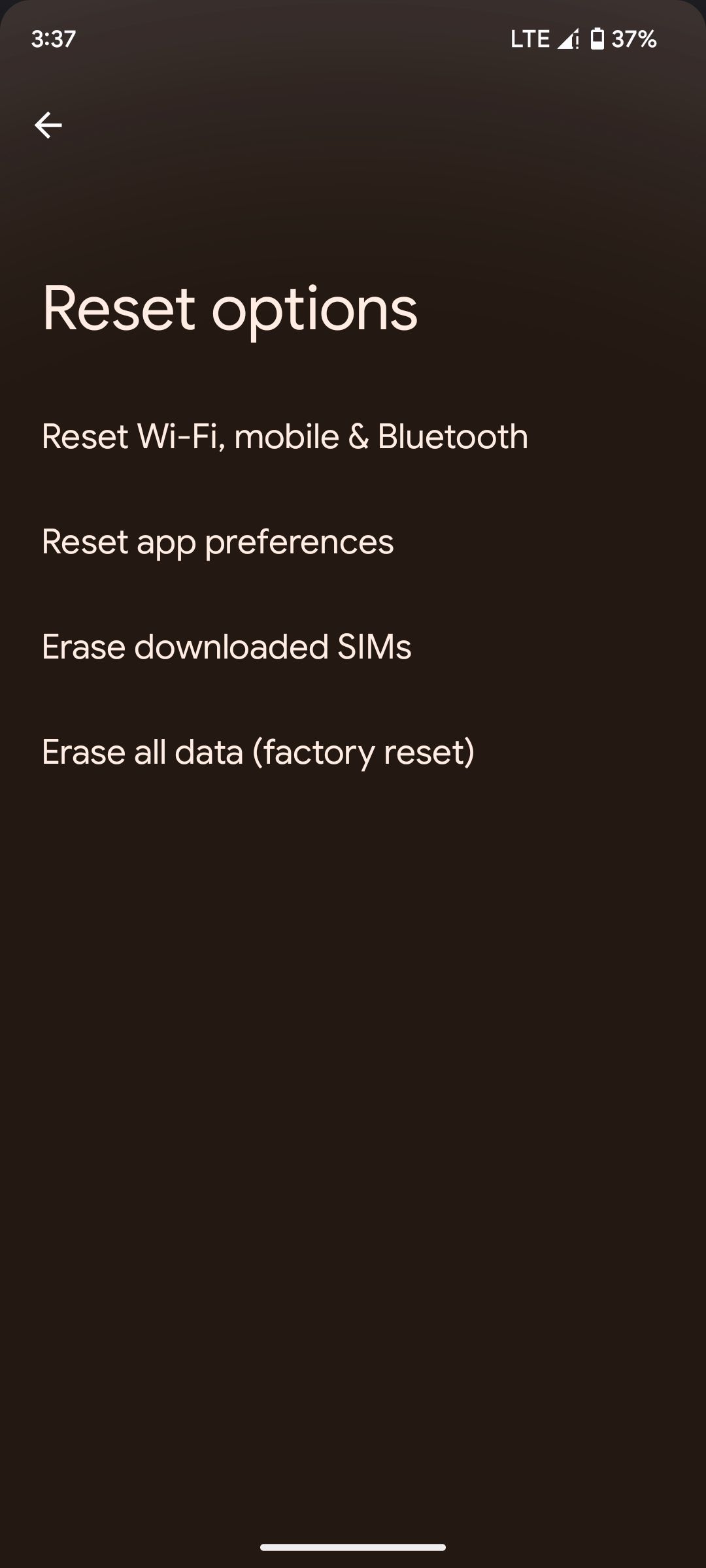
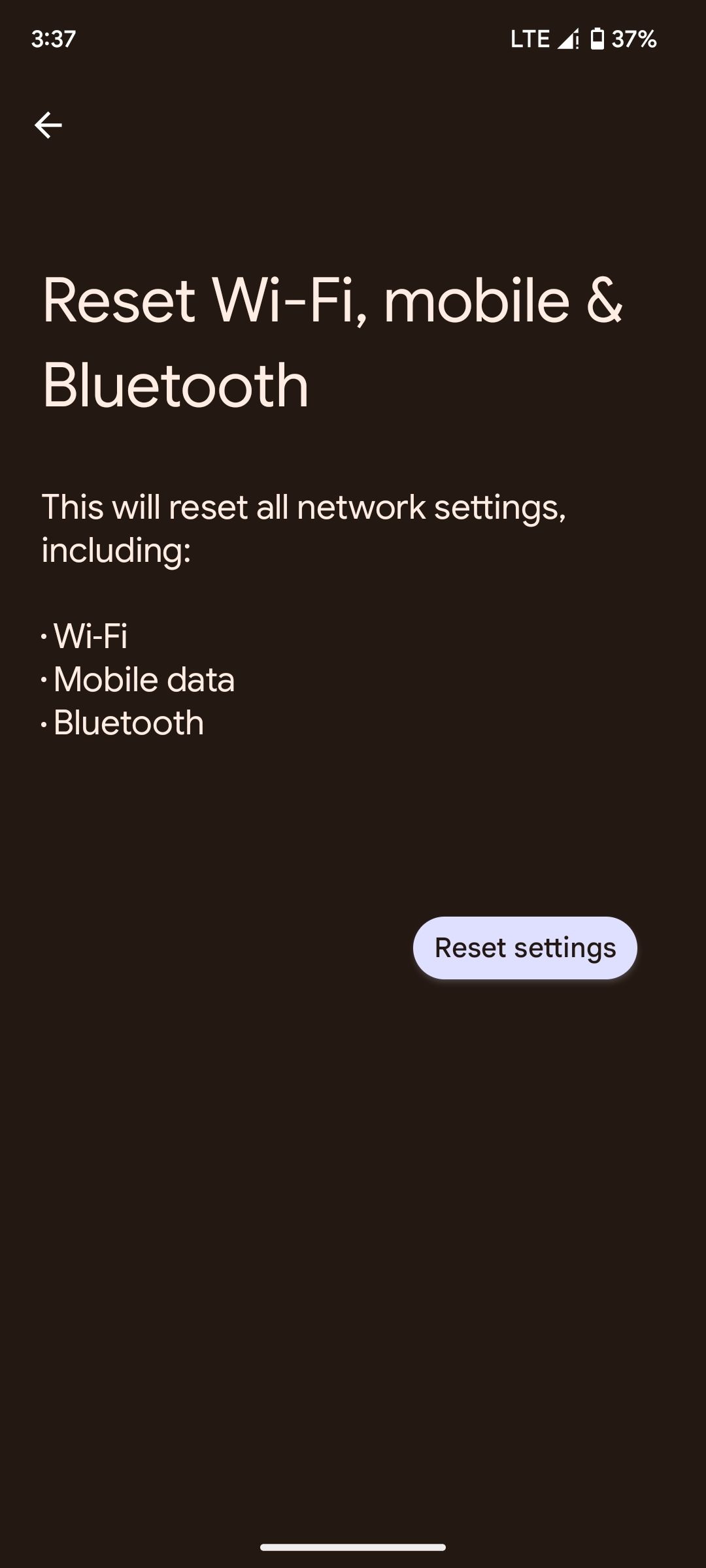
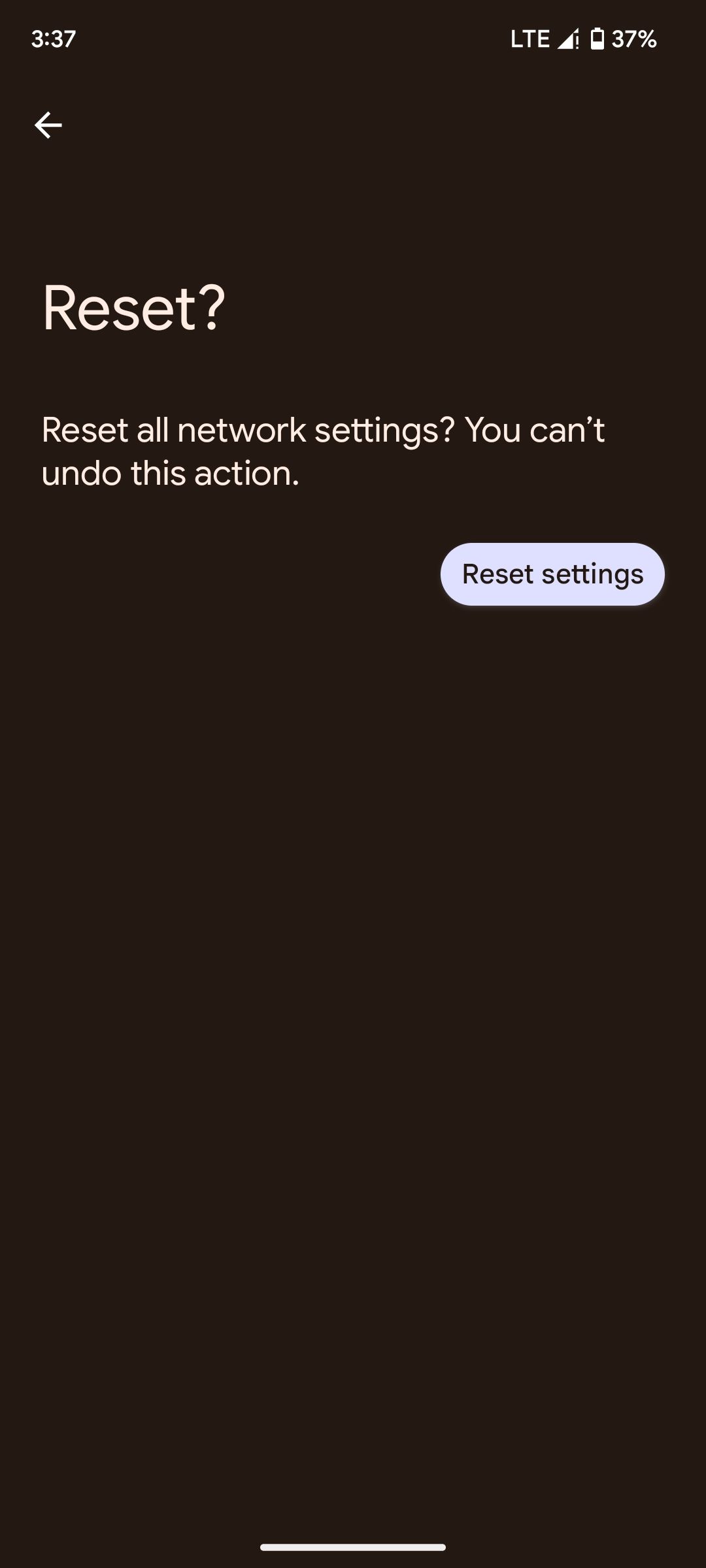


Les menus et les paramètres diffèrent selon les téléphones Android. Si vous ne parvenez pas à suivre ces étapes sur votre appareil, utilisez la barre de recherche de l’application Paramètres pour trouver les menus qui s’appliquent à votre téléphone spécifique.
6. Désactivez iMessage si vous avez récemment changé d’iPhone.
Si vous avez récemment abandonné iOS pour Android, vous devez désactiver iMessage. Comme iMessage n’est pas disponible sur Android, vous devez utiliser un iPhone pour désactiver le service. Google explique que la désactivation d’iMessage est importante car, si elle est activée, vos messages SMS pourraient continuer à être envoyés à votre iPhone.
Désactivez iMessage sur votre iPhone en vous rendant à l’adresse suivante Réglages > ; Messages et de désactiver iMessage.
2 Images


Si vous n’avez plus accès à votre iPhone, vous pouvez demander à Apple de désinscrire votre numéro de téléphone d’iMessage.
7. Désactiver le mode économie d’énergie
Le mode d’économie d’énergie ou mode d’économie de la batterie est généralement optimisé pour améliorer l’autonomie de la batterie avant tout. Sous le capot, cette fonction d’économie d’énergie limite le nombre de processus d’arrière-plan exécutés sur votre appareil.
De ce fait, certaines applications peuvent ne pas fonctionner correctement. Par exemple, les notifications de certaines applications peuvent être retardées. Assurez-vous de désactiver le mode d’économie d’énergie car votre application de messagerie pourrait être l’une des applications concernées.
8. Mettez à jour votre application de messagerie

Si vous ne pouvez toujours pas recevoir de messages texte sur votre téléphone après avoir appliqué les solutions ci-dessus, il est temps de porter votre attention sur votre application de messagerie. Il se peut que des bogues soient à l’origine du problème.
Les développeurs d’applications publient des mises à jour pour corriger les bogues et s’assurer que tout fonctionne correctement. Utilisez le Google Play Store pour rechercher les mises à jour de votre application de messagerie et installez-les si elles sont disponibles.
9. Mettez à jour votre téléphone Android
Si aucune des méthodes ci-dessus n’a fonctionné, la mise à jour de votre téléphone Android pourrait être la solution miracle à votre problème. Tout comme les mises à jour d’applications, les mises à jour du logiciel système contiennent souvent des corrections de bogues logiciels existants.
Une mise à jour peut contenir un correctif pour l’incapacité de votre téléphone à recevoir des messages texte. Pour cette raison, assurez-vous toujours que votre téléphone est mis à jour dès que de nouvelles mises à jour logicielles sont disponibles.
3 Images


Vous pouvez vérifier les mises à jour logicielles en allant sur Paramètres > ; Système > ; Mise à jour du système puis appuyez sur Vérifier la mise à jour. Les étapes à suivre pour votre appareil Android peuvent varier, mais une recherche de « Mises à jour » dans les paramètres vous mènera au bon endroit.
Résolvez vos problèmes de messages texte sur Android
De nombreux problèmes peuvent rendre votre téléphone Android incapable d’envoyer et de recevoir des messages texte. Les problèmes liés au réseau sont principalement dus à l’absence de réseau cellulaire, à une mauvaise connectivité ou au fait que le mode avion a été activé à votre insu.
Le problème peut également être causé par d’autres facteurs, comme mentionné ci-dessus. En passant par les différents correctifs, vous pouvez recommencer à recevoir des messages texte. Si aucune n’a fonctionné, parlez-en à votre opérateur, il pourra vous offrir une aide personnalisée.