
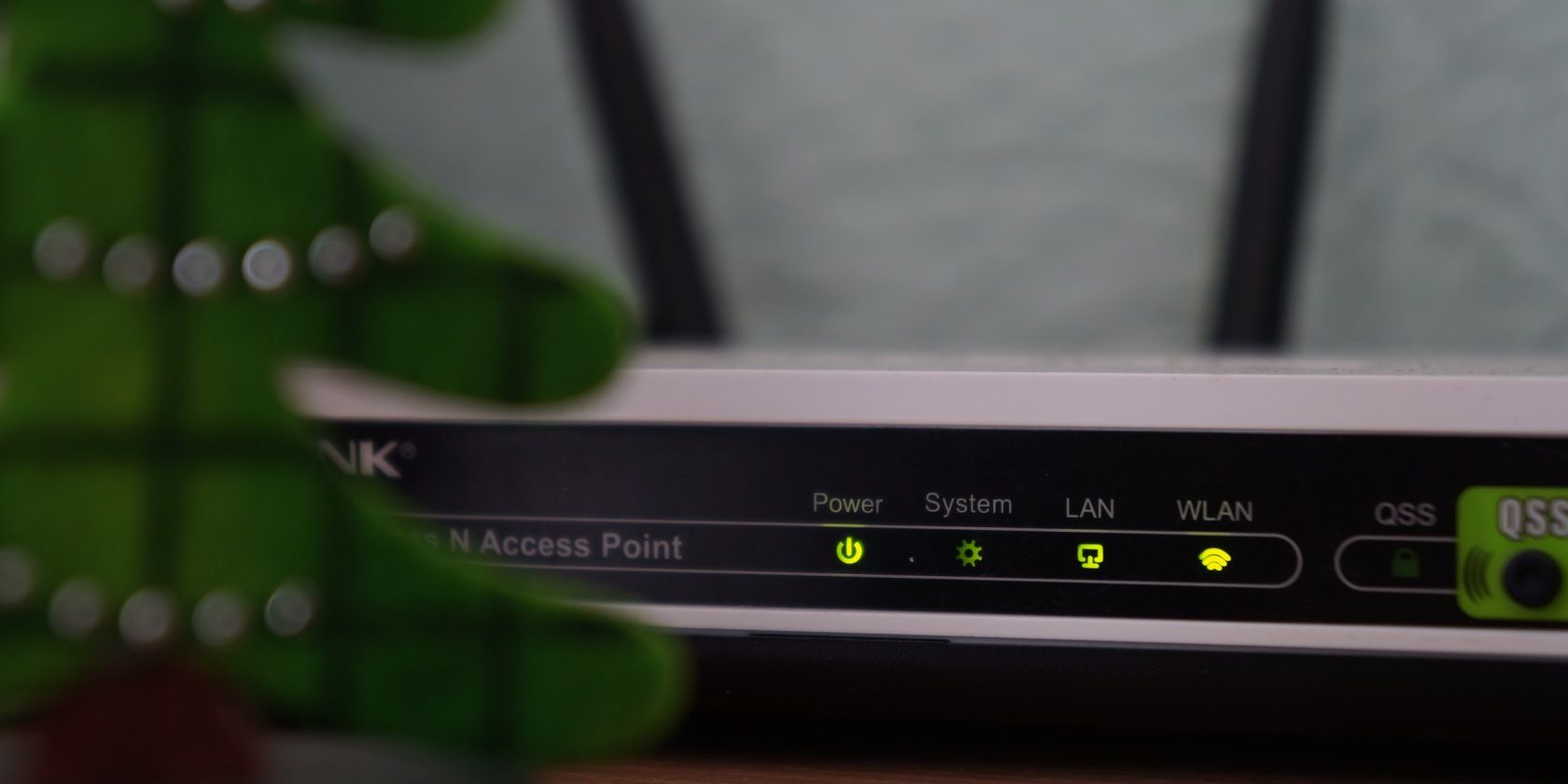
Vous pouvez réinitialiser les paramètres d’usine d’un routeur TP-Link de plusieurs façons. Le processus de réinitialisation supprime tous les paramètres personnalisés et rétablit les paramètres d’usine par défaut du routeur afin que vous puissiez à nouveau reconfigurer le routeur TP-Link.
Nous vous présentons ici les deux façons de réinitialiser les paramètres d’usine d’un routeur TP-Link. La réinitialisation d’un routeur TP-Link supprime toutes les personnalisations et configurations tierces effectuées sur le routeur. Cependant, avant de commencer tout processus de réinitialisation du routeur, sauvegardez toute configuration que vous souhaitez restaurer une fois la réinitialisation terminée.
1. Réinitialisation de votre routeur TP-Link à l’aide de l’interface Web
Vous pouvez utiliser l’option Backup & ; Restore de l’utilitaire de gestion du routeur basé sur le Web pour réinitialiser votre routeur TP-Link. En outre, vous pouvez également l’utiliser pour sauvegarder les paramètres actuels du routeur dans un fichier et les restaurer une fois la réinitialisation terminée.
Créer une sauvegarde de la configuration du routeur n’est peut-être pas la première chose à faire avec un routeur tout neuf, mais c’est une bonne pratique.
Pour réinitialiser un routeur TP-Link en utilisant l’interface web :
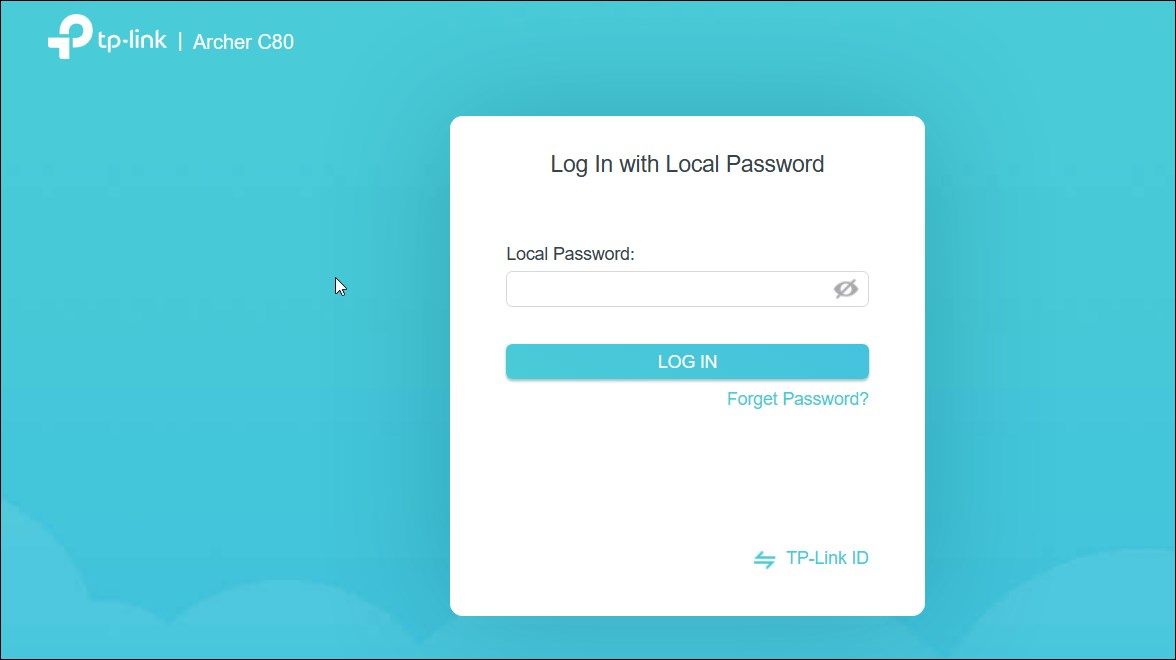
- Allez sur TP-Link Wi-Fi, une page de gestion interne du routeur TP-Link. Si vous utilisez votre routeur en tant que prolongateur, assurez-vous que le routeur est connecté à votre ordinateur via un câble Ethernet. Si vous ne possédez pas de routeur TP-Link, ce lien ne fonctionnera pas pour vous.
- Ensuite, saisissez le mot de passe de votre routeur. Le mot de passe du routeur est imprimé sur l’étiquette située en bas du routeur. Si vous avez changé le mot de passe pendant la configuration initiale, utilisez ce mot de passe à la place.
- Ensuite, cliquez sur le bouton Système dans le coin supérieur gauche.
- Ouvrez le Sauvegarde et restauration dans le volet de gauche.
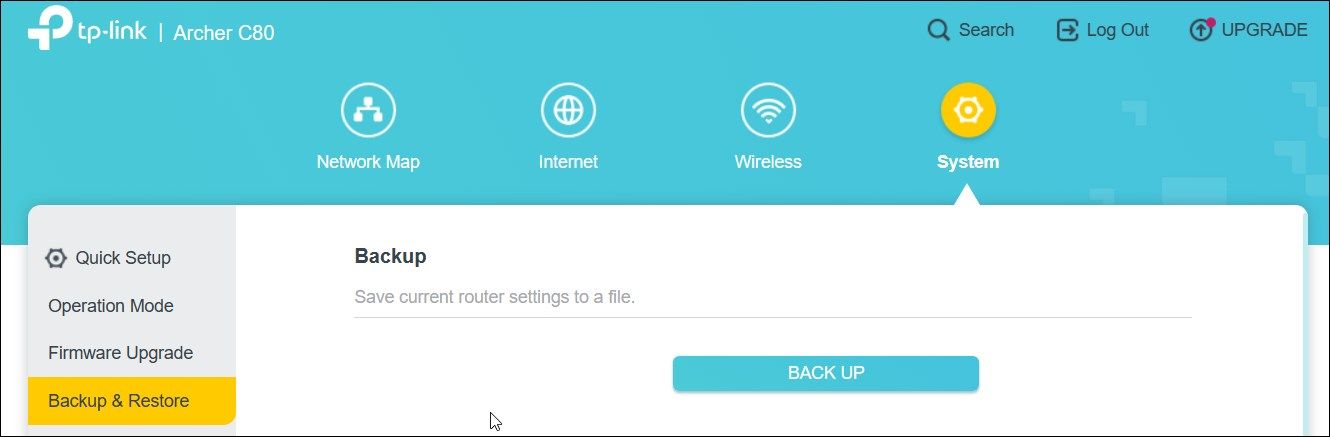
- Cliquez sur le bouton SAUVEGARDE pour télécharger le fichier des paramètres de configuration actuels sur votre disque local.
- Ensuite, faites défiler vers le bas jusqu’au Restauration des paramètres d’usine par défaut section.
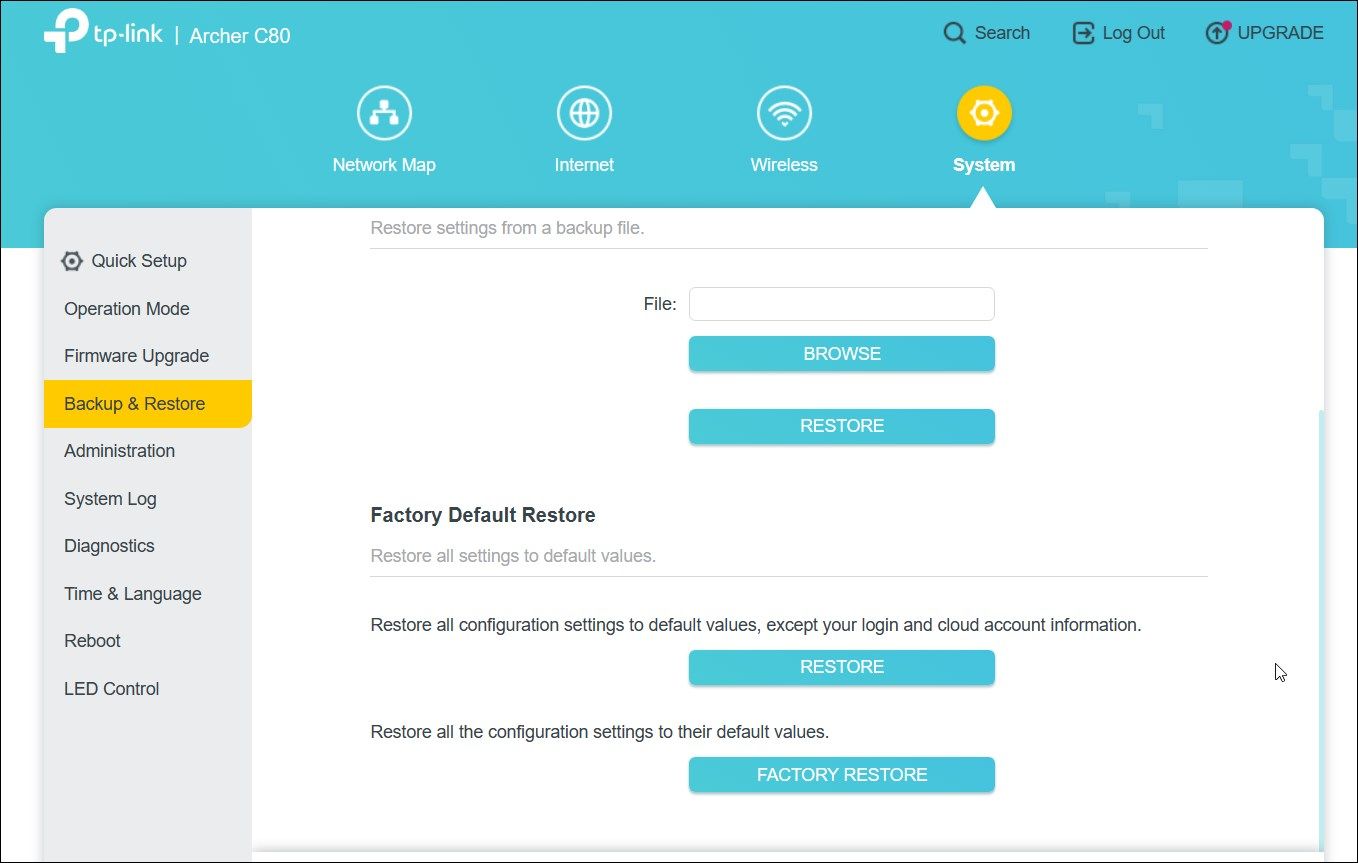
- Ici, vous verrez deux options pour effectuer une restauration d’usine. Restaurer et Restauration d’usine. Le site Restaurer effacera toutes les données et tous les paramètres de configuration, à l’exception de vos identifiants de connexion et de vos informations de compte cloud.
- Si vous avez besoin de tout supprimer, sélectionnez Restauration d’usine. Ensuite, cliquez sur Restaurer pour confirmer l’action.
- Attendez que le routeur redémarre et se réinitialise aux paramètres d’usine par défaut.


2. Réinitialisation de votre routeur TP-Link à l’aide du bouton de réinitialisation

Votre routeur TP-Link dispose d’un petit bouton de réinitialisation physique, généralement situé à l’arrière de l’appareil. Il est utile si vous avez oublié le mot de passe de l’interface Web de votre routeur et que vous ne pouvez pas vous connecter. Vous pouvez appuyer longuement sur le bouton de réinitialisation pour rétablir les paramètres d’usine par défaut de votre routeur.
Le seul inconvénient est que vous ne pouvez pas sauvegarder la configuration actuelle de votre routeur, et que vous devrez tout recommencer depuis le début.
- Localisez le petit Réinitialiser sur votre routeur. Selon le modèle de votre routeur, le bouton peut se trouver sur le panneau arrière ou avant.
- Utilisez un trombone ou un objet similaire et appuyez et maintenez la touche Réinitialiser bouton pour plus 10 secondes. Sur certains routeurs, il se peut que vous voyiez un 2-en-1 WPS/Reset bouton. Dans ce cas, vous devrez peut-être appuyer plus longtemps sur le bouton pour effectuer une réinitialisation.
- Attendez que les voyants du système passent du clignotement lent au clignotement rapide et relâchez le bouton. Attendez que le routeur redémarre avec ses paramètres d’usine par défaut.
Il existe 2 façons simples de réinitialiser un routeur TP-Link.
Une réinitialisation d’usine est utile si vous déterminez que le routeur fait des siennes et cause des problèmes de connectivité. Elle peut également être nécessaire si vous donnez votre ancien routeur et que vous voulez vous assurer que toutes les données, y compris le mot de passe et les détails du réseau sans fil, sont complètement effacées.