

Windows enregistre des fichiers temporaires pour stocker des données afin de libérer certaines ressources pour effectuer d’autres tâches, ou pour les utiliser en cas de perte de données pendant l’exécution de programmes. Ils sont généralement bénéfiques, sauf si vous rencontrez le message « error writing temporary file. Assurez-vous que votre dossier temporaire est valide » lorsque vous voulez installer une nouvelle application.
Heureusement, il existe plusieurs méthodes pour résoudre ce problème et installer de nouvelles applications quand vous le souhaitez.
1. Supprimez les fichiers temporaires sous Windows
Il est possible que vous ayez oublié les fichiers temporaires de votre système, car Windows les gère très bien. Mais si les fichiers temporaires de votre ordinateur prennent trop d’espace, ou s’ils ont été corrompus, vous rencontrerez plusieurs problèmes, dont l’erreur « vérifiez que votre dossier temporaire est valide ».
Pour résoudre ce problème, découvrez comment supprimer les fichiers temporaires de Windows.
2. Désactiver l’accès en lecture seule
Windows crée généralement des fichiers temporaires pour les programmes, y compris celui que vous essayez d’installer. Si le dossier temporaire est configuré en lecture seule, Windows ne peut pas y enregistrer de fichiers et émet une erreur.
Dans ce cas, vous devez désactiver l’option Lecture seule pour le dossier Temp. Voici comment procéder :
- Lancez l’explorateur de fichiers.
- Naviguer vers C:\Users\UserName\AppData\Local.
- Cliquez avec le bouton droit de la souris sur le Temp et sélectionnez Propriétés.
- Ouvrez le Sécurité tab.
- Sélectionnez votre nom d’utilisateur et cliquez sur le bouton Modifier bouton.
- Vérifiez le Autoriser option à côté de Contrôle total.
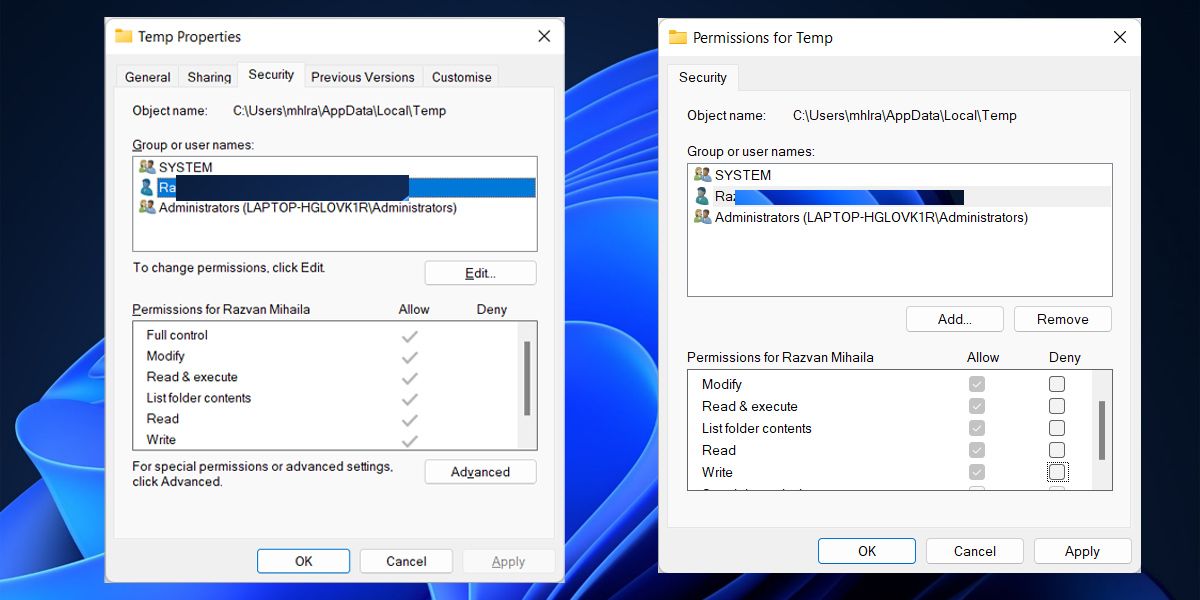
- Cliquez sur Appliquer > ; OK.
- Redémarrez votre ordinateur et vérifiez si le problème est maintenant résolu.

3. Compresser le fichier EXE que vous essayez d’exécuter
Si le problème est limité à une certaine application, certains utilisateurs ont réussi à compresser le fichier d’installation EXE. Il s’agit d’une solution étrange, mais elle est rapide et facile à mettre en œuvre, alors elle vaut la peine d’être tentée.
Cliquez avec le bouton droit de la souris sur le fichier EXE et sélectionnez Envoyer à > ; Compressé (Zippé). Windows créera un dossier compressé portant le même nom. Ouvrez le dossier et lancez le programme d’installation.
4. Exécutez l’outil de diagnostic de la mémoire de Windows
L’impossibilité d’installer un nouveau logiciel sur votre ordinateur Windows 11 peut être causée par des problèmes liés à la mémoire. Si vous essayez d’installer une application et que Windows se bloque, vous devez exécuter l’outil de diagnostic de la mémoire de Windows pour résoudre le problème.
5. Démarrez proprement votre système
Parfois, les applications tierces peuvent entraver la fonctionnalité de Windows et affecter sa capacité à installer de nouveaux logiciels. S’il y a trop d’applications pour que vous puissiez vous rappeler lesquelles sont autorisées à modifier les paramètres de votre système, vous devriez effectuer un démarrage propre sur Windows 11.
De cette façon, votre système démarre avec un nombre minimal de pilotes et d’applications de démarrage, ce qui vous permet de déterminer si une application en arrière-plan vous cause des problèmes. Si tout fonctionne comme d’habitude, vérifiez la liste des applications installées et supprimez celles qui peuvent causer des conflits.
6. Re-téléchargez l’application et installez-la
Windows peut afficher l’erreur « vérifiez que votre dossier temporaire est valide » si le programme d’installation contient un logiciel malveillant. Dans ce cas, téléchargez à nouveau l’application depuis le site officiel du développeur et évitez les logiciels piratés, car ils peuvent contenir des logiciels malveillants cachés.
Si vous pensez que votre PC est infecté, veillez à effectuer une analyse hors ligne avec Microsoft Defender pour vous assurer que rien ne se cache dans votre PC.
7. Réinitialisez votre ordinateur
Si rien n’a fonctionné jusqu’à présent, et que vous ne pouvez rien installer sur votre ordinateur, vous devriez réinitialiser votre ordinateur. Heureusement, Windows vous permet d’utiliser le Téléchargement dans le nuage afin que vous puissiez conserver vos fichiers pendant qu’il supprime toutes les applications tierces sur votre ordinateur.

Corriger les fichiers temporaires de Windows 11 avec ces conseils
Il se peut que vous ne sachiez pas qu’il y a un problème avec les fichiers temporaires de votre ordinateur jusqu’à ce que vous vouliez installer un nouveau logiciel. Dans ce cas, les solutions ci-dessus vous aideront à résoudre rapidement le problème.
Maintenant que vous pouvez installer de nouveaux logiciels, vous pouvez essayer de nouvelles applications pour stimuler votre productivité sur Windows.