
Avec les bons outils, vous pouvez faire beaucoup de choses avec les PDF. Vous pouvez notamment fusionner, convertir, compresser, redimensionner, découper, diviser, faire pivoter et (dé)verrouiller des PDF. Et surtout, vous pouvez faire tout cela gratuitement. Vous pouvez également ajouter ou supprimer un filigrane aux PDF. Mais qu’en est-il de la suppression d’un filigrane ?
Vous découvrirez ici pourquoi les gens suppriment les filigranes et, surtout, comment supprimer un filigrane des PDF en ligne.
Les raisons pour lesquelles vous pouvez vouloir supprimer les filigranes d’un fichier PDF
Si vous êtes comme la plupart des utilisateurs de PDF, vous savez probablement déjà comment ajouter un filigrane à un PDF. Mais saviez-vous également que vous pouvez supprimer un filigrane d’un fichier PDF et que vous pouvez le faire en ligne, gratuitement ?
Avant de voir comment supprimer un filigrane d’un fichier PDF, voyons les raisons pour lesquelles les gens suppriment les filigranes des fichiers PDF.
- Le document a été déclassifié.
- Vous n’avez plus besoin du filigrane.
- Le filigrane doit être enlevé et remplacé.
- Le filigrane est un logo ou une mascotte et il est en cours de modification ou de changement de marque.
- Le filigrane n’est pas bien placé.
- Le filigrane gêne la lecture, entre autres.
Maintenant, voyons comment supprimer les filigranes des PDF à l’aide de quelques outils gratuits.
1. Comment supprimer le filigrane des PDF à l’aide de Soda PDF

Soda PDF est un puissant éditeur de PDF en ligne polyvalent. Ses outils en ligne gratuits vous permettent de fusionner, compresser, convertir, diviser, redimensionner, faire pivoter et modifier des PDF en toute simplicité.
Voici comment supprimer les filigranes des PDF à l’aide de Soda PDF Online.
- Allez sur Soda PDF Online et cliquez sur Ouvrir dans la barre d’outils de gauche. Vous devrez peut-être créer un compte si vous n’en avez pas déjà un.
- Après avoir téléchargé le fichier PDF, allez dans la barre d’outils en haut de la page et cliquez sur Modifier.
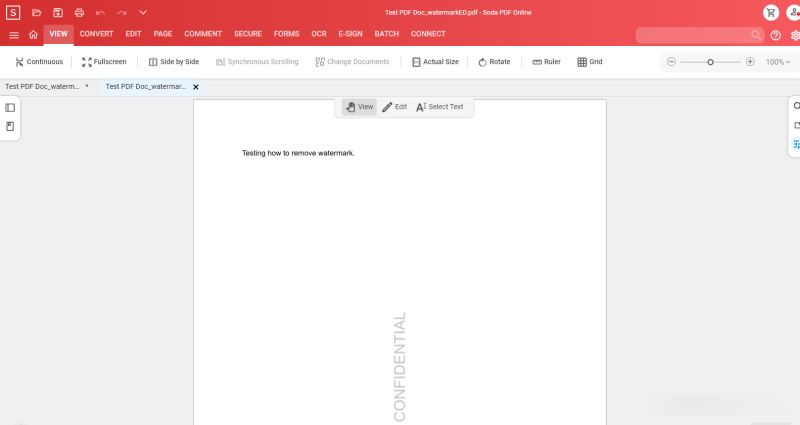
- Localisez le filigrane que vous voulez supprimer et cliquez dessus. Cela sélectionnera le filigrane.
- Maintenant, appuyez simplement sur le bouton Supprimer de votre clavier, et le filigrane sera supprimé. Vous pouvez également modifier le texte du filigrane.
- Lorsque vous avez terminé, cliquez sur le bouton du menu hamburger dans le coin supérieur gauche et cliquez sur Enregistrer.
- Vous pouvez aussi simplement cliquer sur le X à côté du nom du fichier en haut de l’écran, puis cliquez sur Oui lorsque vous êtes invité à enregistrer les modifications.

Cet outil est disponible en huit langues différentes, dont l’anglais, l’allemand et le français. Pour afficher les autres options linguistiques, il suffit de cliquer sur l’icône en forme d’engrenage.
L’outil de suppression de filigrane de Soda PDF est le moyen le plus simple de supprimer gratuitement le filigrane des PDF en ligne. Dans les rares cas où il ne parvient pas à supprimer le filigrane, vous pouvez essayer d’autres méthodes de suppression de filigrane expliquées ci-dessous.
2. Comment supprimer le filigrane des PDF à l’aide de Microsoft Word

Microsoft Word est l’un des outils de traitement de texte les plus populaires de la planète. Vous pouvez également l’utiliser pour supprimer les filigranes des PDF en convertissant d’abord le PDF en Word, en supprimant le filigrane, puis en enregistrant le document au format PDF. Cela fonctionne avec presque tous les éditeurs de PDF.
Pour cette démonstration, nous utiliserons l’éditeur Foxit PDF. Voici comment procéder :
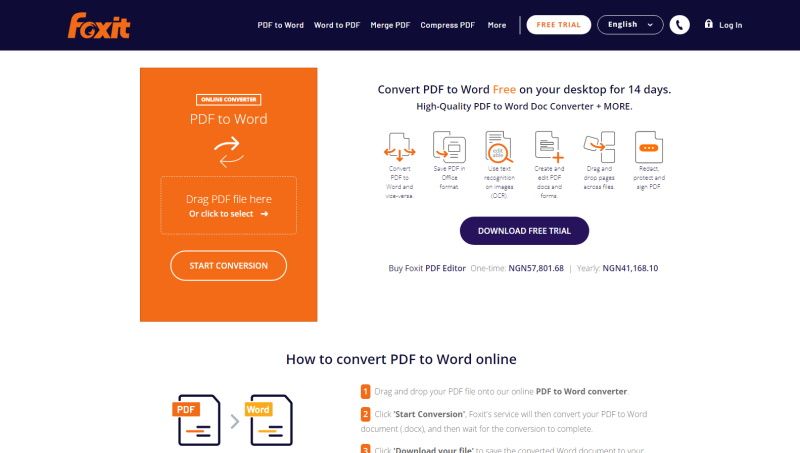
- Allez sur Foxit, faites défiler la page jusqu’à la section du bas de page, et cliquez sur PDF vers Word sous le PDF en ligne colonne.
- Glissez et déposez ou téléchargez votre fichier PDF, puis cliquez sur Lancer la conversion.
- Vous verrez apparaître un message de réussite, cliquez sur Télécharger votre fichier.
- Maintenant, ouvrez le fichier converti dans Microsoft Word.
- Word peut vous avertir de problèmes de compatibilité potentiels lors de la conversion de votre PDF en Word. Vérifiez-le et cliquez sur OK.
- Cliquez sur Activer l’édition.
- Allez dans la zone du ruban et cliquez sur Design, puis cliquez Filigrane dans le coin droit.
- Quand vous avez terminé, allez en bas à droite de votre écran et cliquez sur Supprimer le filigrane.
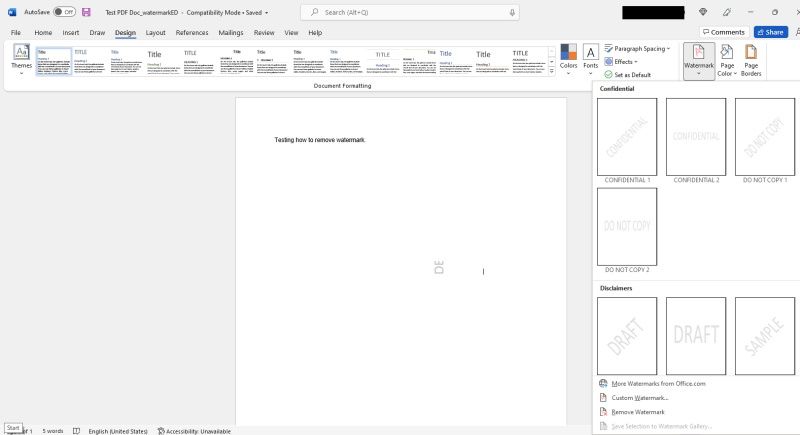
- Cliquez sur le filigrane, puis appuyez sur Supprimeret voilà, votre filigrane est supprimé. Dans certains cas, vous devrez sélectionner et supprimer le filigrane lettre par lettre.
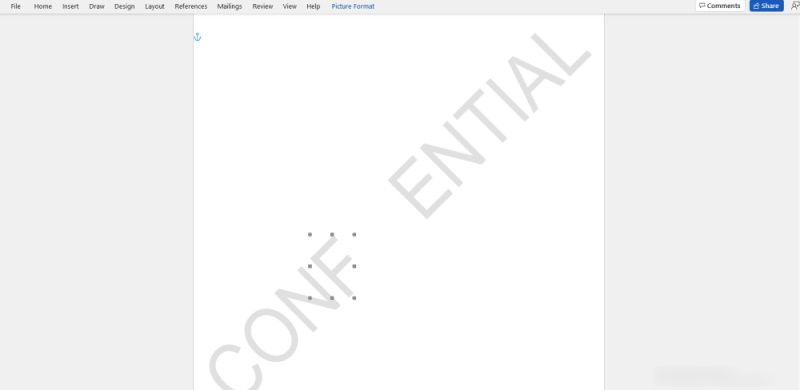
- Lorsque vous avez terminé, enregistrez le fichier au format PDF et vous obtenez un PDF sans filigrane.


Le logiciel de bureau de Foxit vous permet également de supprimer directement les filigranes des PDF sans passer par ce long chemin en utilisant Microsoft Word.
3. Comment supprimer le filigrane des PDF à l’aide de Google Docs ?

Vous pouvez utiliser Google Docs pour créer, modifier et traiter des documents. Vous pouvez également ajouter un filigrane à Google Docs, ainsi que l’utiliser pour supprimer un filigrane des PDF.
Voici comment supprimer les filigranes des PDF en ligne à l’aide de Google Documents :
- Connectez-vous à votre compte Google Drive et cliquez sur le bouton + Nouveau bouton.
- Cliquez sur Téléchargement de fichiers et sélectionnez le fichier PDF filigrané.
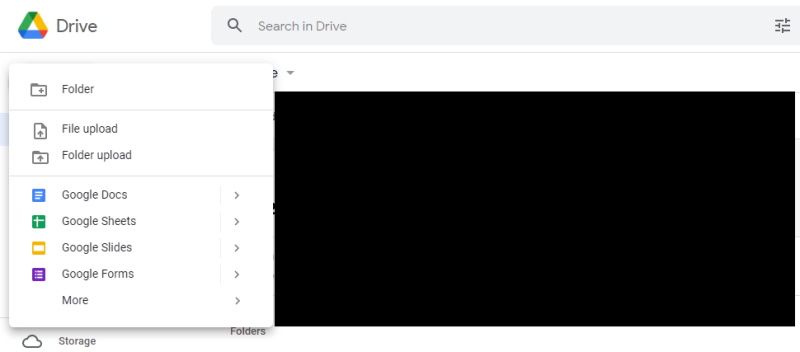
- Vous verrez un « …téléchargement terminé » dans le coin inférieur droit de votre écran. Cliquez sur le nom du fichier.
- Un aperçu sera généré. Cliquez sur le Ouvrir avec dans le menu déroulant en haut de la page.
- Cliquez sur Google Docs.
- Si le filigrane n’est pas automatiquement supprimé, cliquez dessus > ; sélectionnez-le > ; appuyez sur Supprimer sur votre clavier.
- Cliquez sur Fichier, choisir Téléchargerpuis cliquez sur Document PDF et votre PDF sans filigrane sera enregistré sur votre ordinateur.

Si un fichier PDF est crypté, vous devrez le déverrouiller avant de pouvoir supprimer le filigrane.
4. Comment supprimer le filigrane des PDF à l’aide de PDF Zorro

PDF Zorro est un autre éditeur PDF robuste qui vous permet de fusionner, diviser, recadrer, faire pivoter, sécuriser, déverrouiller et convertir des fichiers PDF, entre autres. Avec PDF Zorro, vous pouvez supprimer les filigranes des PDF en utilisant l’outil de blanchiment, de noircissement ou d’effacement.
Voici comment utiliser PDF Zorro pour supprimer les filigranes des PDF en ligne à l’aide de l’outil gomme.
- Allez sur PDF Zorro, faites défiler vers le bas, et cliquez sur Modifier le PDF.
- Pour télécharger votre PDF, cliquez sur Télécharger ou glissez et déposez le fichier dans la zone de téléchargement.
- Cliquez sur l’icône Lancer l’éditeur PDF sous la zone de téléchargement des fichiers.
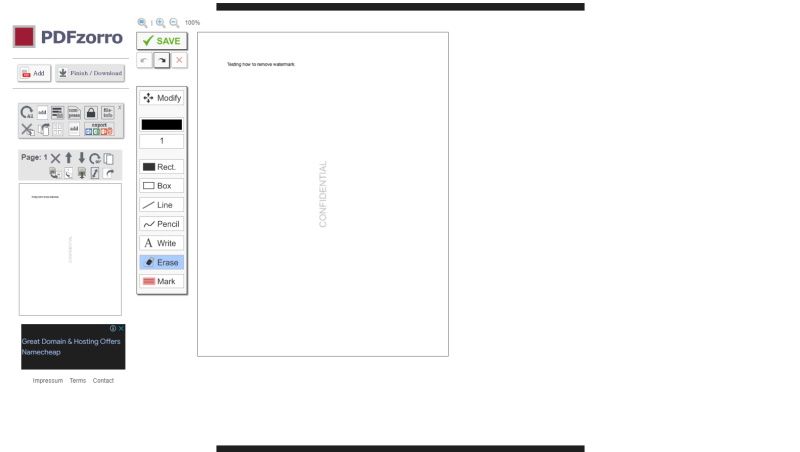
- Allez dans la barre d’outils dans le volet de gauche et cliquez sur la page. Cela la rendra active dans la fenêtre principale.
- Localisez le filigrane, cliquez sur le bouton Effacer puis faites glisser le curseur sur le filigrane jusqu’à ce qu’il soit complètement supprimé.

Cette méthode fonctionne mieux si le filigrane n’est pas superposé à du texte ; sinon, le texte environnant risque d’être également effacé. Vous voulez supprimer un autre texte ? Vous pouvez tout aussi bien supprimer du texte ordinaire d’un fichier PDF.
Vous n’en avez pas besoin ? Il suffit de le supprimer
Maintenant que vous savez comment supprimer gratuitement les filigranes des PDF en ligne, vous pouvez aller de l’avant et les supprimer si vous n’en avez plus besoin dans vos PDF. Cependant, veillez à ne supprimer les filigranes que des PDF que vous avez créés vous-même ou que vous avez le droit de modifier, sinon vous pourriez enfreindre les droits d’auteur de quelqu’un et avoir des ennuis.
Il y a tant de choses que vous pouvez faire avec les PDF, y compris ajouter et supprimer des filigranes. Bien que vous puissiez faire cela gratuitement en ligne, il existe également un certain nombre de logiciels qui vous permettent de modifier les PDF sur votre ordinateur Windows et Mac.