

Microsoft publie fréquemment des mises à jour pour résoudre les problèmes de sécurité et introduire de nouvelles fonctionnalités et une plus grande stabilité dans le système d’exploitation Windows. Mais toutes les mises à jour ne s’installent pas sans problème sur votre système et déclenchent un code d’erreur. De nombreux utilisateurs partagent leurs malheurs avec le code d’erreur de mise à jour 0x80073712 avec le message d’erreur que certains fichiers sont manquants dans le système.
Si vous rencontrez le même code d’erreur de mise à jour et que vous ne parvenez pas à installer la dernière mise à jour de Windows, ne vous inquiétez pas. Nous allons énumérer toutes les solutions possibles que vous pouvez essayer pour résoudre le code d’erreur 0x80073712.
1. Utilisez le dépanneur de Windows
Avant de vous lancer dans des corrections majeures, utilisez le dépanneur intégré de Windows 10 et 11. Il essaie de trouver les problèmes existants avec Windows Update et tente de les résoudre. Répétez les étapes suivantes :
- Appuyez sur Win + I pour lancer l’application paramètres.
- Naviguez vers l’application Système > ; Dépannage section.
- Cliquez sur le Autre dépannage option.
- Localisez le Dépannage de Windows Update de la liste.
- Ensuite, cliquez sur le bouton Exécuter pour lancer le dépanneur.
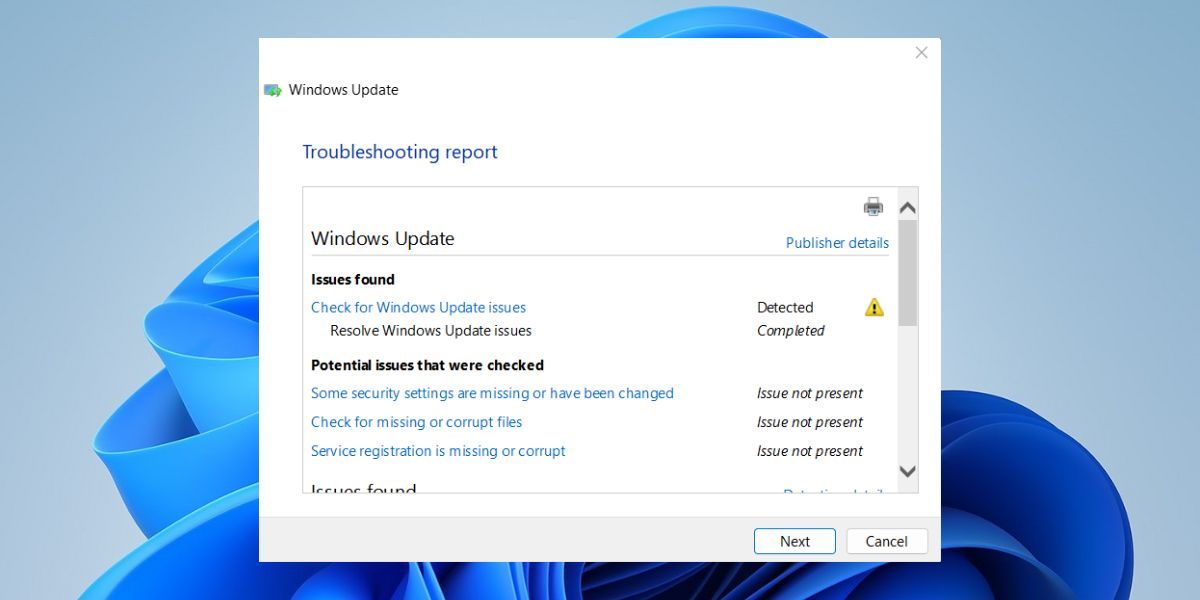
- Attendez que le dépanneur de Windows Update identifie les problèmes. Cliquez sur le bouton Suivant bouton.
- Fermez la fenêtre du dépanneur et réessayez d’installer la mise à jour de Windows.

2. Effectuez un arrêt complet du système
Le système d’exploitation Windows active l’option de démarrage rapide par défaut. Même si vous redémarrez votre système, ou si vous l’éteignez, il conserve l’état du système en utilisant la mise en veille prolongée. Vous devez donc procéder à un arrêt complet du système, puis le rallumer pour fermer et redémarrer tous les services d’arrière-plan.
Voici comment effectuer un arrêt complet du système :
- Appuyez sur Win + X pour lancer le menu Utilisateur avancé. Faites défiler vers le bas et sélectionnez l’option Terminal (Admin) de la liste.
- L’application Terminal s’ouvre avec une instance d’invite de commande avec des privilèges d’administrateur.
- Tapez la commande shutdown /s /f /t 0 et appuyez sur le bouton entrer clé.
- Votre système va s’éteindre. Cela prendra un peu plus de temps qu’une procédure d’arrêt normale.
- Maintenant, redémarrez votre PC Windows et essayez d’installer la mise à jour de Windows.
3. Redémarrez les services de mise à jour de Windows
Windows Update utilise un certain nombre de services en arrière-plan pour récupérer et télécharger les mises à jour. Si ces services ne sont pas exécutés automatiquement, vous rencontrerez une erreur. Ces services sont les suivants Service de mise à jour de Windows, Service d’installation de Windows, Services cryptographiqueset Service de transfert intelligent de fond.
Répétez les étapes suivantes pour démarrer les services nécessaires :
- Appuyez sur Win + R pour lancer la boîte de dialogue Exécuter. Tapez services.msc et appuyez sur le bouton entrez clé
- L’utilitaire de services sera lancé sur votre système. Localisez maintenant le Transfert intelligent en arrière-plan service dans la liste.
- Double-cliquez sur le service BITS pour ouvrir la fenêtre propriétés fenêtre. Définissez le Type de démarrage comme Automatique et cliquez sur le bouton Appliquer bouton.
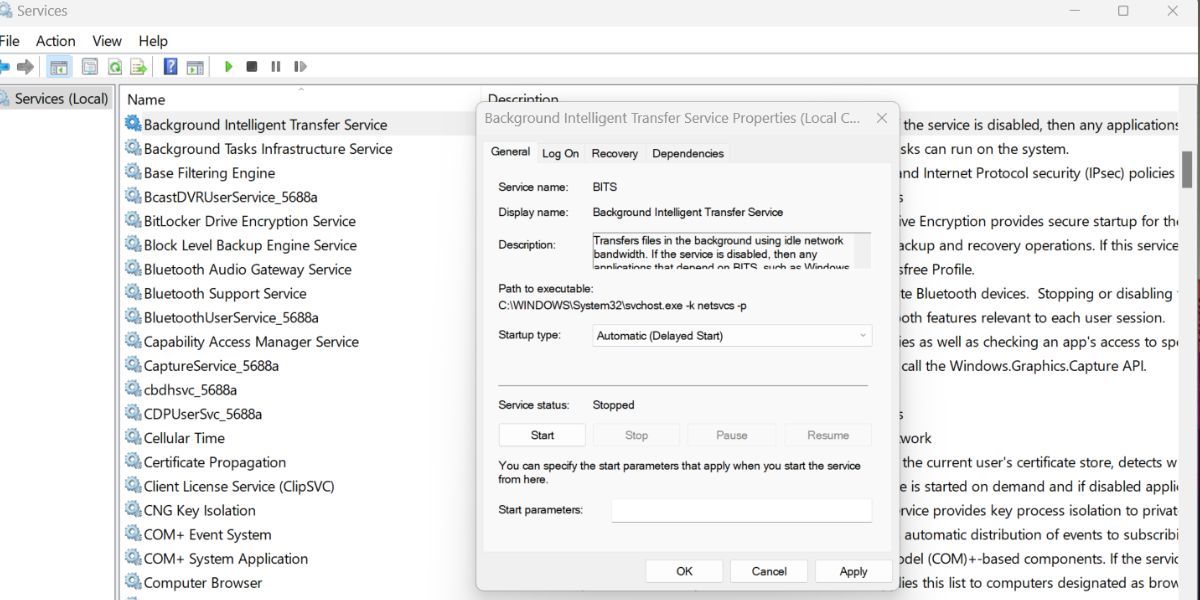
- Cliquez sur le bouton OK et fermez la fenêtre des propriétés. Maintenant, cliquez avec le bouton droit de la souris sur le service et sélectionnez la fonction Démarrer dans le menu contextuel.
- De même, définissez tous les services comme automatiques et démarrez-les manuellement.
- Fermer la fenêtre Services et réessayez la mise à jour de Windows.

4. Exécutez l’outil de nettoyage de disque
L’outil Disk Cleanup peut effacer les fichiers d’optimisation de livraison, les anciens fichiers de mise à jour de Windows ainsi que le dossier Temp. Si les fichiers de ces emplacements sont corrompus, ils peuvent interférer avec le processus normal de mise à jour. Voici comment exécuter le nettoyage du disque sous Windows :
- Appuyez sur Win + S pour ouvrir l’utilitaire de recherche dans Windows.
- Tapez cleanmgr.exe et appuyez sur la touche Entrée pour ouvrir l’outil Disk Cleanup.
- Il sélectionnera le lecteur système (C) par défaut. Cliquez sur le bouton OK pour continuer.
- Cochez les cases des fichiers que vous voulez que l’outil nettoie. Ensuite, cliquez sur le bouton Nettoyer les fichiers système bouton.
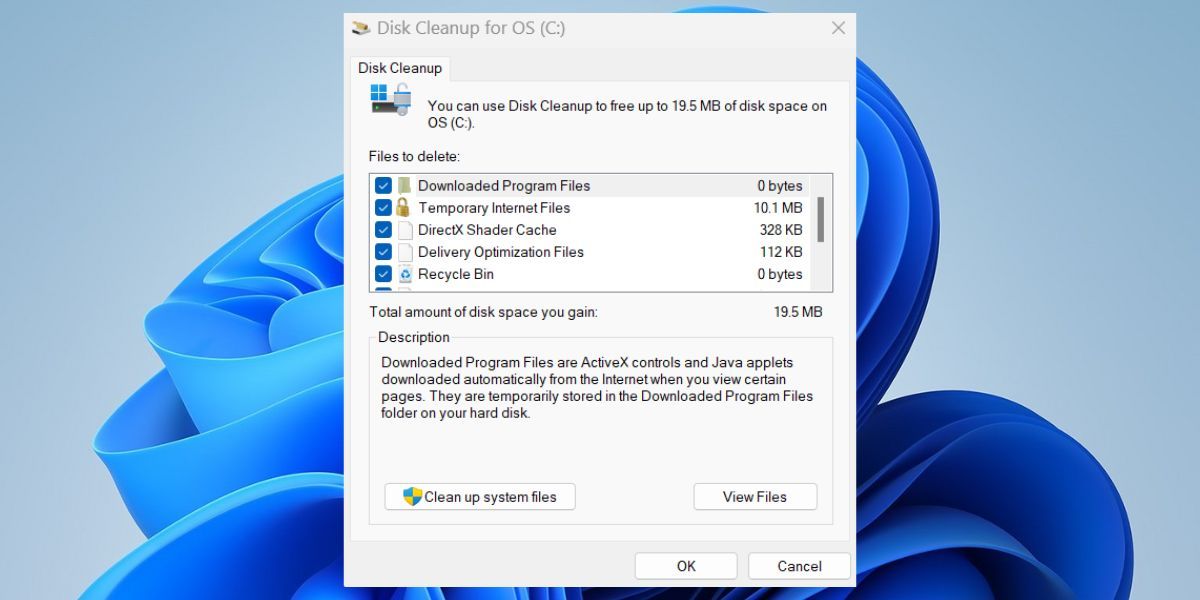
- Disk Cleanup va se fermer et vous rediriger vers le lecteur approprié. Cliquez sur le OK bouton.
- Enfin, cliquez sur le bouton Supprimer les fichiers bouton.

5. Renommez le dossier SoftwareDistribution
La mise à jour de Windows stocke son contenu dans le dossier SoftwareDistribution. Comme il est situé dans le dossier Windows du lecteur C, vous ne devez pas le supprimer. Vous pouvez plutôt renommer le dossier pour obliger le service de mise à jour à recréer le dossier.
Répétez les étapes suivantes :
- Ouvrez le menu Démarrer et recherchez CMD. Appuyez sur Ctrl + Shift + Enter pour ouvrir l’invite de commande avec des privilèges d’administrateur.
- Tapez les commandes suivantes pour arrêter tous les services liés à la mise à jour de Windows :
net stop wuauserv net stop cryptSvc net stop bits net stop msiserver
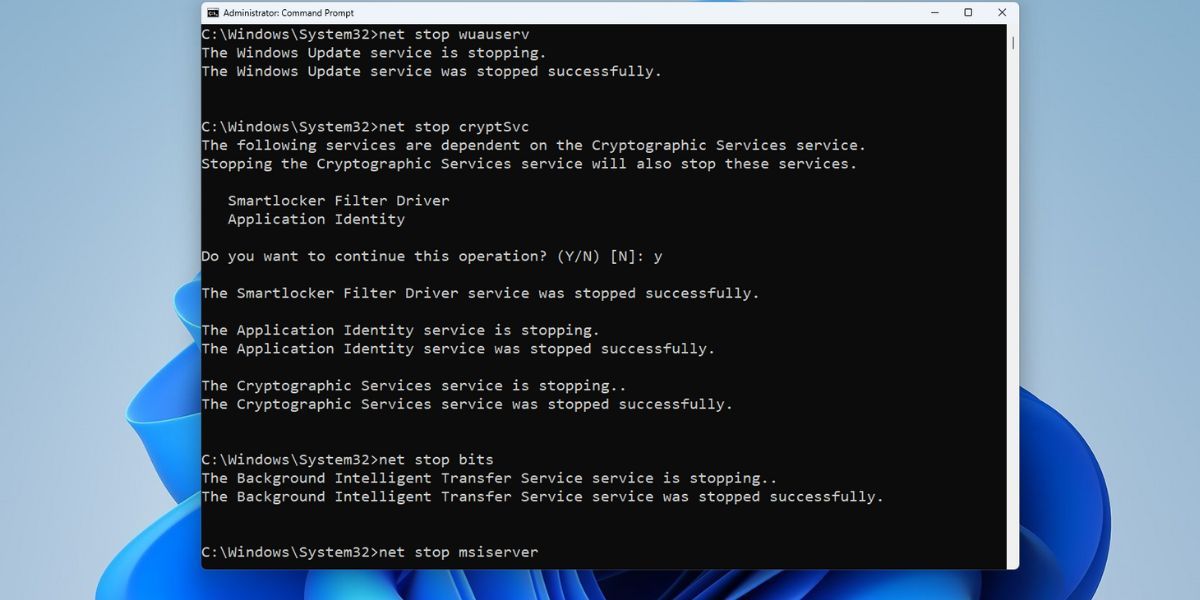
- Une fois que ces services ont cessé de fonctionner, tapez cls dans la fenêtre de l’invite de commande. Ensuite, entrez les commandes suivantes :
ren C:\\Windows\\SoftwareDistribution SoftwareDistribution.old ren C:\\Windows\\System32\\catroot2 Catroot2.old
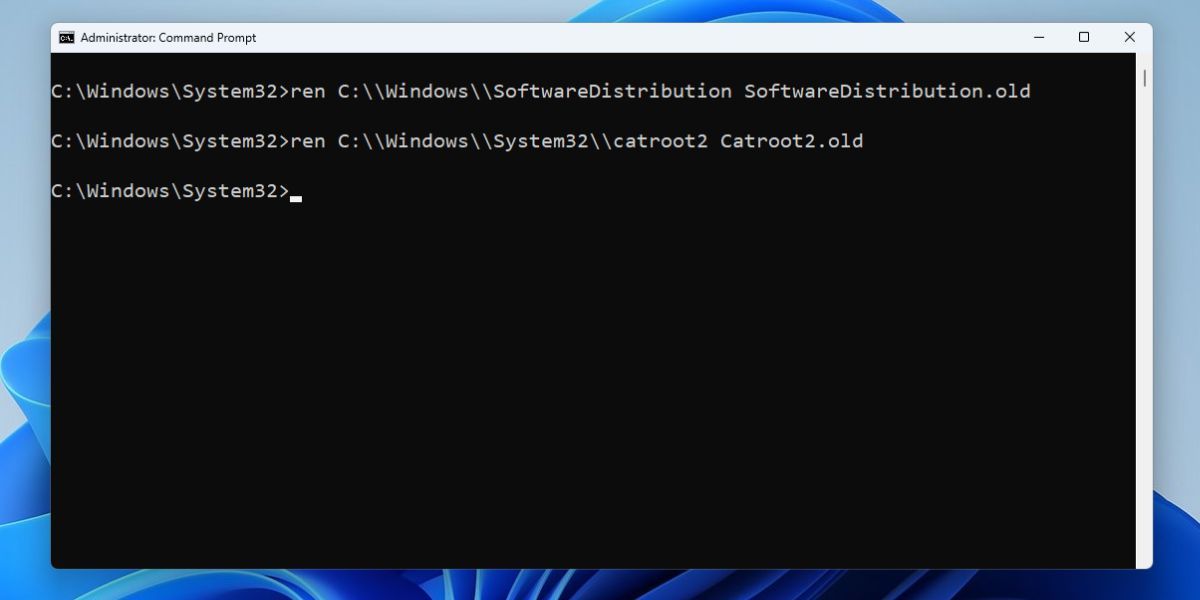
- Les deux commandes ci-dessus renomment le dossier Distribution de logiciels dossier et Catroot2 dossier.
- Maintenant, vous devez redémarrer tous les services Windows que vous avez arrêtés à l’étape 3. Entrez les commandes suivantes :
net start wuauserv net start cryptSvc net start bits net start msiserver
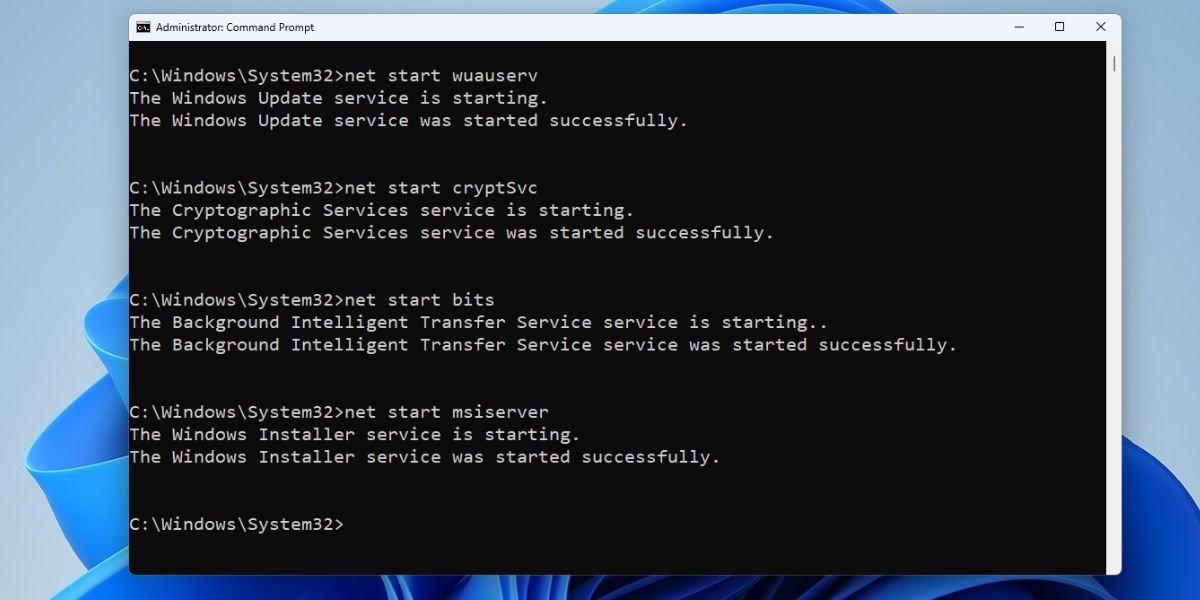
- Enfin, redémarrer votre système et rendez-vous à l’emplacement du dossier suivant : C:\Windows. Vous remarquerez qu’il y a un nouveau dossier SoftwareDistribution à cet emplacement.
- Ouvrez la mise à jour de Windows dans Paramètres et essayez de télécharger et d’installer les mises à jour.


6. Supprimez le fichier Pending.xml
Le fichier pending.xml contient toutes les tâches de mise à jour de Windows en attente. Souvent, il peut interférer avec l’installation de nouvelles mises à jour car il y a déjà plusieurs anciennes tâches de mise à jour incomplètes. Vous devez donc supprimer ce fichier et procéder à la mise à jour de Windows.
Retracez les étapes suivantes pour supprimer le fichier pending.xml :
- Connectez-vous avec un compte administrateur. Ensuite, appuyez sur Win + E pour lancer l’explorateur de fichiers.
- Naviguez jusqu’au C:\Windows\WinSxS dossier.
- Localisez le en attente.xml dans le WinSxS et cliquez dessus avec le bouton droit de la souris.
- Appuyez sur le bouton Shift et cliquez sur l’icône Supprimer option.
- Redémarrez votre ordinateur.
7. Télécharger manuellement les mises à jour de Windows
Si vous ne parvenez pas à télécharger une mise à jour Windows spécifique en utilisant la page Paramètres, envisagez une approche de téléchargement et d’installation directe. Visitez le site Web Microsoft Update Catalog et recherchez la mise à jour KB que vous souhaitez télécharger. Cependant, vous devez d’abord vérifier le numéro de la mise à jour correspondante qui ne parvient pas à être téléchargée et installée sur votre système.

8. Réinitialiser Windows
La réinitialisation de Windows est le dernier recours dont vous disposez si aucune des méthodes ci-dessus ne fonctionne en votre faveur. Toutefois, avant d’apprendre à réinitialiser le système Windows, essayez d’appliquer des correctifs généraux tels que les analyses SFC, CHKDSK et DISM à votre système. Désactivez également Windows Defender et essayez de mettre à jour votre système avant d’appuyer sur le bouton de réinitialisation.
Mettre à jour Windows sans problème
Les mises à jour de Windows peuvent parfois être difficiles à installer. Utilisez l’outil de dépannage intégré pour identifier et résoudre les problèmes. Ensuite, redémarrez tous les services cruciaux de mise à jour de Windows et exécutez l’outil de nettoyage de disque. Si tout le reste échoue, essayez d’effectuer une mise à jour manuelle ou une réinitialisation de Windows.