

Si vous utilisez un ancien iPhone, il y a de fortes chances que vous ayez déjà rencontré le problème de l’impossibilité de télécharger de nouvelles applications. Cela peut être dû au fait qu’Apple ne prend plus en charge les mises à jour d’iOS pour votre appareil ou que les développeurs d’applications optimisent les logiciels pour la dernière version d’iOS, ce qui vous pousse à acheter un nouvel iPhone. Mais que faire si vous ne voulez pas faire cela ?
Heureusement, vous pouvez télécharger d’anciennes versions d’applications sur votre iPhone de plusieurs façons sûres et légales. Et c’est bien plus facile que vous ne le pensez ! Voici donc toutes les options dont vous disposez pour télécharger d’anciennes versions d’applications.
1. Laissez Apple télécharger la dernière version compatible
C’est l’option la plus simple pour télécharger une ancienne version d’une application, mais c’est une option que vous ne connaissez peut-être pas. En effet, l’App Store ne précise pas si une ancienne version d’une application existe.
Sur la page de l’application, il est fréquent de trouver un message vous indiquant qu’une application Nécessite iOS 13.0 ou une version ultérieurece qui vous laisse penser que votre téléphone est incompatible. Mais ce n’est pas toujours vrai. Vous pouvez ignorer ce message et cliquer quand même sur le bouton de téléchargement. Dans ce cas, l’App Store affiche un message vous demandant si vous souhaitez télécharger une ancienne version de l’application.
Voici ce qu’il faut faire :
- Ouvrez le App Store sur votre iPhone et recherchez l’application que vous voulez télécharger.
- Sélectionnez le nom ou l’icône de l’application pour ouvrir la page de téléchargement.
- Commencez à télécharger l’application en appuyant sur le bouton Obtenir ou en tapant sur le bouton nuage avec la flèche vers le bas.
- Attendez que l’App Store affiche le message Télécharger une ancienne version de cette application ?
- Sélectionnez le Télécharger pour obtenir l’application.
2 Images
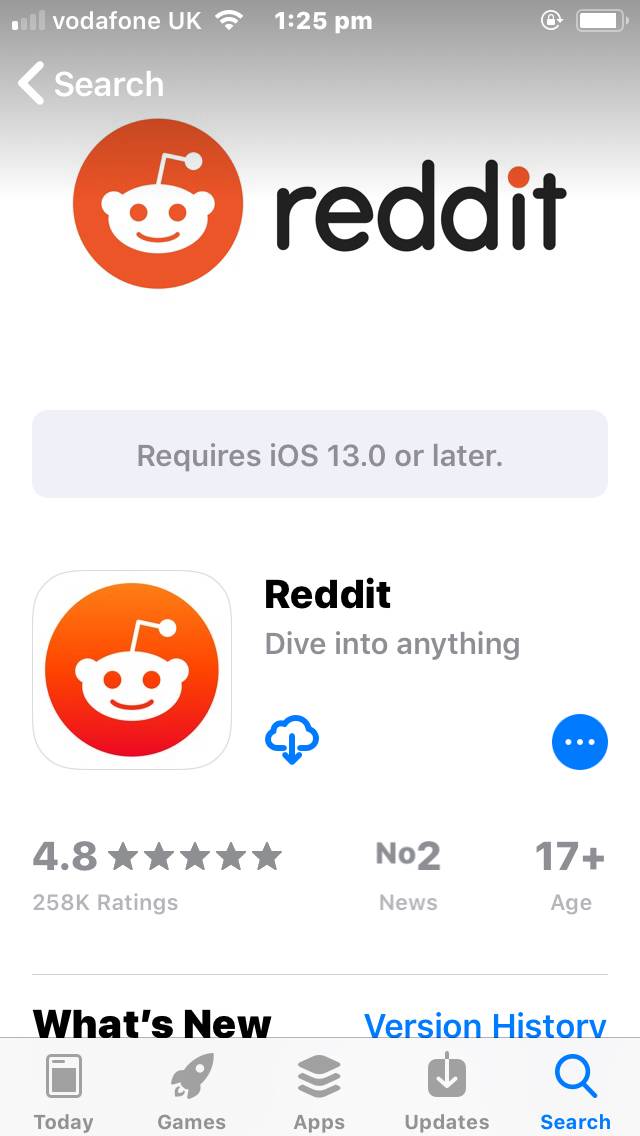
Si cela ne fonctionne pas pour vous, vous verrez le message suivant : Cette application nécessite iOS 13.0 ou une version ultérieure.. Dans ce cas, il existe quelques autres solutions que vous pouvez essayer pour résoudre le problème du téléchargement d’une ancienne version d’une application. Mais si vous voulez en savoir plus sur iOS avant de continuer, vous pouvez lire notre explication du logiciel de l’iPhone d’Apple.
2. Téléchargez les applications de votre liste d’achats
La deuxième option pour télécharger d’anciennes versions d’applications consiste à les trouver dans votre historique d’applications achetées. Cela fonctionne bien si vous avez récemment réinitialisé votre iPhone aux paramètres d’usine, pour découvrir que certaines des applications précédemment installées nécessitent maintenant une version plus récente d’iOS pour fonctionner.
De plus, certaines personnes trouvent que l’App Store ne leur donne pas automatiquement la possibilité de télécharger une version antérieure compatible. Et ce, bien qu’une version fonctionnelle vienne d’être installée sur leur téléphone. Si vous faites partie de ces personnes, essayez de télécharger une application de votre liste d’applications achetées. Nous avons essayé et découvert que nous avons pu obtenir une application que nous avions téléchargée pour la première fois en 2015, une application qui n’est désormais disponible que sur iOS 13.2 ou plus.
The Acheté La liste d’applications ne contient pas seulement les applications que vous avez payées, mais aussi l’historique complet des applications que vous avez téléchargées en utilisant votre compte iCloud.
Pour télécharger des applications achetées précédemment :
- Ouvrez le App Store sur votre téléphone et naviguez jusqu’à votre Compte en sélectionnant l’icône de profil dans le coin supérieur droit de l’écran.
- Sélectionnez Acheté pour afficher une liste de toutes vos applications achetées liées à ce compte iCloud.
- Faites défiler la liste pour trouver l’application que vous voulez installer.
- Appuyez sur le bouton nuage avec la flèche vers le bas à côté du nom de l’application pour commencer à la télécharger.
3 images


3. Utiliser un nouvel appareil pour ajouter des applications à votre liste d’achats
J’ai essayé de retélécharger les applications de mon appareil. Acheté et j’ai constaté qu’elle fonctionnait sans aucun problème. Mais que faire si vous n’avez jamais acheté ou téléchargé une application par le passé ? Une solution consiste à utiliser un iPhone plus récent fonctionnant sous un système iOS plus récent pour télécharger l’application souhaitée.
La clé est de s’assurer que vous vous connectez à votre compte iCloud sur le nouvel appareil pour que l’application soit enregistrée dans votre historique d’achats d’applications. Une fois que vous avez téléchargé l’application, retournez sur votre ancien iPhone et essayez de la télécharger à partir de votre liste d’achats, en suivant les mêmes étapes que pour la méthode précédente.
Pour tester cette méthode, nous avons utilisé un iPhone XS pour nous connecter à notre compte iCloud. Nous avons ensuite téléchargé une application que nous savions ne pas pouvoir télécharger sur notre ancien appareil. Une fois que nous avons obtenu l’application, nous sommes retournés à un iPhone 5S de rechange et avons téléchargé la même application de notre compte iCloud. Acheté et ça a marché !
Voici les instructions étape par étape si vous avez besoin de plus de clarté :
- Connectez-vous à votre compte iCloud à l’aide d’un iPhone exécutant une version récente d’iOS.
- Ouvrez le App Store et téléchargez l’application que vous voulez.
- Retournez à votre ancien appareil iPhone et ouvrez l’application App Store.
- Naviguez vers votre Compte en sélectionnant l’icône de profil dans le coin supérieur droit de l’écran.
- Sélectionnez Acheté pour afficher une liste de toutes vos applications achetées liées à ce compte iCloud.
- Faites défiler la liste pour trouver l’application que vous venez d’installer sur le nouvel appareil iPhone.
- Appuyez sur le bouton nuage avec la flèche vers le bas à côté de l’application pour commencer à la télécharger.
2 images


Limites de ces méthodes pour télécharger d’anciennes versions d’applications
L’avantage de ces méthodes est qu’elles ne vous obligent pas à télécharger des applications tierces qui peuvent être dangereuses ou présenter des problèmes de sécurité. Mais, bien sûr, cela ne signifie pas que nos méthodes fonctionneront pour toutes les applications de l’App Store.
Certaines applications récentes ne sont pas rétrocompatibles, en particulier celles conçues pour les appareils iOS les plus récents. Ces applications n’auront pas d’ancienne version à télécharger, et vous ne pouvez rien y faire. En outre, plus votre iPhone est ancien, moins vous avez de chances de trouver une version compatible de l’application que vous recherchez.
Mais comme il est très facile de voir si une ancienne version d’application est disponible, cela vaut la peine d’essayer ces méthodes. Si vous suspectez un autre problème vous empêchant d’obtenir une application, ne vous inquiétez pas, car il existe plusieurs autres solutions pour les applications qui ne se téléchargent pas sur votre iPhone que vous pouvez essayer.
Obtenez facilement d’anciennes versions d’applications sur votre iPhone
Avec la façon dont Apple a conçu l’App Store, vous pouvez facilement penser que votre application préférée n’est plus compatible avec votre iPhone. Mais ne vous laissez pas berner ! Plusieurs applications proposent des versions plus anciennes qui fonctionneront sur votre ancien iPhone, et elles sont incroyablement faciles à obtenir.
Essayez toujours d’abord la méthode de téléchargement habituelle de l’App Store pour voir si une ancienne version existe. Vous pouvez également obtenir n’importe quelle application que vous avez téléchargée dans le passé en allant dans votre liste d’achats. Et si tout le reste échoue, essayez de télécharger l’application en utilisant un iPhone plus récent, puis trouvez et installez-la à partir de votre historique d’achats.