

Vous ne trouvez pas le pilote de l’appareil photo dans le Gestionnaire de périphériques de votre appareil ? Si c’est le cas, le problème peut être lié à un logiciel ou à un dysfonctionnement de l’appareil photo. Ne vous inquiétez pas, c’est facile à résoudre. Ce guide explique pourquoi le pilote de l’appareil photo peut disparaître du Gestionnaire de périphériques et comment le réparer.
Pourquoi le périphérique de l’appareil photo disparaît-il du Gestionnaire de périphériques ?
Voici quelques raisons majeures pour lesquelles le périphérique de la caméra peut disparaître du Gestionnaire de périphériques :
- Il y a un problème matériel avec l’appareil photo de votre appareil.
- Le pilote de la caméra est caché dans le Gestionnaire de périphériques.
- Vous avez par erreur désactivé la caméra de votre appareil.
- Le pilote de l’appareil photo de votre appareil a été désinstallé.
- Les fichiers du système Windows sont devenus corrompus.
- Le système d’exploitation Windows est incapable de détecter l’appareil photo de votre appareil.
Maintenant que vous connaissez les causes, voyons les solutions que vous pouvez appliquer pour restaurer le pilote de l’appareil photo dans le Gestionnaire de périphériques.
9 façons de réparer le pilote de la caméra manquant dans le Gestionnaire de périphériques
Si le pilote de la caméra n’apparaît pas dans le Gestionnaire de périphériques, assurez-vous qu’il n’est pas caché et que la caméra n’est pas désactivée. Si ce n’est pas le cas, installez les pilotes de l’appareil photo manuellement, réinitialisez l’appareil photo, exécutez le dépanneur de l’appareil photo et les analyses intégrées de Windows. Si ces solutions échouent, vous devez ajouter manuellement le matériel ou réinitialiser votre ordinateur.
Voyons maintenant comment appliquer ces correctifs.
1. Effectuez quelques vérifications rapides et faciles
Appliquez les vérifications préliminaires suivantes avant de passer aux corrections majeures :
- Redémarrez le Gestionnaire de périphériques et votre appareil pour vous assurer qu’il ne s’agit pas d’un problème temporaire.
- Certains ordinateurs portables disposent d’un raccourci permettant de désactiver l’appareil photo. Si votre ordinateur portable en possède un, appuyez une fois sur le raccourci pour vous assurer que vous n’avez pas désactivé l’application caméra par erreur.
- Si d’autres applications utilisent actuellement l’appareil photo de votre appareil, fermez-les.
- Si l’application Appareil photo est en cours d’exécution en arrière-plan, fermez-la à partir du Gestionnaire des tâches.
Appliquez les autres correctifs si les vérifications ci-dessus ne vous aident pas.
2. Assurez-vous que la caméra n’est pas cachée dans le gestionnaire de périphériques.
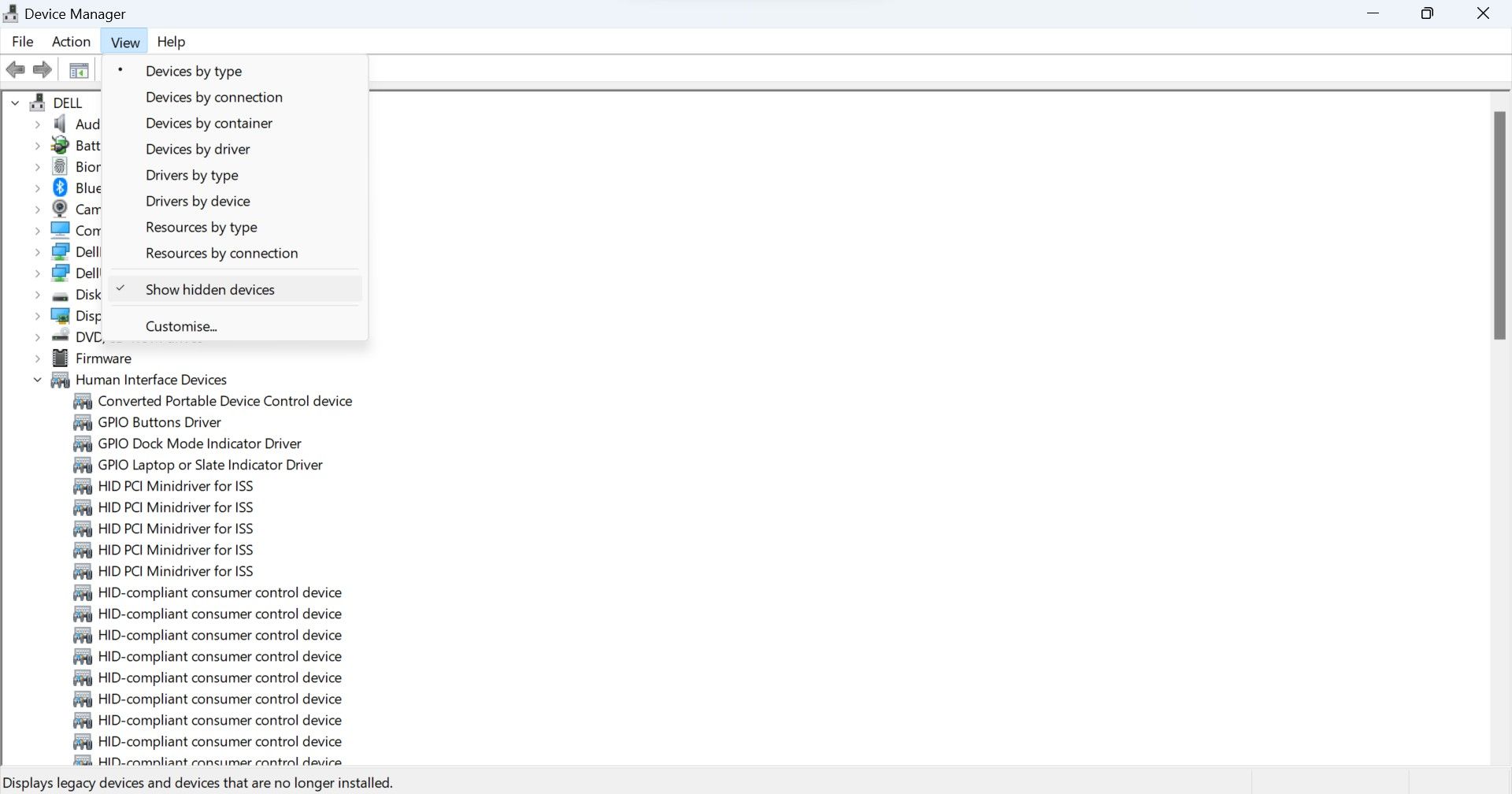
Le Gestionnaire de périphériques offre aux utilisateurs la possibilité de masquer des périphériques. Une fois que vous les avez masqués, ces périphériques disparaissent du Gestionnaire de périphériques. Par conséquent, si vous ne voyez pas le périphérique Caméra, il a peut-être été masqué par erreur. Pour vous assurer que ce n’est pas le cas ou pour dé-cacher le périphérique s’il a été caché, suivez ces étapes :
- Tapez » Gestionnaire de périphériques » dans la recherche Windows et ouvrez le Gestionnaire de périphériques app.
- Allez à la Voir tab.
- Si vous voyez une marque de coche avant le Afficher les périphériques cachés Si vous avez coché cette option, les périphériques cachés s’affichent déjà. Si vous ne voyez pas cette coche, cliquez sur cette option, et les périphériques cachés apparaîtront.

3. Exécutez le dépanneur de l’appareil photo
Il existe un dépanneur d’appareil photo intégré à Windows qui peut vous aider à identifier et à résoudre les problèmes liés à l’appareil photo. Par conséquent, l’exécution du dépanneur peut également résoudre ce problème. Suivez ces étapes pour l’exécuter :
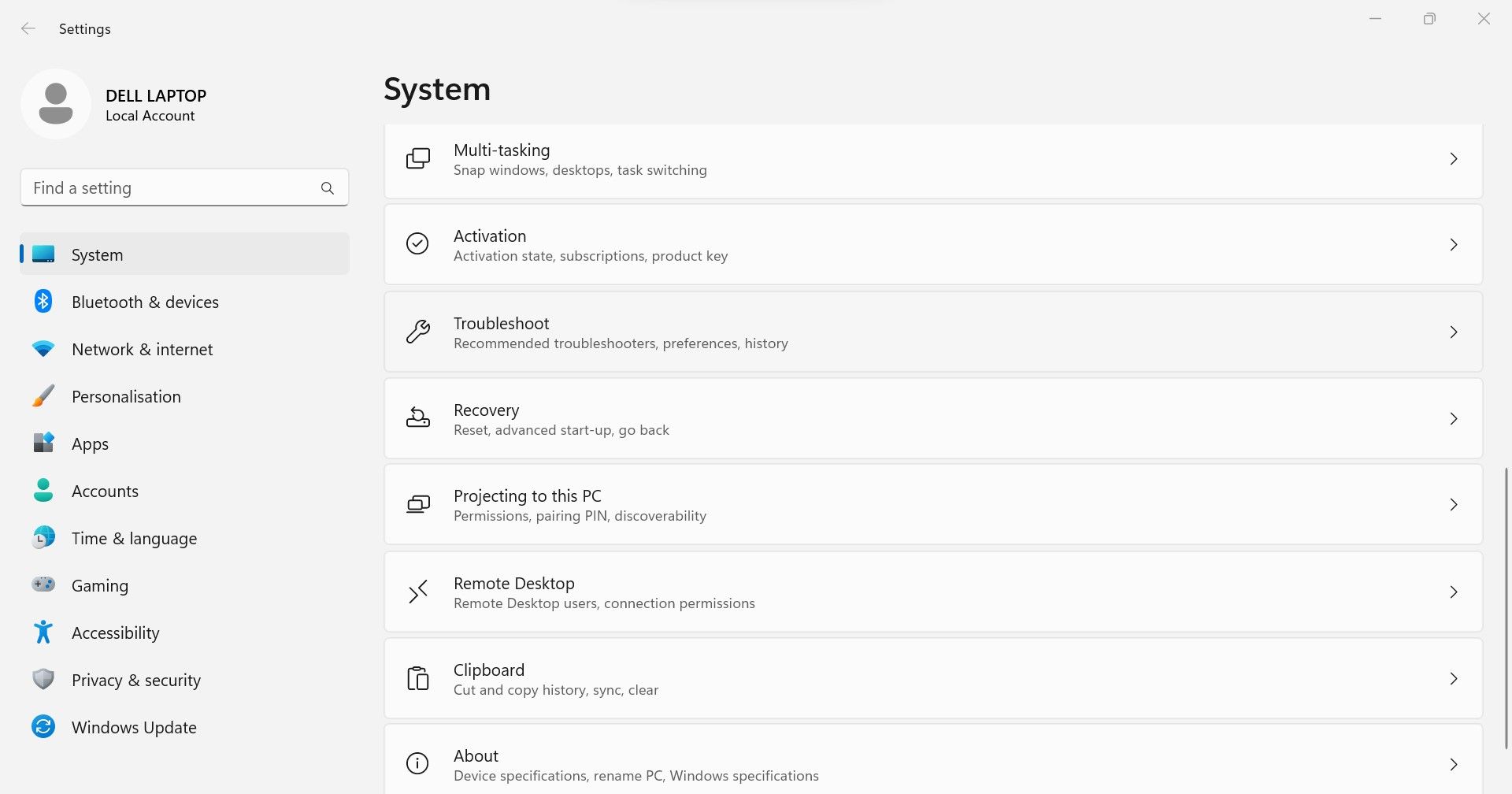
- Type » Paramètres » dans la recherche Windows et ouvrez le Paramètres app.
- Allez à la Système dans la barre latérale gauche.
- Dans le volet de droite, cliquez sur Dépannage.
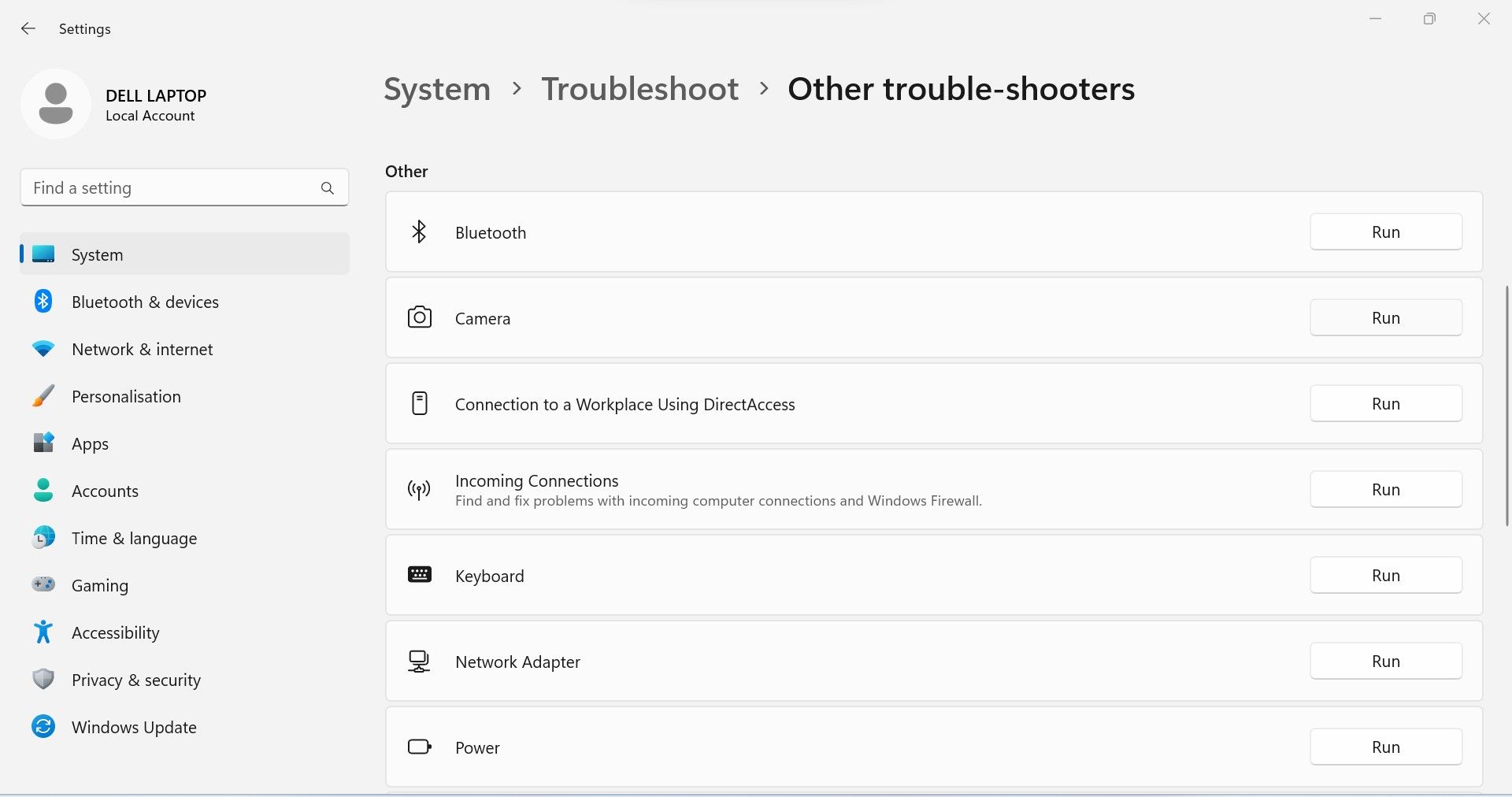
- Aller à Autres dépanneurs.
- Cliquez sur le Exécuter à côté du bouton Appareil photo dépanneur.


4. Lancez quelques analyses
Assurez-vous que des fichiers système corrompus ne sont pas à l’origine du problème. Pour exclure cette possibilité, vous devez exécuter quelques analyses, telles que SFC, DISM et CHKDSK. Si vous n’avez jamais effectué ces analyses auparavant, notre guide sur la réparation des fichiers corrompus avec les outils intégrés de Windows explique comment les exécuter. Exécutez donc ces analyses avant de poursuivre.
5. Télécharger manuellement les pilotes de la caméra
Lorsqu’un pilote est corrompu ou que vous le désinstallez par erreur, Windows est censé le réinstaller automatiquement lorsque vous redémarrez l’ordinateur. Si le pilote de l’appareil photo n’apparaît pas dans le Gestionnaire de périphériques après le redémarrage de l’ordinateur, vous devez l’installer manuellement.
Pour ce faire, rendez-vous sur le site Web du fabricant de votre ordinateur portable, par exemple, HP, Lenovo, Dell, etc., recherchez le dernier pilote de caméra et téléchargez-le. Une fois que vous avez téléchargé le pilote, suivez les instructions à l’écran pour l’installer, comme tout autre pilote ou programme.
6. Laissez l’application Appareil photo accéder à votre appareil photo
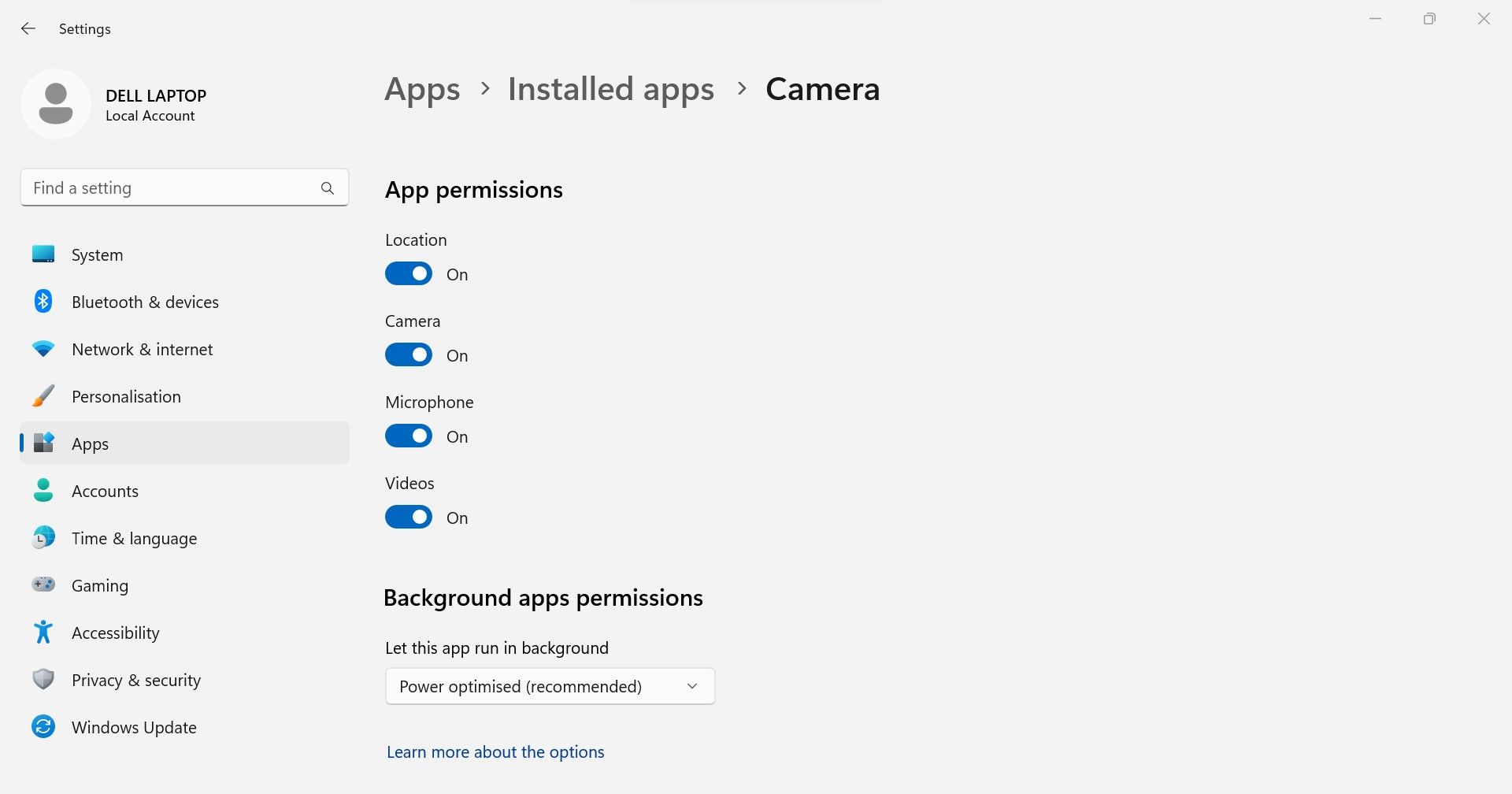
Pour que l’application Appareil photo fonctionne, elle doit avoir la permission d’accéder à l’appareil photo de votre appareil. Si cette autorisation est désactivée, l’application Appareil photo peut ne même pas se lancer, ce qui entraîne des problèmes inattendus. Pour vous assurer que les restrictions d’autorisation ne sont pas à l’origine de ce problème, assurez-vous que cette autorisation est activée.
Voici les étapes à suivre pour vérifier :
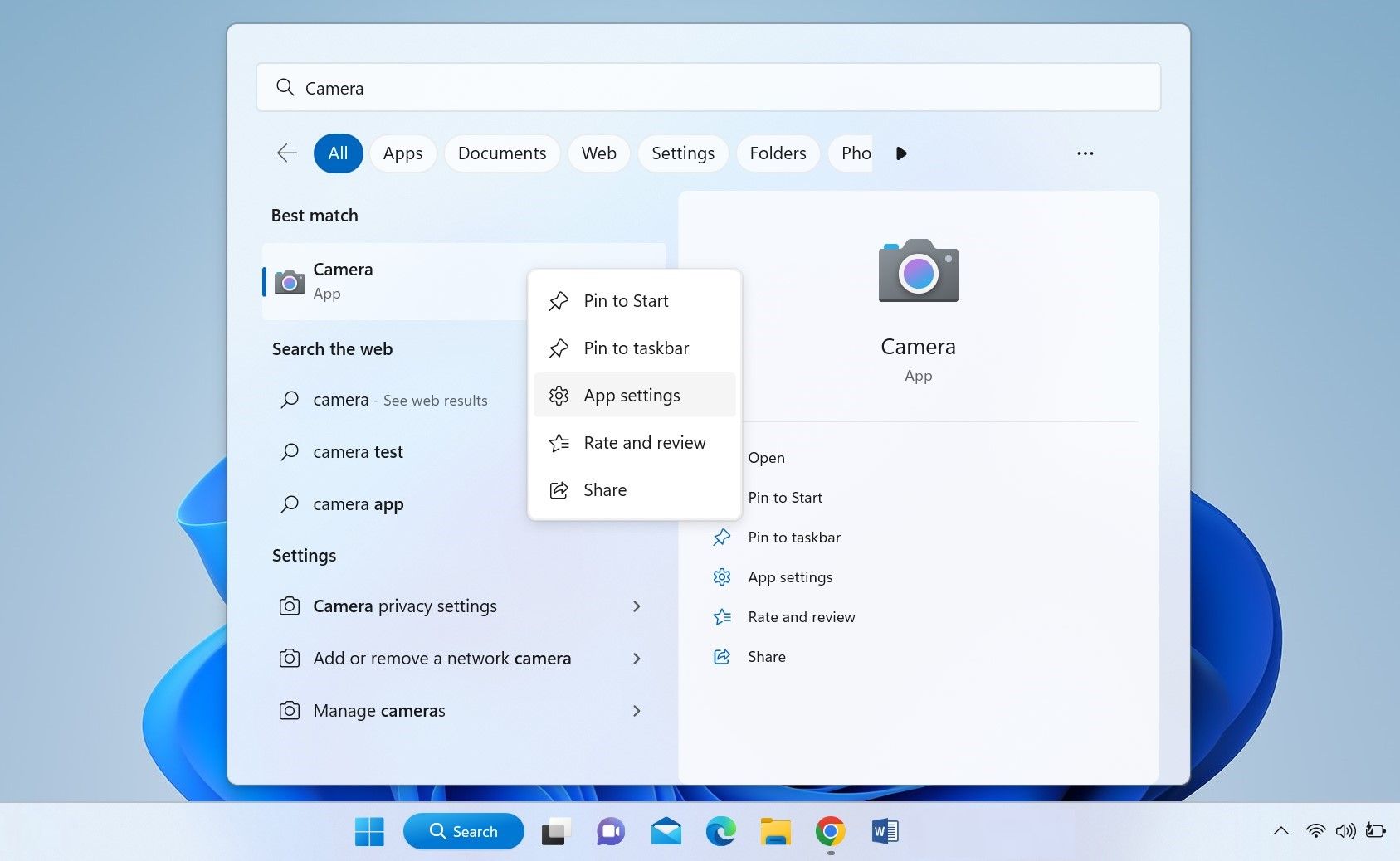
- Tapez « Appareil photo » dans Windows Search.
- Cliquez avec le bouton droit de la souris sur le Caméra puis sélectionnez Paramètres de l’application.
- Assurez-vous que l’accès à l’appareil photo est activé sous Permissions de l’application. Si ce n’est pas le cas, activez-la.


7. Réinitialiser l’application caméra
Si vous avez récemment modifié les paramètres de l’app Appareil photo et que vous rencontrez le problème évoqué par la suite, réinitialisez l’app. Vous ne perdrez pas de données en réinitialisant l’application appareil photo, mais cela annulera toutes les personnalisations que vous avez faites. Par conséquent, vous devrez personnaliser l’application à partir de zéro.
Vous ne savez pas comment réinitialiser l’application Appareil photo ? Notre article sur la réinitialisation de n’importe quelle application sur Windows 10 et Windows 11 vous explique comment procéder.
8. Ajouter le périphérique caméra dans le Gestionnaire de périphériques
Le gestionnaire de périphériques permet aux utilisateurs d’ajouter manuellement les périphériques qui ne sont pas détectés automatiquement par le système. Donc, dans l’étape suivante, ajoutez le périphérique de la caméra au Gestionnaire de périphériques via l’assistant Ajout de matériel. Cet assistant vous permet d’installer le matériel soit manuellement, soit automatiquement. Nous allons choisir l’option automatique pour garder les choses simples.
Suivez ces étapes pour rechercher et installer le matériel automatiquement :
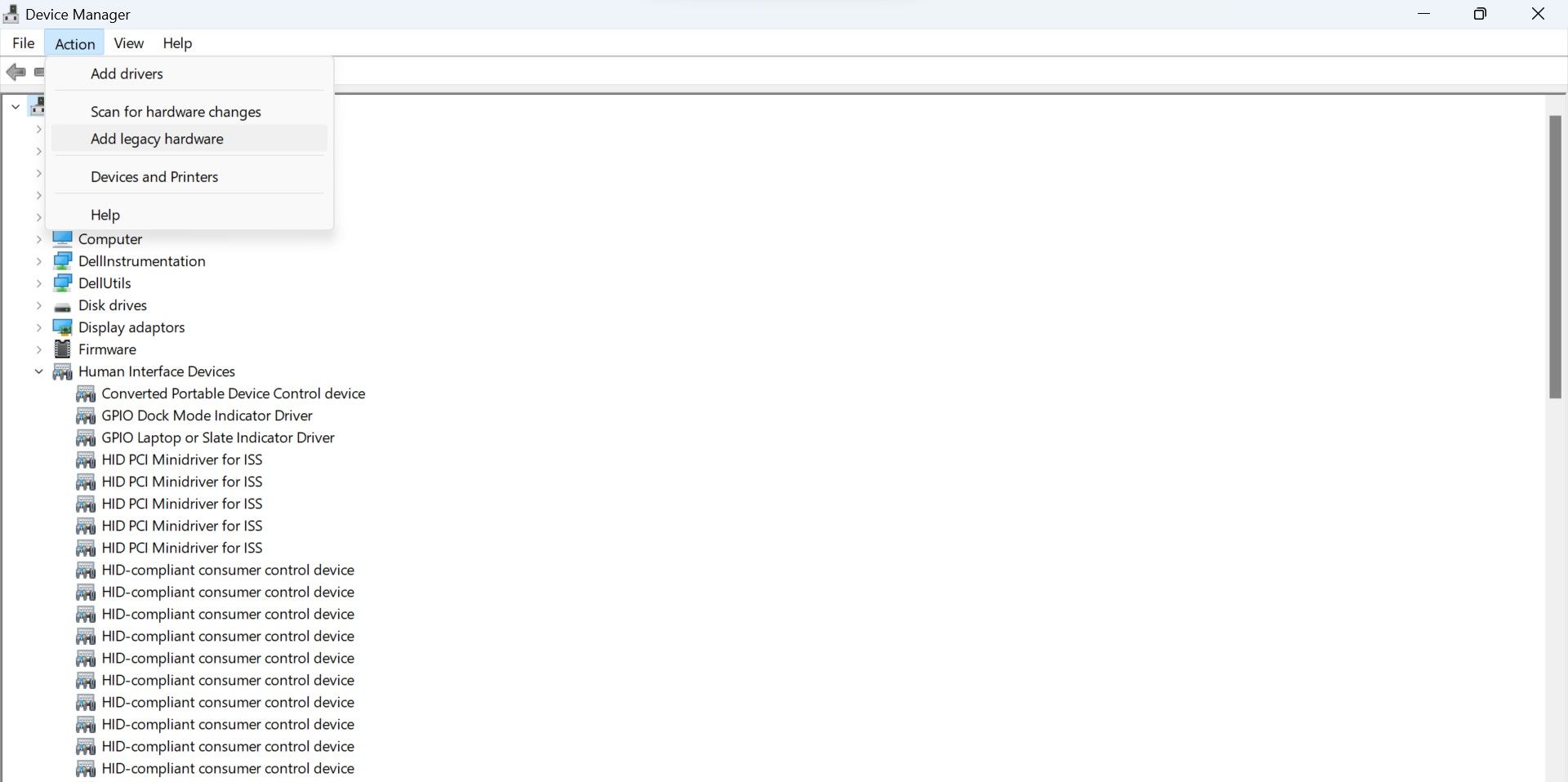
- Tapez « Gestionnaire de périphériques » dans la recherche Windows et ouvrez le Gestionnaire de périphériques app.
- Allez à la Action et cliquez sur Ajouter du matériel hérité.
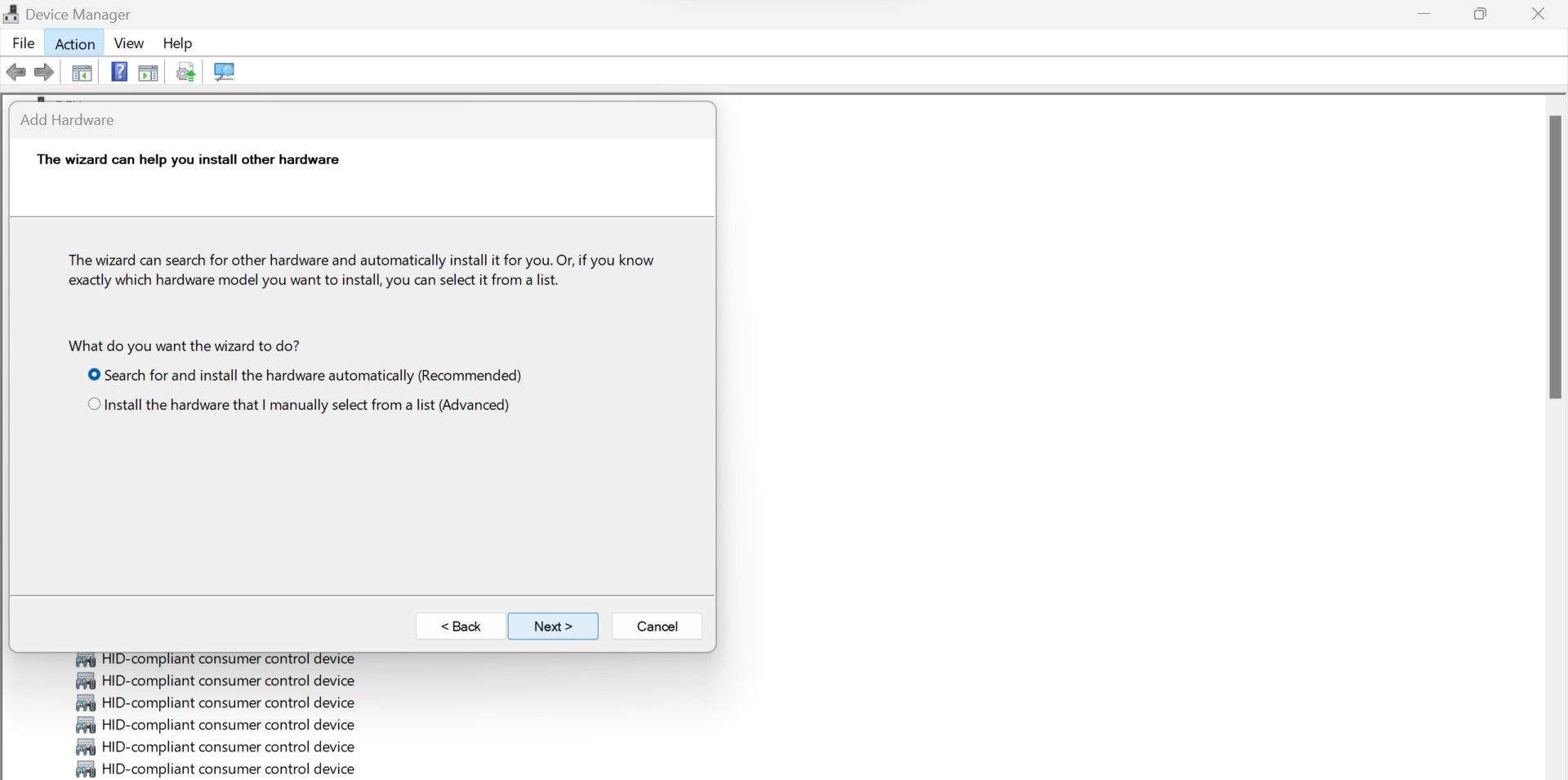
- Cliquez sur Suivant.
- Sélectionnez Rechercher et installer le matériel automatiquement (recommandé) et cliquez sur Suivant.


Si le périphérique caméra ne se restaure pas après avoir exécuté cette vérification automatique, suivez à nouveau les étapes un à trois et sélectionnez la deuxième option ; Installer le matériel que je sélectionne manuellement dans une liste (Avancé).

Cliquez ensuite sur Suivantet double-cliquez sur Appareil photo à partir des types de matériel disponibles.

Si vous ne trouvez pas le fabricant ou le numéro de modèle de votre appareil photo ici, il peut y avoir un problème avec le matériel de votre appareil photo.

9. Faites vérifier votre ordinateur portable
Si aucune de ces solutions ne fonctionne et que le périphérique caméra n’apparaît pas dans le Gestionnaire de périphériques, il peut y avoir un problème matériel. Vous devez donc faire inspecter votre ordinateur portable de fond en comble. Si l’appareil est encore sous garantie, vous devriez le faire vérifier par le fabricant plutôt que par un magasin local.
Restaurer le pilote de la caméra dans le gestionnaire de périphériques
Ne pas avoir de pilote d’appareil photo disponible dans le Gestionnaire de périphériques pour résoudre les problèmes d’appareil photo peut être irritant. À moins qu’il n’y ait un problème matériel, vous serez en mesure de le restaurer en utilisant les solutions ci-dessus. De la même manière que la caméra, d’autres périphériques peuvent également disparaître du Gestionnaire de périphériques. Si cela se produit, ne paniquez pas, ils peuvent aussi être facilement réparés.