

Windows 11 est livré avec de nombreuses nouvelles fonctionnalités et modifications et continuera à en recevoir de nouvelles jusqu’à la fin de son support. Si vous êtes nouveau sur Windows 11, il peut devenir un peu difficile de configurer tout ce qui peut être important pour vous en une seule fois.
Bien que chacun ait des attentes différentes à l’égard de son PC, il existe des paramètres spécifiques dans Windows 11 que vous devriez régler, quels que soient vos cas d’utilisation. Nous avons établi une liste des paramètres que vous devez modifier dans Windows 11 avant d’utiliser votre PC.
1. Activer l’historique du presse-papiers pour déplacer le contenu efficacement
La fonction copier-coller est utile à tous car elle vous aide à déplacer votre contenu d’un endroit à un autre. Windows 11 offre un outil avancé de copier-coller qui vous fera gagner beaucoup de temps, mais malheureusement, il n’est pas activé par défaut.
Si vous êtes nouveau sur Windows 11 ou si vous n’avez jamais entendu parler de cet outil, il est facile de l’activer à partir de l’application Paramètres de Windows 11.
Voici les étapes à suivre pour l’activer Historique du presse-papiers:
- Ouvrez le Paramètres en appuyant sur Win + I sur votre clavier
- Dans Système, faites défiler vers le bas jusqu’à ce que vous trouviez l’adresse suivante Option Presse-papiers. Cliquez dessus.
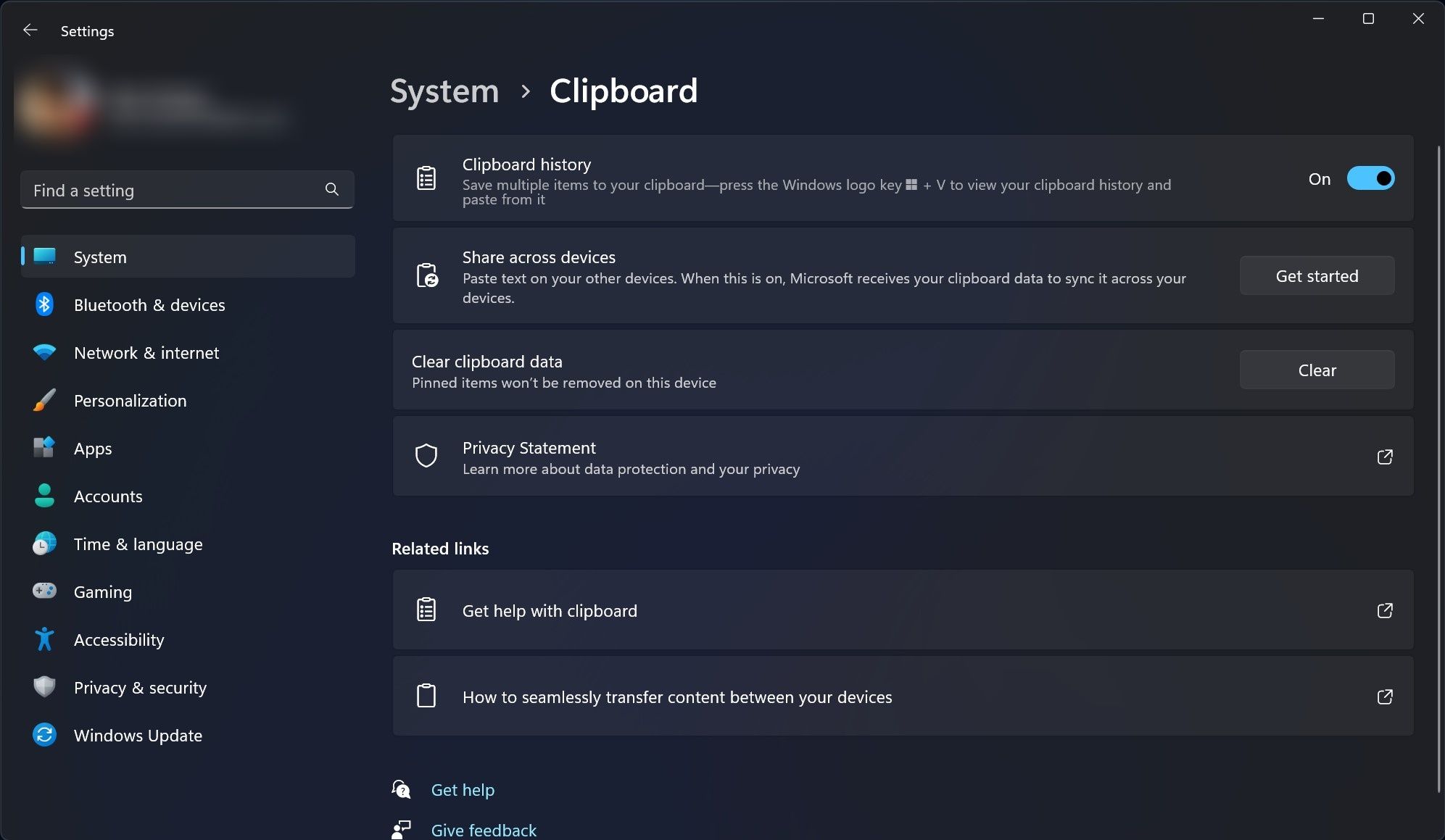
- Activer le Historique du presse-papiers basculer.

Maintenant vous pouvez appuyer sur Win + V sur votre clavier pour faire apparaître l’historique du Presse-papiers et sélectionner l’élément souhaité parmi toutes les chaînes de texte ou les photos que vous avez copiées précédemment. Et tout comme les itérations précédentes, le Presse-papiers de Windows 11 oubliera tout ce que vous avez copié lorsque vous éteindrez votre appareil.
2. Configurer le partage à proximité

Si vous avez plusieurs PC fonctionnant sous Windows 11 ou 10, le partage à proximité vous permettra de transférer plus facilement du contenu de l’un à l’autre par WiFi ou Bluetooth. Toutefois, comme son nom l’indique, il fonctionne entre des ordinateurs Windows proches. Consultez la rubrique Comment utiliser le partage à proximité sous Windows 11 pour plus d’informations.
3. Une expérience de bureau plus propre
Tous vos fichiers et dossiers importants doivent être au bout de vos doigts. En créant des raccourcis d’applications ou de dossiers sur le Bureau, vous pouvez accéder à tout ce qui est important pour vous de la manière la plus rapide possible. Cependant, ces raccourcis ne doivent pas être si nombreux que votre Bureau commence à être encombré.

Vous devriez passer en revue ce qui est important pour vous de temps en temps afin de donner la priorité à ce qui doit être conservé comme raccourcis sur le Bureau. Si vous venez d’acheter un PC Windows 11, vous verrez des icônes du Bureau telles que la Corbeille. Vous pouvez rapidement masquer les icônes du Bureau de votre bureau Windows en quelques clics. Vous pouvez également supprimer du bureau les raccourcis vers n’importe quel fichier ou dossier en cliquant dessus avec le bouton droit de la souris, puis en sélectionnant l’icône de la corbeille dans le coin inférieur droit du menu contextuel.
4. Activer Storage Sense pour mieux gérer votre mémoire

Storage Sense vous offre un moyen intelligent de libérer votre espace disque. Lorsqu’il est activé, il supprime automatiquement les éléments dont vous n’avez plus besoin, comme les fichiers temporaires et les éléments de votre corbeille. En outre, Storage Sense vous permet de choisir la fréquence d’exécution et les éléments à nettoyer. Vous pouvez également gérer le contenu du cloud disponible en local associé à votre compte Microsoft OneDrive.
Il est important de noter que toutes les modifications que vous apportez à Storage Sense ne s’appliquent qu’à vous. Elles n’affecteront personne d’autre utilisant le même PC avec un compte différent.
5. Activez Find My Device pour suivre votre PC

Si vous n’utilisez pas un ordinateur de bureau Windows 11, vous devez activer la fonction Trouver mon appareil dans l’application Paramètres. Si votre ordinateur portable ou votre tablette Windows 11 est perdu ou volé, la fonction Trouver mon appareil peut vous aider à trouver l’emplacement de votre appareil. Pour que le paramètre fonctionne, vérifiez comment configurer les services de localisation sur Windows et les activer.
6. Modifier le réglage de la lumière de nuit pour mieux dormir
L’une des raisons de votre incapacité à trouver le sommeil le soir pourrait être que vous utilisez votre PC la nuit. Pour être plus précis, la lumière bleue émise par l’écran est responsable de vos difficultés à dormir. Si vous ne pouvez pas éviter d’utiliser votre PC pendant la nuit, la Veilleuse de Windows 11 peut réduire l’exposition de vos yeux à la lumière bleue, vous aidant ainsi à mieux dormir la nuit. Pour le trouver et l’activer, suivez les étapes ci-dessous :
- Ouvrez le Paramètres app.
- Naviguer vers Système > ; Afficher > ; Veilleuse.
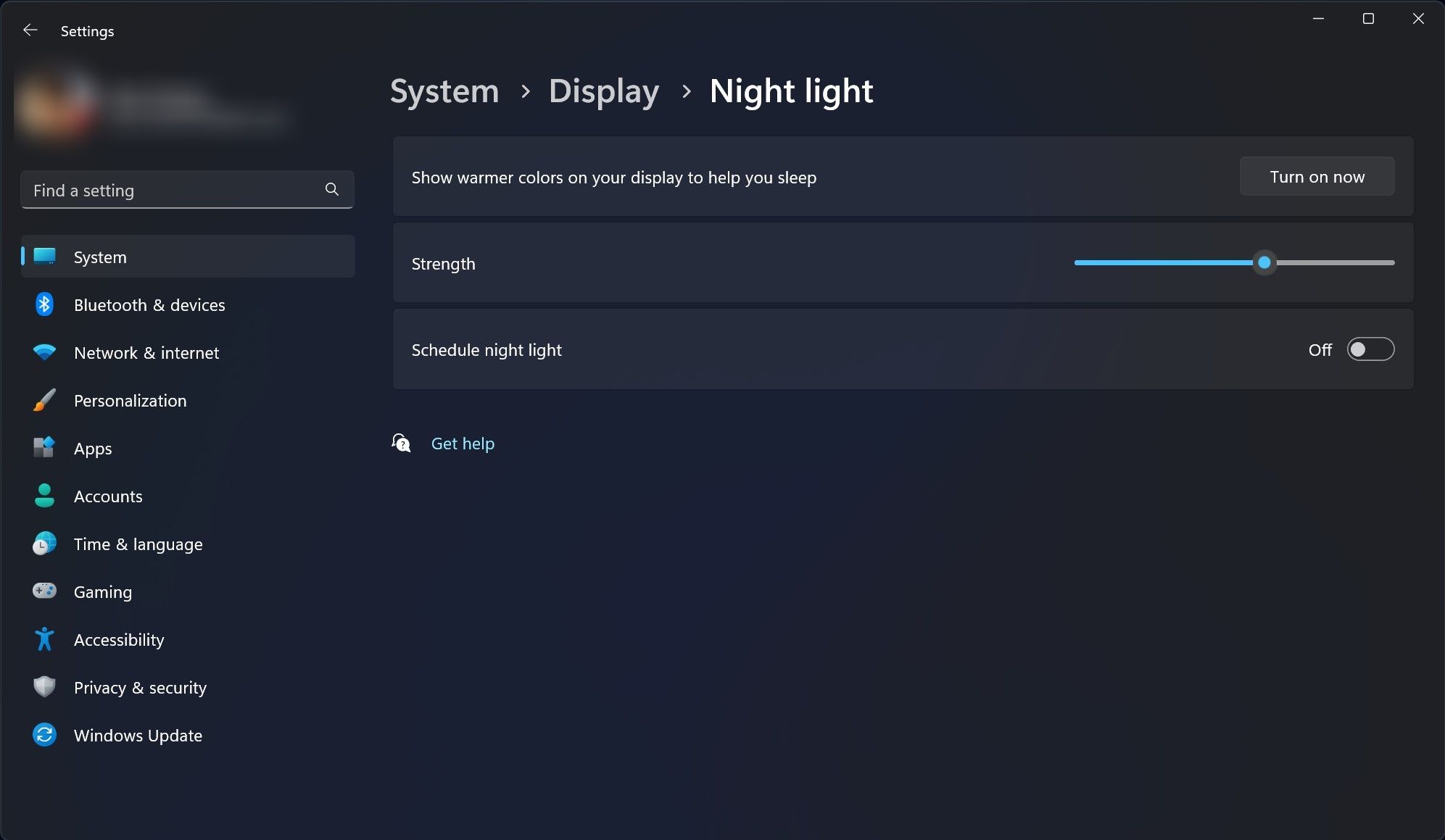
- Cliquez sur Allumer maintenant, juste à côté Afficher des couleurs plus chaudes sur votre écran pour vous aider à dormir.

Vous pouvez également définir l’intervalle de temps pendant lequel Windows 11 laissera la veilleuse allumée. Vous pouvez le faire en cliquant sur le bouton Programmer la veilleuse à bascule.
7. Définir les heures actives
Si vous avez utilisé Windows 10 précédemment, vous êtes peut-être déjà familier avec les heures actives. Cette fonctionnalité a pour but de vous donner plus de contrôle sur les mises à jour de Windows.

Lorsque vous configurez les heures actives, vous indiquez à votre PC quand redémarrer votre appareil après l’installation de mises à jour. Vous pouvez le configurer de deux façons. Vous pouvez soit permettre à Windows d’apprendre de l’activité de votre appareil pour ajuster automatiquement les heures actives, soit vous laisser choisir la plage horaire.
Windows 11 comprend votre activité quotidienne et choisit automatiquement une plage horaire pendant laquelle vous n’utilisez généralement pas votre PC. Vous pouvez choisir de sélectionner manuellement l’heure si votre utilisation quotidienne ne suit pas un modèle particulier. Vous devez ajuster ce paramètre pour vous assurer que les mises à jour de Windows ne vous empêchent pas de faire ce que vous faites pendant votre horaire de travail.
8. Activer le mode sombre pour réduire la fatigue visuelle
Le mode sombre est également un paramètre d’affichage important pour les interfaces utilisateur dans Windows 11. Lorsqu’il est activé, il réduit la lumière émise par votre PC pour vous aider à lutter contre la fatigue oculaire, qui accompagne le temps d’écran prolongé. Vous devriez également l’activer pour économiser la consommation d’énergie sur vos appareils. En outre, il aura un impact sur l’autonomie réelle de la batterie de votre ordinateur portable ou tablette Windows 11.
Voici comment vous pouvez activer le mode sombre sur votre PC Windows 11 :
- Ouvrez le Paramètres app.
- Aller à Personnalisation.
- Cliquez sur Couleurs.
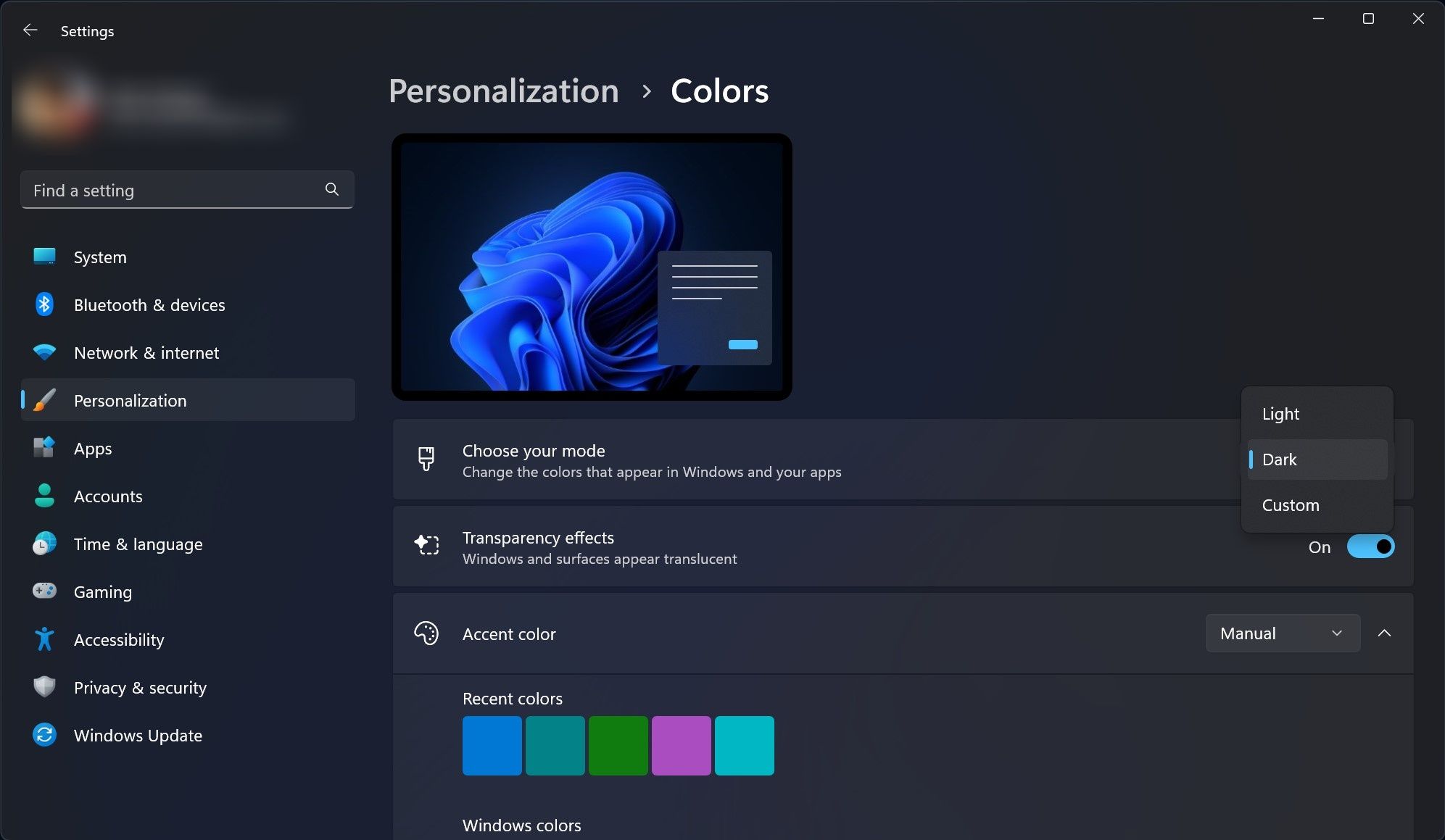
- Sur Choisissez votre mode menu radio, sélectionnez Dark.

Cependant, contrairement à macOS, le mode sombre de Windows 11 n’est pas disponible partout dans le système d’exploitation. Du bon côté des choses, le degré d’incohérence du mode sombre dans Windows 11 est quelque chose que vous pouvez ignorer car le mode sombre s’applique à la plupart des zones lorsqu’il est activé.
Vous feriez mieux d’activer les paramètres ci-dessus de Windows 11
Il n’est pas vrai que vous ne pourrez pas travailler sur votre PC Windows 11 sans activer les paramètres ci-dessus. Quoi que vous fassiez sur votre PC, avec les changements apportés à l’application Paramètres, vous pourrez le faire de manière plus efficace. Les réglages ci-dessus seront utiles tant aux utilisateurs occasionnels qu’aux utilisateurs avancés.