

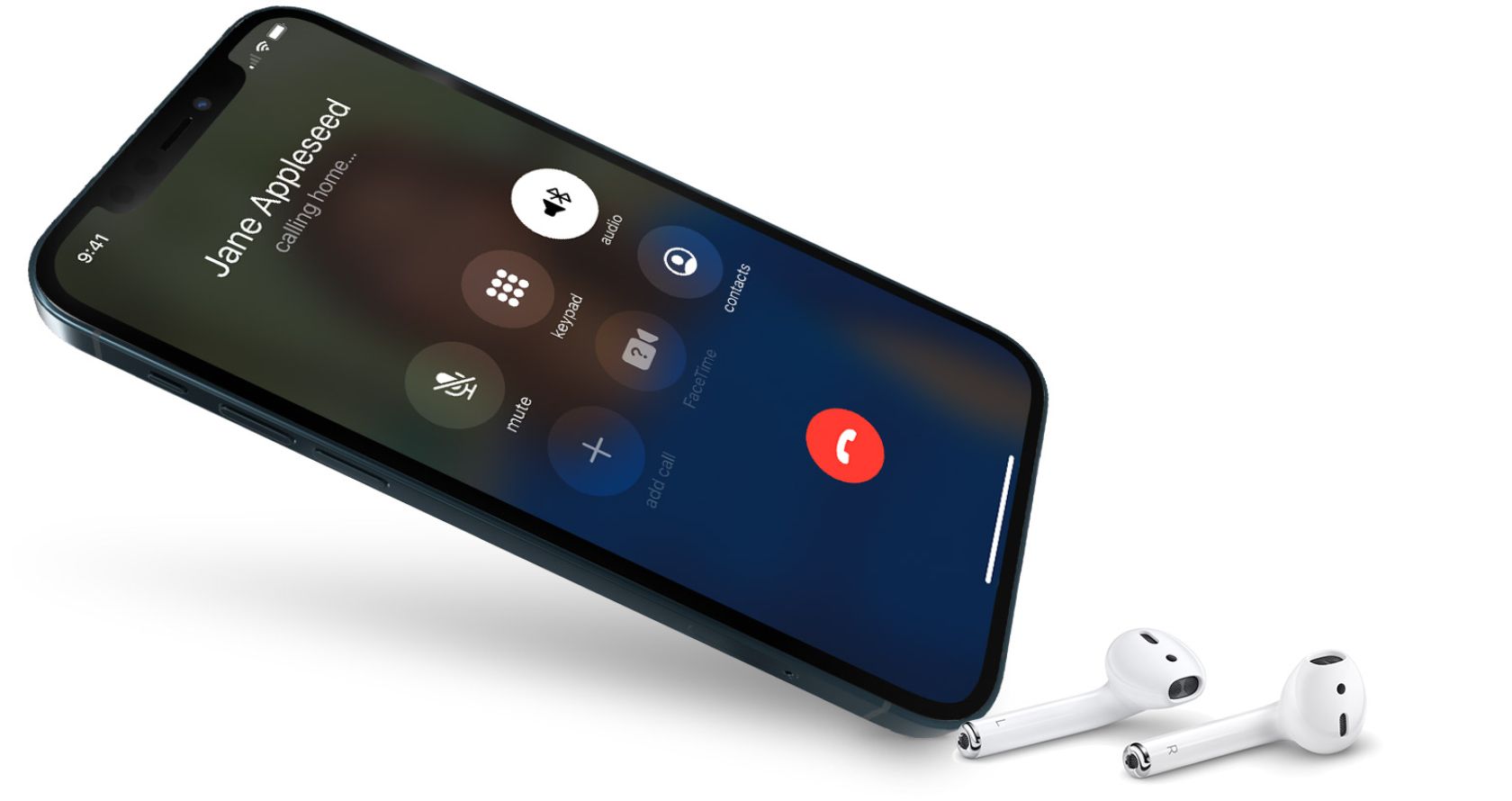
Cela ne semble jamais échouer. Au moment où vous devez passer ou prendre un appel sur votre iPhone, vous vous trouvez dans une zone où le signal cellulaire est faible ou inexistant. L’un des endroits où cela se produit le plus souvent est à la maison ou au travail dans un grand bâtiment loin des fenêtres.
Mais la bonne nouvelle, c’est qu’il existe une excellente fonctionnalité de l’iPhone, le Wi-Fi Calling, qui peut intervenir et vous permettre de passer et de recevoir des appels. Nous allons voir ce qu’est la fonction Wi-Fi Calling, si elle est disponible auprès de votre opérateur et comment l’activer.
Qu’est-ce que l’appel Wi-Fi sur votre iPhone ?
Au lieu d’utiliser un réseau cellulaire, l’appel Wi-Fi sur un iPhone utilise n’importe quelle connexion Internet sans fil pour passer et prendre des appels téléphoniques.
Ainsi, au lieu de dépendre d’un signal cellulaire puissant, cette fonction vous permet de rester en contact dans beaucoup plus d’endroits.
En plus d’un iPhone, votre opérateur mobile doit également prendre en charge cette fonction. Pour savoir si votre opérateur prend en charge cette fonction, rendez-vous sur cette page du site d’Apple. La bonne nouvelle est que la plupart des opérateurs aux États-Unis prennent en charge la fonction Wi-Fi Calling.
Configuration de l’appel Wi-Fi de l’iPhone

Le plus important est de s’assurer que votre iPhone utilise les logiciels les plus récents. Pour savoir si des mises à jour sont disponibles, rendez-vous à l’adresse suivante Réglages > ; Général > ; Mise à jour du logiciel. Il y a un certain nombre de raisons pour lesquelles vous devriez toujours garder votre iPhone à jour.
Après avoir confirmé que le Wi-Fi Calling est pris en charge par votre opérateur, prenez votre iPhone et sélectionnez Réglages > ; Téléphone > ; Appel Wi-Fi. Basculer sur Appel Wi-Fi sur cet iPhone.
Avant de terminer, vous devrez peut-être saisir ou confirmer l’adresse de votre domicile pour les services d’urgence. En cas d’urgence, les premiers intervenants ont besoin d’une adresse pour mieux répondre à un appel.
Comment passer des appels Wi-Fi sur votre iPhone
La bonne nouvelle est que vous n’avez rien à faire pour utiliser l’appel Wi-Fi sur votre iPhone. Chaque fois que l’iPhone détecte que le signal cellulaire est faible ou inexistant, il passe automatiquement en mode d’appel Wi-Fi.
Vous pouvez le voir dans la barre d’état de votre iPhone. Wi-Fi apparaît après le nom de votre opérateur.
L’appel via le Wi-Fi est identique à celui effectué via un réseau cellulaire. Votre numéro de téléphone reste le même et votre identification d’appelant montrera l’information liée au compte cellulaire.
En cours d’appel, si vous perdez la connexion Wi-Fi, l’iPhone basculera automatiquement sur un signal cellulaire pour que vous ne perdiez pas l’appel. L’utilisation de l’appel Wi-Fi est gratuite.
Si, pour une raison ou une autre, vous rencontrez des problèmes avec l’appel Wi-Fi, suivez ces étapes pour résoudre le problème.
Utiliser l’appel Wi-Fi depuis un autre appareil Apple

Le Wi-Fi Calling n’est pas réservé à votre iPhone. Si votre opérateur prend en charge le Wi-Fi Calling sur les appareils connectés à iCloud, vous pouvez prendre et passer des appels depuis d’autres appareils Apple comme un iPad, un Mac et une Apple Watch.
Pour ajouter un autre appareil, retournez à Paramètres > ; Téléphone > ; Appel Wi-Fi. Ensuite, sélectionnez Appels sur d’autres appareils. Basculer sur Autoriser les appels sur d’autres appareils.
Tout dispositif disponible apparaîtra sous Autoriser les appels sur. Vous pouvez les activer séparément. L’appel WI-Fi sera automatiquement activé pour toute Apple Watch lorsque vous activerez l’option Autoriser les appels sur d’autres appareils.
Pour appeler depuis un iPad ou un Mac, ouvrez FaceTime puis sélectionnez le + bouton. Saisissez le nom du contact ou le numéro de téléphone. Appuyez ensuite sur ces informations et sélectionnez l’icône représentant un combiné et le mot audio.
Pour un appel sur l’Apple Watch, ouvrez le Téléphone et sélectionnez un contact. Sélectionnez le l’icône du téléphone.
Si vous changez d’avis et souhaitez désactiver l’appel Wi-Fi d’un appareil, rendez-vous à l’adresse suivante Paramètres > ; Téléphone > ; Appels Wi-Fi sur votre iPhone. Sous Appels sur d’autres appareils Désactiver l’appareil sélectionné.
Soyez toujours disponible avec l’appel Wi-Fi de l’iPhone
Grâce à la fonction Wi-Fi Calling de votre iPhone, vous pouvez rester en contact quelle que soit la qualité de votre signal cellulaire. Et c’est toujours agréable de pouvoir prendre et passer des appels sur vos autres appareils Apple sans perdre le moindre temps.