


Si vous utilisez Canva pour créer des présentations pour le travail, des aimants de plomb, des PDF ou toute autre chose similaire, vous pouvez avoir besoin d’insérer un tableau de temps en temps. La façon la plus simple de le faire est d’imprimer l’écran du tableau que vous avez créé ailleurs, et de le coller dans Canva sous forme d’image.
Cependant, ce n’est pas le moyen le plus pratique, surtout si vous voulez pouvoir modifier les données à l’avenir ou si vous voulez qu’il soit facile de copier les données du tableau. Voici un guide sur la façon de créer un tableau dans Canva.
Comment créer un tableau dans Canva

Si vous êtes complètement nouveau sur Canva, nous vous recommandons de lire davantage sur ce qu’est Canva et à quoi il sert. C’est un outil formidable pour une variété de professionnels, mais aussi pour les personnes qui veulent créer des graphiques dans leur vie quotidienne.
Cependant, si vous êtes ici, nous supposerons que vous avez au moins une certaine expérience du logiciel, et que vous avez déjà un compte. Dans ce cas, plongeons directement dans le guide :
- Sur la page d’accueil, cliquez sur Créer un design. Vous pouvez choisir la taille qui vous convient, car vous pouvez redimensionner le tableau pour l’adapter.
- Cliquez sur l’icône Éléments sur le côté gauche du nouvel écran.
- Faites défiler vers le bas jusqu’à Tables.
- Cliquez sur Voir tous afin que vous puissiez parcourir toutes les options.
- Cliquez sur le type de tableau que vous souhaitez ajouter à votre espace de travail. Vous pouvez également le faire glisser sur votre toile.
C’est tout, c’est aussi simple que cela d’ajouter un tableau. Le modèle automatique est livré avec trois colonnes et quatre lignes (une pour le titre), mais pas d’inquiétude, vous pouvez le modifier pour l’adapter à vos besoins.
Comment personnaliser un tableau dans Canva
Maintenant que vous savez comment insérer un tableau dans Canva, voyons ce que vous pouvez en faire. Tout d’abord, comme tout autre élément dans Canva, vous pouvez le déplacer et le redimensionner. Cependant, de nombreuses autres fonctionnalités sont disponibles :
- Ajoutez une ligne ou une colonne. Si vous passez le curseur sur les bords du tableau, vous verrez un symbole plus signe. Lorsque vous cliquez dessus, Canva ajoute une nouvelle ligne ou colonne à côté de cette bordure.
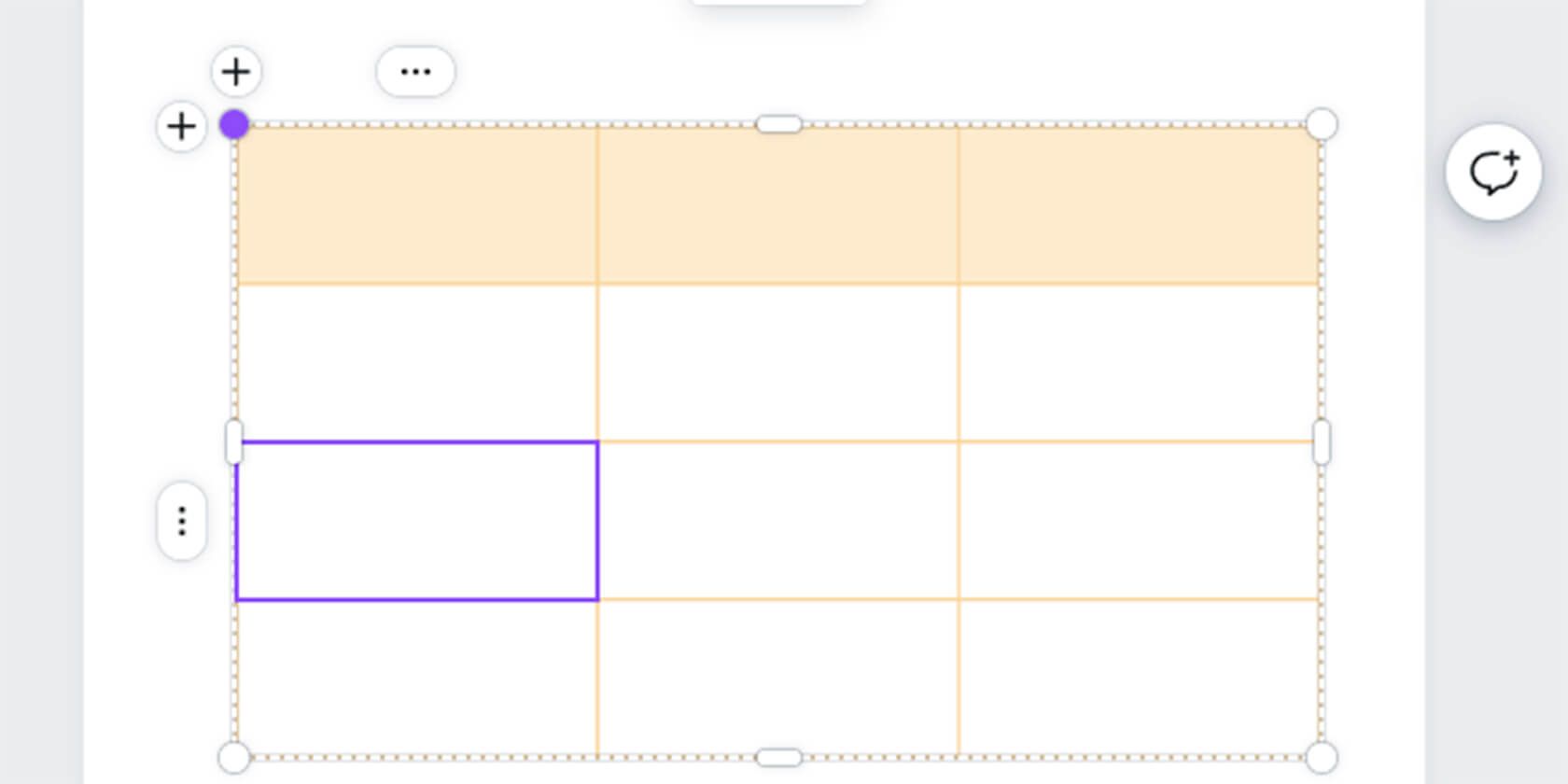
- Supprimer une ligne ou une colonne. Pour ce faire, cliquez sur une cellule, puis sur l’ellipse (…) soit au-dessus de la colonne, soit à côté de la ligne. Choisissez Supprimer une ligne/colonne dans le menu contextuel.
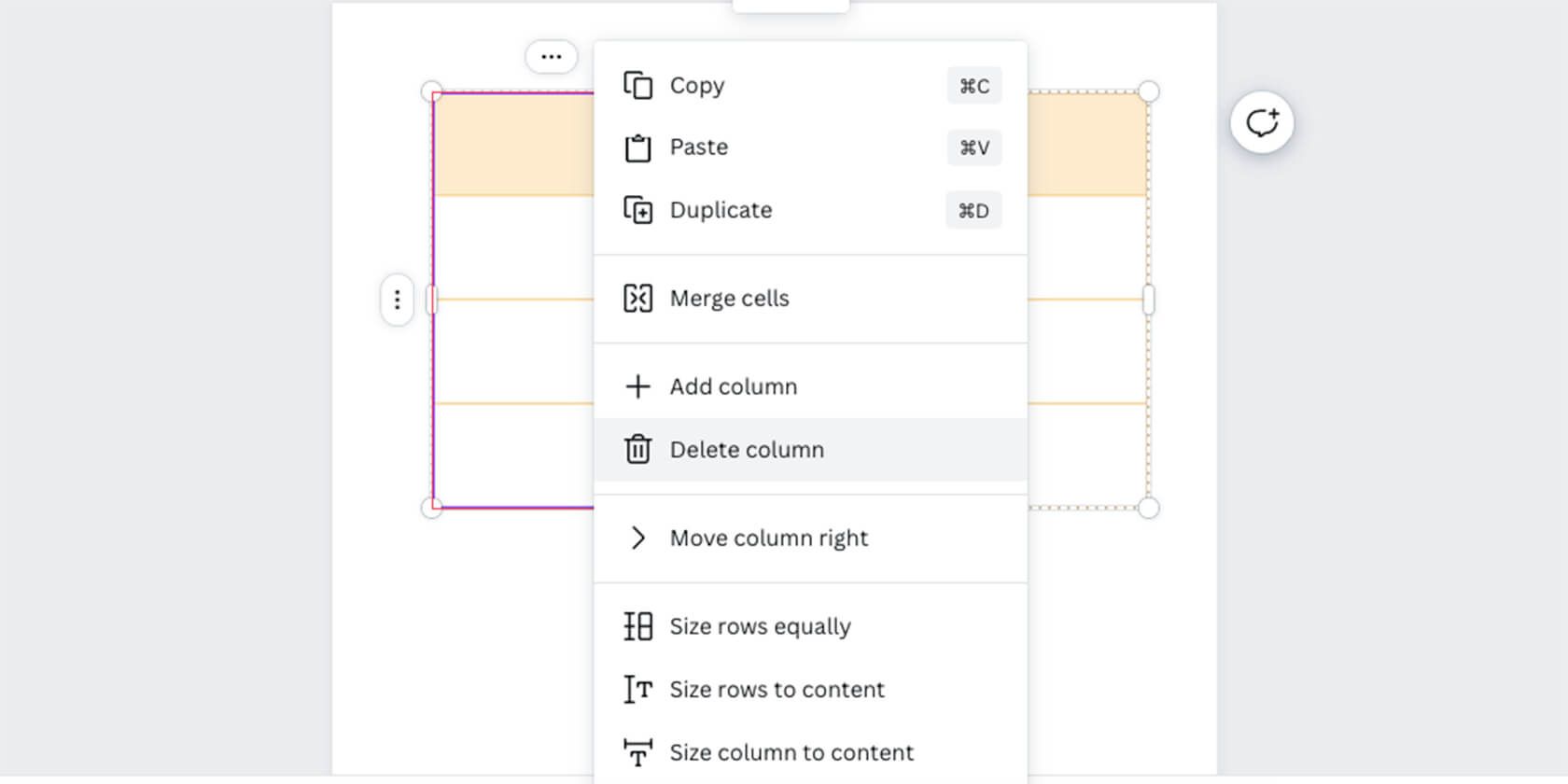
- Fusionner les cellules. Sélectionnez les cellules que vous voulez fusionner tout en maintenant la touche Shiftpuis cliquez à droite et choisissez Fusionner des cellules.
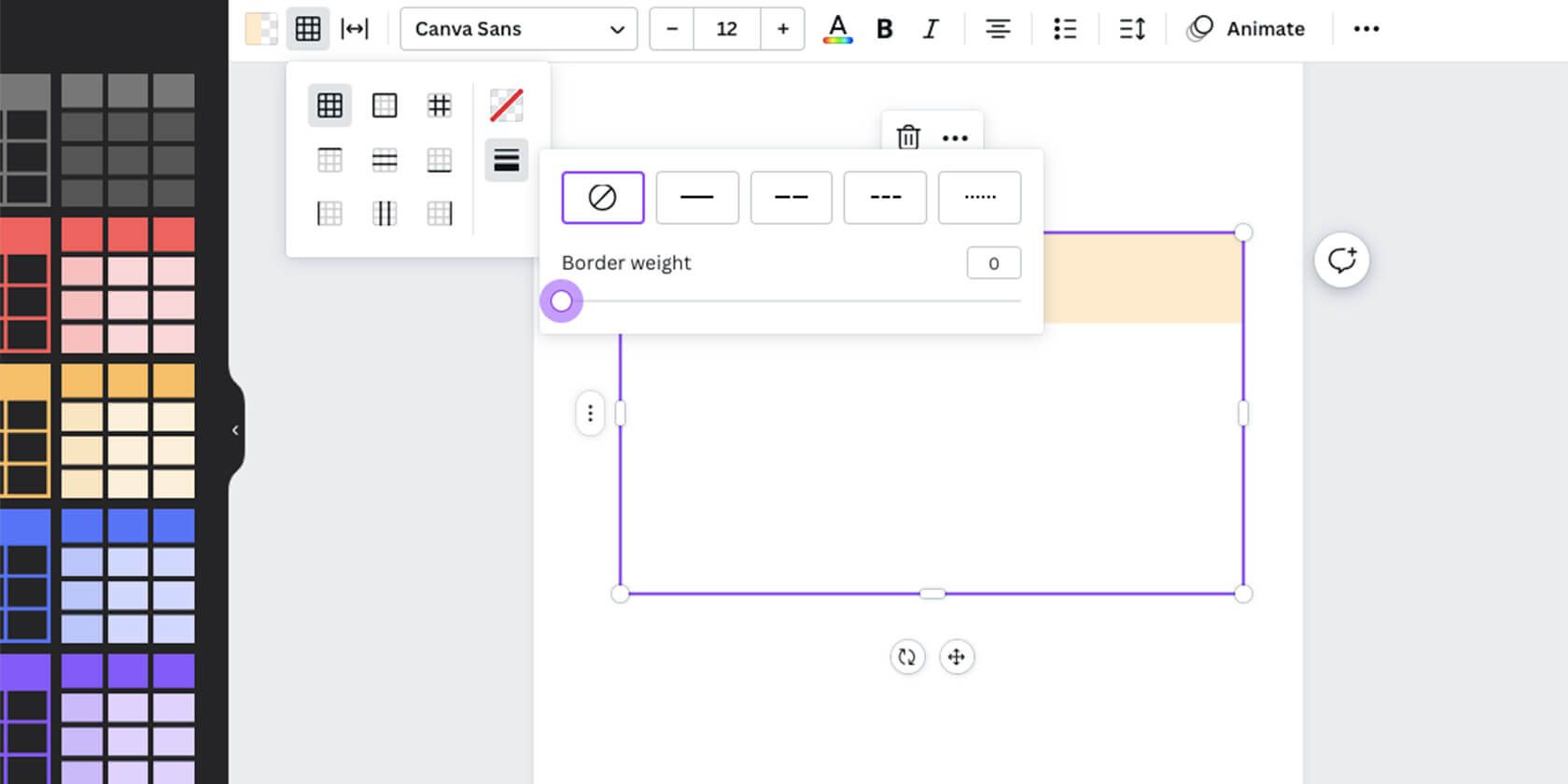
- Changer les frontières. Sélectionnez le tableau et cliquez sur le bouton Bordure dans le menu supérieur. Vous pouvez supprimer complètement la bordure avec le bouton Style de bordure il suffit de le mettre à zéro. Vous pouvez ensuite choisir d’ajouter une bordure uniquement aux lignes ou uniquement aux colonnes.
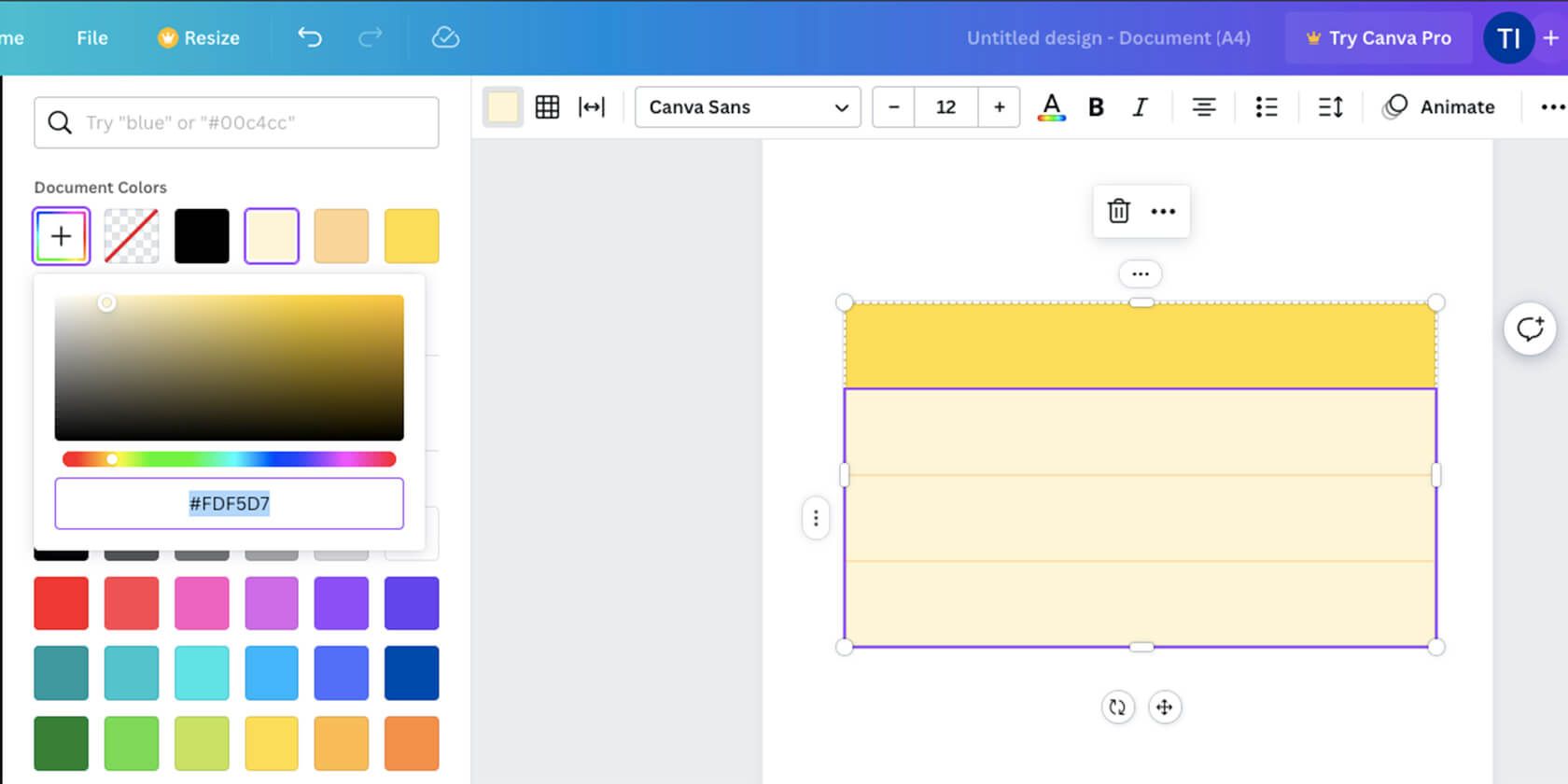
- Changez les couleurs. Il existe des designs personnalisés parmi lesquels vous pouvez choisir, mais vous pouvez également modifier le design d’un élément que vous avez déjà choisi. Vous pouvez changer la couleur de la bordure sous Bordures. Les couleurs des cellules sont le bouton à gauche. Cela remplira ce que vous choisissez, qu’il s’agisse d’une ligne, d’une colonne ou d’une cellule.


Ce sont les moyens les plus simples de modifier votre tableau. Cependant, il existe de nombreuses autres options, comme l’espacement et le remplissage des cellules, et l’adaptation des cellules à votre contenu. Vous pouvez personnaliser le texte que vous saisissez dans le tableau et même ajouter des animations lorsque vous vous sentez en confiance.
En outre, Canva dispose également d’une application mobile si vous souhaitez créer des documents en déplacement. Consultez notre guide du débutant pour l’application Canva pour en savoir plus à ce sujet.
Ajoutez facilement des tableaux à vos projets Canva
Nous espérons que ce guide vous a aidé à comprendre comment réaliser un tableau dans Canva. Une fois que vous vous êtes familiarisé avec le logiciel, c’est une tâche assez facile à accomplir. Et une fois que vous en aurez fini avec cela, vous pourrez passer à des tâches plus compliquées, comme l’ajout d’images, la conception de modèles, et bien plus encore.