

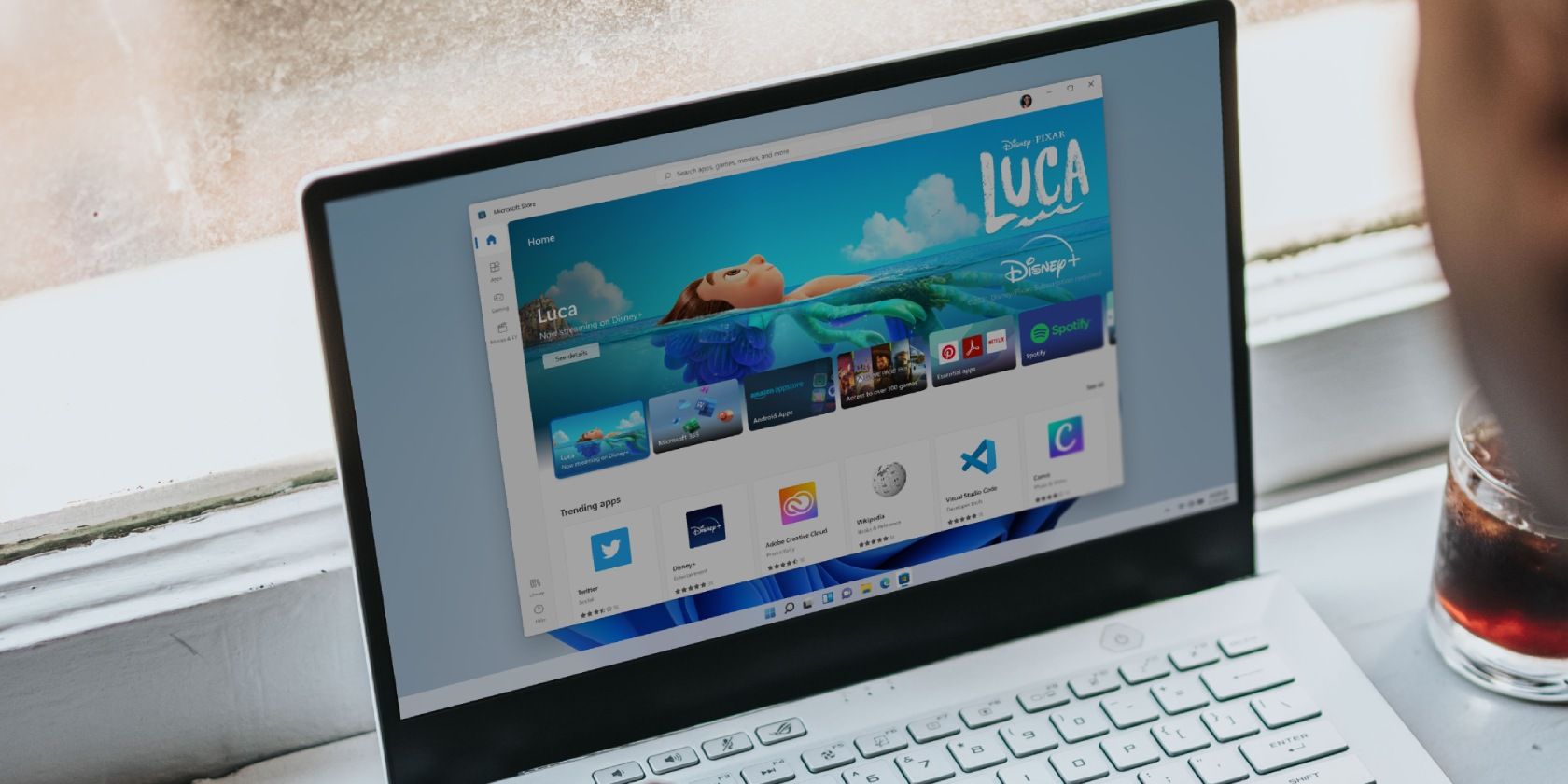
Le système d’exploitation Windows a toujours disposé d’un vaste ensemble d’applications tierces permettant de tout faire de A à Z. Aujourd’hui, avec la nouvelle version du Microsoft Store, de nombreuses applications modernes et anciennes font leur entrée dans la boutique officielle du système d’exploitation Windows.
Le téléchargement d’applications depuis le Microsoft Store facilite la gestion des applications sur votre ordinateur. Vous pouvez supprimer ou mettre à jour vos applications à partir d’un seul endroit en toute simplicité. Si vous aimez ce confort, voici les meilleures applications Microsoft Store pour Windows 11 que tout utilisateur de PC devrait envisager de posséder.
1. QuickLook

QuickLook est un utilitaire léger et pratique qui vous permet de visualiser un aperçu du contenu d’un fichier en utilisant la barre d’espace. Utile si vous avez besoin de visualiser rapidement une image ou un document sans ouvrir le contenu dans une visionneuse d’images ou de PDF.
Vous pouvez installer l’application à partir du Microsoft Store. Ensuite, mettez en surbrillance le fichier que vous souhaitez visualiser et appuyez sur la barre d’espacement de votre clavier. Appuyez à nouveau sur la barre d’espacement pour fermer la fenêtre d’aperçu. En outre, vous pouvez utiliser l’option dans la barre d’outils de la fenêtre d’aperçu pour épingler la fenêtre d’aperçu sur d’autres applications ou l’afficher en plein écran.
Télécharger: QuickLook (gratuit)
2. Firefox

Firefox est un navigateur populaire pour Windows et d’autres plateformes. C’est un projet open-source et il est connu pour son vaste support d’extensions. Même si vous n’aimez pas la personnalisation, Firefox, en tant que navigateur, fait des merveilles en termes de performances et de confidentialité.
Il dispose d’un support anti-traqueur intégré, d’un meilleur gestionnaire de mots de passe et de synchronisation, et même d’un éditeur PDF intégré au navigateur. Sur Internet, il peut bloquer la lecture automatique des vidéos et ouvrir les vidéos en mode image dans l’image.
Télécharger: Firefox (gratuit)
3. aText

aText est une application populaire d’expansion et d’automatisation du texte désormais disponible sur le Microsoft Store. Si vous tapez des e-mails ou des documents contenant des mots, des noms et des signatures répétitifs ou si vous utilisez fréquemment des mots complexes, vous pouvez utiliser aText pour attribuer des abréviations à des mots individuels ou multiples.
L’application propose un groupe par défaut composé d’abréviations prédéfinies. Vous pouvez également ajouter et créer vos propres extraits personnalisés. La prochaine fois que vous utiliserez l’abréviation prédéfinie ou personnalisée dans un e-mail ou un éditeur de texte, elle sera automatiquement remplacée (autofill) par les phrases définies.
aText fonctionne sur presque tous les éditeurs de texte modernes, y compris votre navigateur et les applications de bureau. Cependant, il se peut que vous deviez exécuter aText avec des privilèges d’administrateur pour obtenir l’autorisation d’accéder aux applications disposant de droits d’administration sur votre PC.
Télécharger: aText (gratuit, version premium disponible pour $29.99)
4. WhatsApp Desktop

Si vous utilisez WhatsApp pour la messagerie instantanée et que vous travaillez fréquemment, la version de bureau vous permet d’interagir avec les notifications, d’envoyer des messages, de passer des appels, et plus encore, directement depuis votre bureau.
La version de bureau fonctionne de manière similaire à la version web mais avec des fonctionnalités supplémentaires. Par exemple, vous pouvez recevoir des notifications même lorsque WhatsApp Desktop est fermé ou que votre téléphone est éteint.
Cela dit, l’application ne prend pas en charge la fonction Afficher une fois pour les fichiers multimédias. Vous ne pourrez donc ouvrir ces fichiers multimédias qu’à l’aide de votre smartphone.
Télécharger: WhatsApp Desktop (gratuit)
5. Microsoft PowerToys

Microsoft PowerToys est une collection d’utilitaires utiles qui vous permet de personnaliser votre PC Windows. Elle comprend un grand nombre d’outils de productivité pour améliorer votre expérience de Windows.
Les utilitaires existants dans l’application comprennent, entre autres, Always on Top pour placer les fenêtres des applications au-dessus des autres applications, Awake pour garder votre PC éveillé quel que soit le plan d’alimentation sélectionné, Image Resizer, PowerRename pour renommer des fichiers par lots.
Il y a beaucoup de profondeur dans cette application, alors assurez-vous d’apprendre comment faire plus dans Windiws avec PowerToys pour découvrir comment l’utiliser au mieux.
Télécharger: Microsoft PowerToys (gratuit)
6. Application Fichiers

Files App est une alternative à l’explorateur de fichiers de Windows. C’est un excellent utilitaire de gestion de fichiers qui offre juste assez de fonctionnalités supplémentaires pour surpasser l’application intégrée de gestion de fichiers de Windows.
Files App propose une mise en page à onglets multiples, qui fait désormais partie de l’Explorateur de fichiers de Windows. Cependant, Files App est plus épuré, a un aspect propre et offre des fonctionnalités supplémentaires. Par exemple, vous pouvez activer l’affichage en double volet pour travailler avec plusieurs dossiers dans le même onglet, côte à côte.
Le menu contextuel est un autre ajout impressionnant car il emprunte le nouveau langage de conception de Windows 11 mais ajoute les options nécessaires qui manquaient dans la dernière itération du système d’exploitation Windows. Vous pouvez le personnaliser davantage avec différents thèmes et arrière-plans. Vous pouvez également le définir comme le gestionnaire de fichiers par défaut. Mais attention aux plantages occasionnels, qui peuvent devenir gênants en un rien de temps.
Si Files App ne devient pas votre préféré, essayez les meilleures alternatives à l’Explorateur de fichiers de Windows pour quelque chose de nouveau.
Télécharger: Files App (Gratuit)

L’utilitaire de capture d’écran rudimentaire de Windows manque de fonctionnalités avancées. Si vous avez besoin de capturer des captures d’écran défilantes, d’annoter ou de modifier des captures d’écran capturées, vous devrez faire appel à un logiciel tiers.
ShareX est un utilitaire de capture d’écran populaire avec une capacité d’enregistrement d’écran de base. Il s’agit d’un programme riche en fonctionnalités qui prend en charge plusieurs méthodes de capture, des options de post-capture et des outils de productivité.
L’éditeur intégré est aussi bon qu’il peut l’être pour un utilitaire de capture d’écran. L’outil de gomme intelligente adapte la couleur des objets pour masquer la région sélectionnée. Vous pouvez également annoter la capture d’écran enregistrée avec du texte, des flèches, et plus encore.
Vous pouvez personnaliser ShareX pour qu’il enregistre automatiquement les images et même les télécharger vers différents services en nuage. D’un autre côté, l’interface de l’application semble exiguë en raison de la pléthore de fonctionnalités disponibles.
Télécharger: ShareX (Gratuit)
8. Microsoft To Do

Microsoft To Do est une application populaire de liste, de tâches et de rappels disponible sur Windows et d’autres plateformes. Elle vous aide à vous organiser et à garder la trace des tâches de votre journée pour être plus productif.
L’interface utilisateur de la version de bureau est lourde en texte mais familière à celle disponible sur les plateformes Android et iOS. Vous pouvez rapidement ajouter votre tâche à partir de l’écran d’accueil et marquer les éléments d’une étoile pour les rendre importants.
De plus, vous pouvez ajouter des rappels basés sur la date et l’heure et définir la tâche comme répétitive. Vous pouvez également créer une nouvelle liste ou un nouveau groupe personnalisé, afficher les tâches terminées et en attente, partager des listes de tâches avec d’autres personnes pour collaborer et les personnaliser avec des arrière-plans colorés.
Télécharger: Microsoft To Do (gratuit)
9. Duplicate Cleaner

Duplicate Cleaner est un outil de nettoyage de disque qui vous permet de trouver et de supprimer les fichiers en double sur votre PC Windows. Il s’agit d’un utilitaire gratuit doté d’une interface utilisateur conviviale qui effectue une seule tâche, à savoir trouver les doublons de différents types de fichiers.
Contrairement à l’utilitaire de nettoyage de disque conventionnel, Duplicate Cleaner n’effectue pas un balayage automatique pour trouver tous les fichiers en double sur votre disque dur. Au lieu de cela, il vous permet de sélectionner manuellement un dossier pour trouver les fichiers en double d’un type spécifique. Utile si vous avez besoin de trouver et de supprimer rapidement les fichiers en double d’un dossier spécifique pour libérer de l’espace.
Pour rechercher les fichiers en double, cliquez sur le bouton Scanner pour le type de fichier. Ensuite, sélectionnez le dossier et cliquez sur Ouvrir. Une fois l’analyse terminée, une liste de tous les fichiers en double trouvés dans le dossier est établie. Vérifiez la sélection et cliquez sur Supprimer. Cliquez sur Oui pour confirmer l’action.
Il propose également une version Pro qui vous permet de trouver les fichiers compressés en double, les dossiers vides et les types de fichiers personnalisés.
Télécharger: Duplicate Cleaner (gratuit, version premium disponible à 6,49 $)
10. Fond d’écran animé

Lively Wallpaper n’est pas un outil de productivité, mais il est indispensable si vous aimez personnaliser l’apparence de votre bureau avec des fonds d’écran et des écrans de veille.
Il s’agit d’un utilitaire gratuit et à code source ouvert qui vous permet d’utiliser des applications 3D, des pages Web interactives et d’autres arrière-plans comme fond d’écran. Vous pouvez choisir dans la bibliothèque intégrée ou ajouter votre propre fond d’écran à partir du disque local ou d’une URL.
Il prend en charge plusieurs écrans et vous pouvez le personnaliser pour qu’il se mette en pause lorsque d’autres applications fonctionnent en plein écran afin de réduire l’utilisation des ressources système.
Télécharger: Lively Wallpaper (Gratuit)
Les meilleures applications Windows ne sont pas toutes dans le Microsoft Store… encore !
Avec les applications nouvelles et anciennes qui font leur chemin vers la plate-forme, le Microsoft Store se développe lentement. Cependant, la plus grande amélioration que nous avons constatée est que le magasin lui-même est plus fonctionnel maintenant et échoue moins fréquemment.
Cependant, il n’y a toujours pas d’excellentes applications tierces, telles que WinAeroTweaker, Windows PC Manager de Microsoft, Rambox, etc. dans sa liste. Heureusement, vous pouvez facilement obtenir ces applications sur le site Web du développeur et les installer comme toute autre application tierce sur votre ordinateur Windows.